
Connect Google Workspace
This page walks you through the one-time setup — click by click. Afterwards Mango Inventory maintains your user list by itself: whoever is in the chosen Google groups joins automatically; whoever leaves the groups is deactivated. You need no IT knowledge for this, only a Google account with administrator rights. Plan for 10 minutes.
Prerequisites
Section titled “Prerequisites”- Premium plan in Mango Inventory — directory sync is part of it. Details on the pricing page.
- Owner role in Mango Inventory — only owners see the Settings → Single sign-on page.
- A Google Workspace administrator account of your organization. That is the account your organization uses to manage users in the Google Admin console. You do everything in one go — with that account, or together with your IT.
- Google Workspace is the service behind your Gmail, Drive and Calendar accounts on your organization’s address. Your groups are the same ones you see under “Groups” in the Google Admin console.
Setting it up
Section titled “Setting it up”The screenshots of Google’s pages (steps 3 and 4) show the German screens; yours appear in your account’s language.
-
Open the setup page in Mango Inventory. Sign in at
app.mangoinventory.comand go to Settings → Single sign-on. At the top of the “Connect your directory” card there is a row of provider tabs — click “Google Workspace”.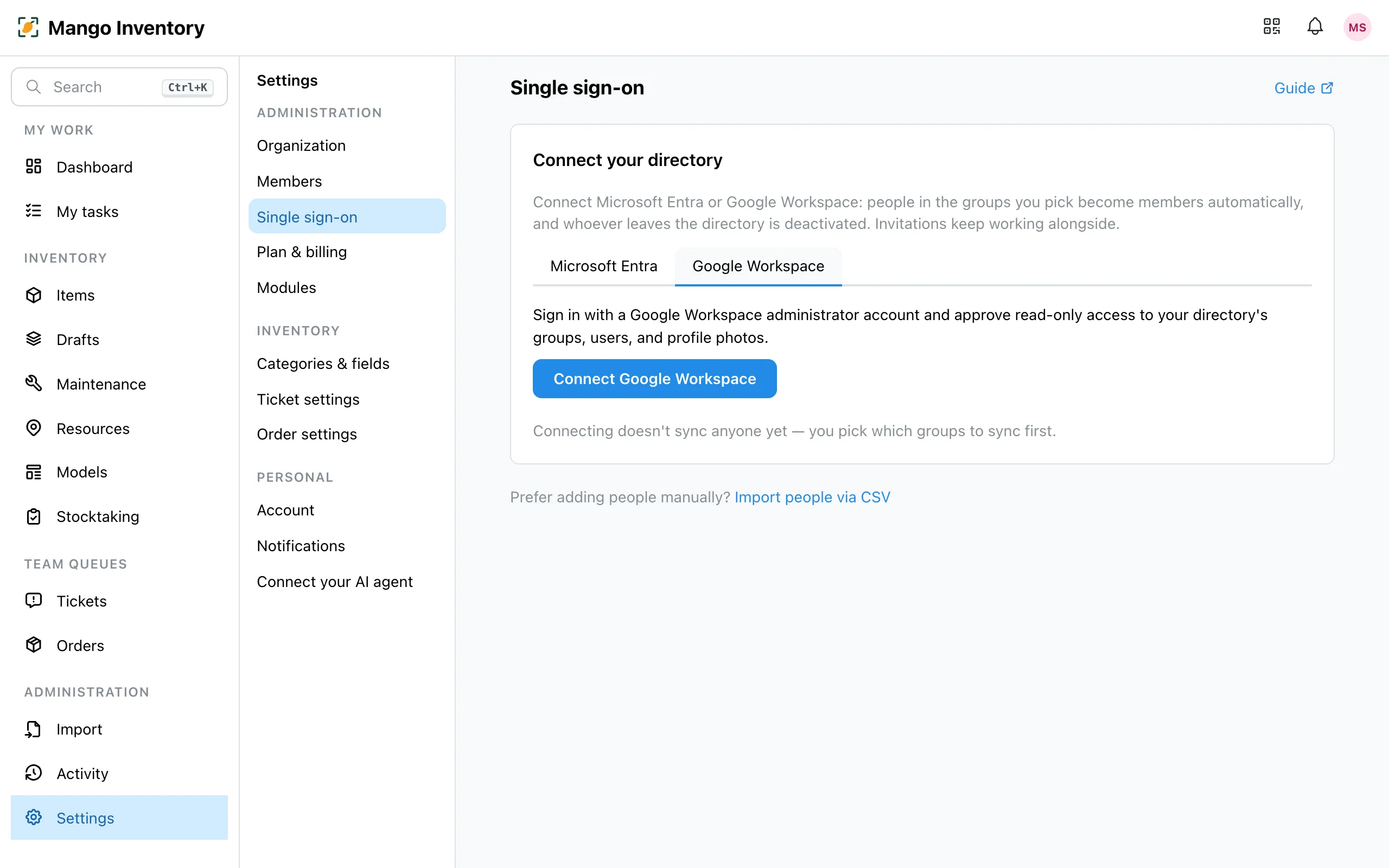
-
Click “Connect Google Workspace”. Mango Inventory forwards you to Google — the rest happens on Google’s pages.
-
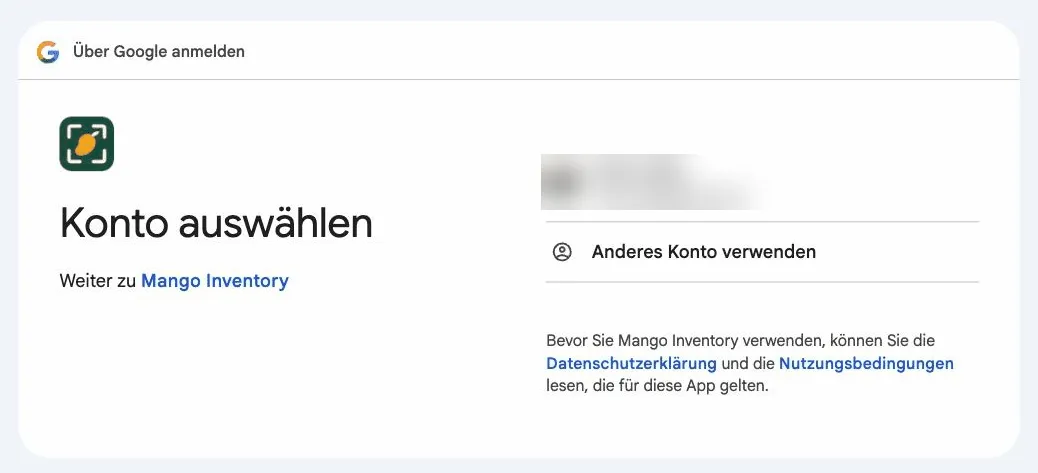
Choose the administrator account. Under “Choose an account” Google shows your signed-in accounts. Take your organization’s Workspace administrator account, not your private Google account. If it isn’t listed: “Use another account” and sign in with it.
-
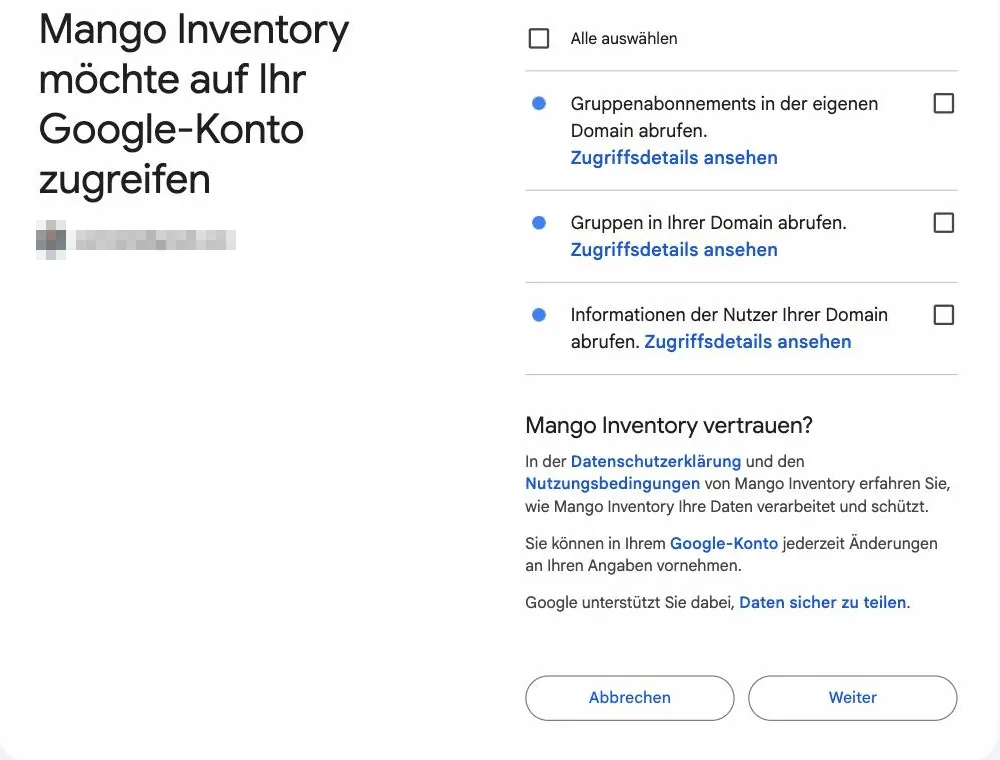
Approve the read access. Google lists three permissions — all of them read-only: “View group subscriptions on your domain”, “View groups on your domain” and “See info about users on your domain”. The checkboxes start empty: tick “Select all” — without all three ticks the sync cannot work. Mango Inventory cannot create, change or delete anything in your directory, and has no access to Gmail, Drive or Calendar. Confirm with “Continue”.
-
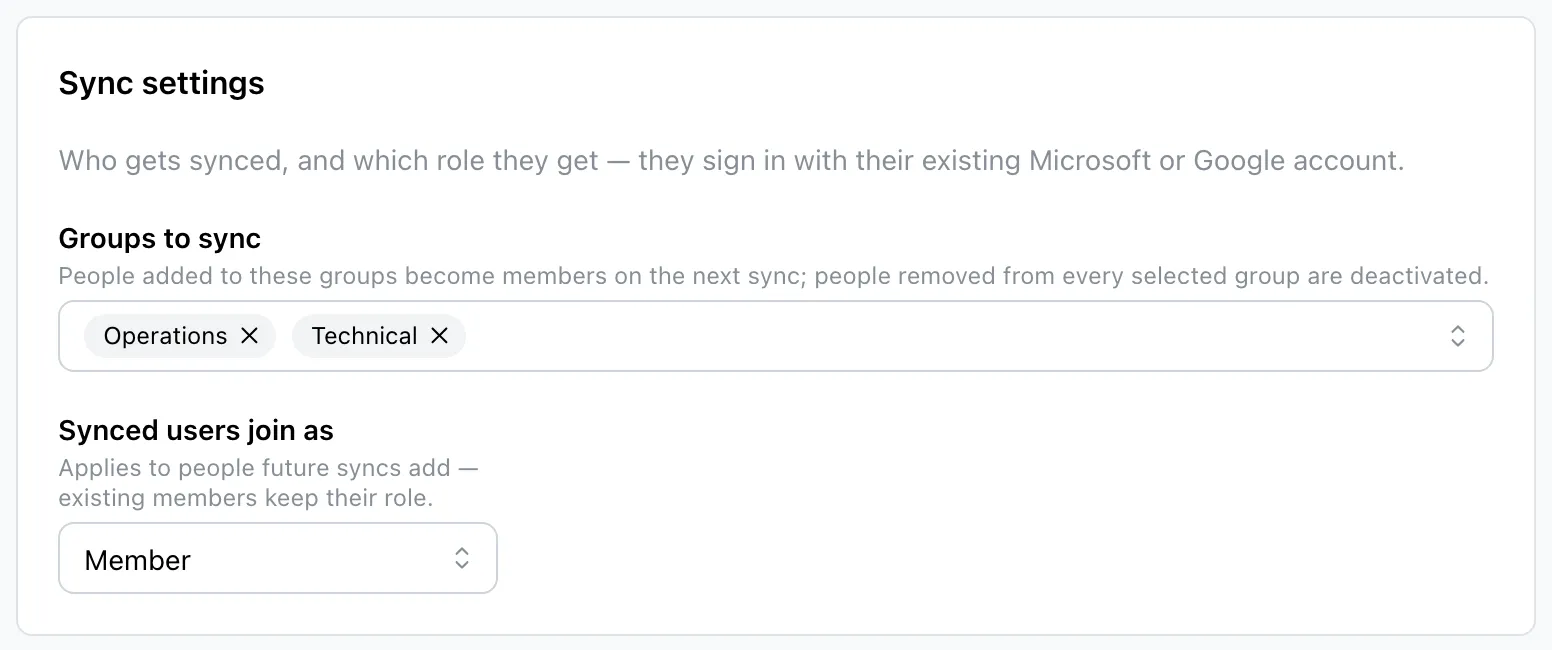
Back in Mango Inventory: pick the groups. Google sends you back automatically; the message “Google Workspace connected.” briefly appears at the top. Under “Sync settings”, open “Groups to sync” and select the groups whose people should use Mango Inventory. Below it, check “Synced users join as”: everyone joining from now on gets this role (default: Member).
-
Look at the preview — then sync. Click “Preview changes”. The preview lists who would join, be updated or be deactivated; nothing changes yet. If the list looks right, click “Sync now” at the bottom.
The synced people show up in the user list right away and sign in with “Continue with Google”. From now on Mango reconciles the groups every night. You can end the connection at any time, in Mango via ”⋯” → “Disconnect” or in your Google account. What the sync does is under Directory sync.
If something doesn’t work
Section titled “If something doesn’t work”- The card shows “Needs reconnecting”. Google’s access has expired or was revoked. Click “Reconnect” and sign in once more — your groups and the join role are kept.
- The card shows “Not finished”. The sign-in with Google was broken off (window closed, wrong account). Click “Finish connecting with Google” and go through steps 3 to 4 again.
- You picked the wrong account. Sign out of that account at Google or open a private window, then start again in Mango Inventory via “Reconnect”.
- The group list stays empty. Then the chosen account has no read access to the groups. Use an account with administrator rights in Google Workspace.
- More than 500 people cannot be synced by one connection. In that case, pick narrower groups or get in touch with us.