
Ausleihe & Standorte
Jeder Gegenstand hat einen Heimstandort — wo er hingehört. Wird er ausgegeben, sehen Sie, wo er gerade ist und wer ihn hat. Und wer ihn vorher hatte.
Auf einen Blick
Abschnitt betitelt „Auf einen Blick“- Ausgeben an Person, Raum, Fahrzeug oder Baustelle — per Scan oder aus der Liste. «Zurückgeben» bringt das Gerät an seinen Heimstandort.
- Wer hatte es? — der Verlauf zeigt jede Ausgabe und Rückgabe mit Datum: wer das Gerät hatte und wo es war (Verlauf & Nachweis).
- Warnung bei Defekten — hat ein Gerät eine offene Defektmeldung oder eine überfällige Prüfung, erscheint eine Warnung, bevor jemand mit der defekten Leiter losfährt.
- Auf Wunsch mit Empfangsbestätigung — die Person bestätigt per E-Mail-Link, dass sie das Material hat (Empfangsbestätigung).
- Viele auf einmal — scannen, scannen, scannen, dann alles auf einmal zuweisen.
- Standorte als Baum — Gebäude → Stockwerk → Raum → Regal, so tief wie nötig.
Standorte und Personen
Abschnitt betitelt „Standorte und Personen“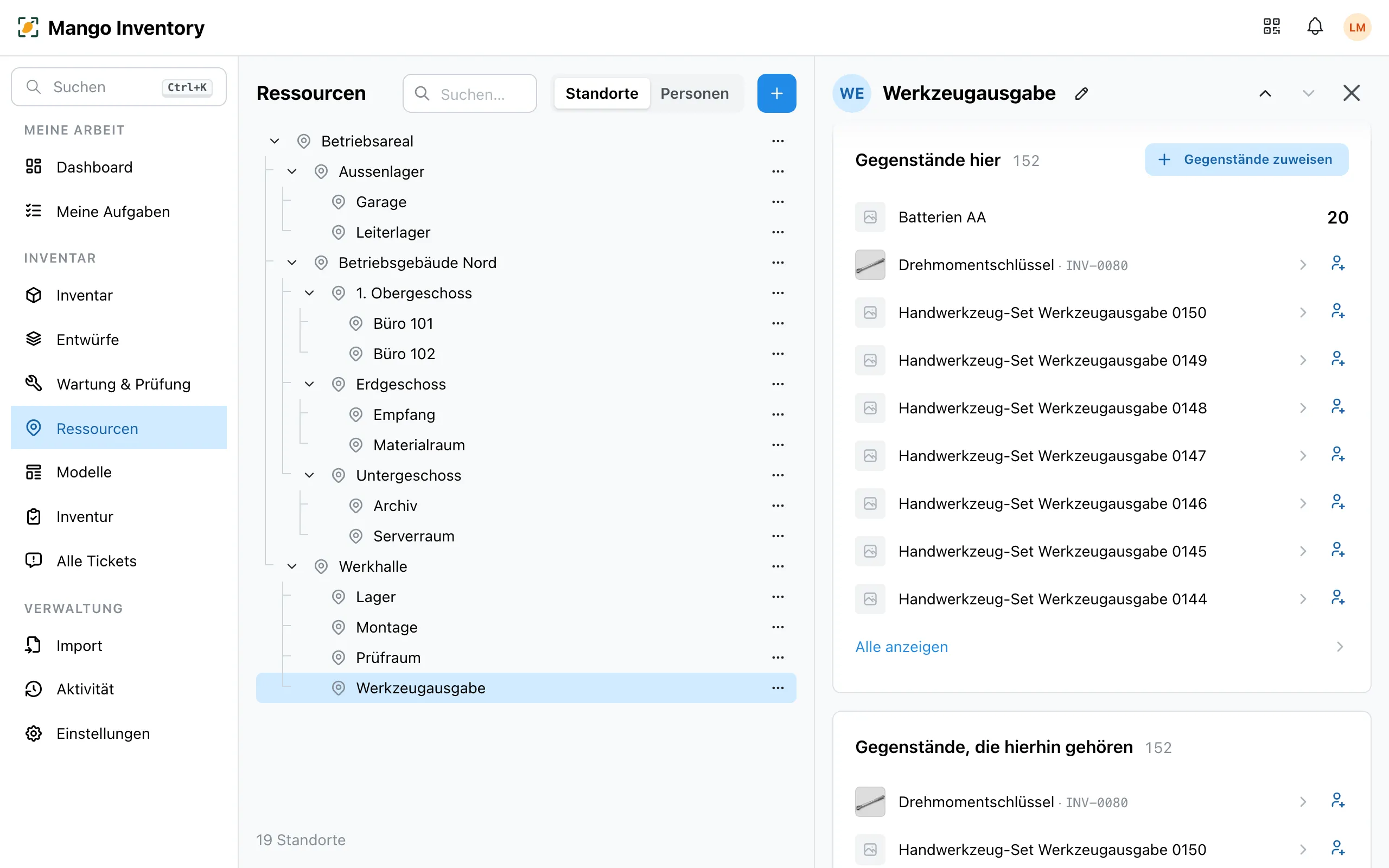
- Standorte sind alles, wo Material sein kann: Gebäude, Räume, Lager, Regale — auch ein Fahrzeug oder eine Baustelle. Überall steht der ganze Pfad («Betriebsareal / Werkhalle / Werkzeugausgabe»), damit «Lager» nie mehrdeutig ist.
- Personen können Gegenstände haben, mit oder ohne eigenes Konto.
- Ein Klick auf einen Standort oder eine Person zeigt, was dort liegt oder wer was hat.
Den Baum ordnen Sie per Drag & Drop um. Doppelt angelegte Einträge führen Sie mit «Zusammenführen mit…» zusammen; Gegenstände, Bestände und Verlauf bleiben erhalten.
Einen Gegenstand ausgeben
Abschnitt betitelt „Einen Gegenstand ausgeben“Ausgeben heisst in der App «Zuweisen» — am geöffneten Gegenstand oder in jeder Liste:
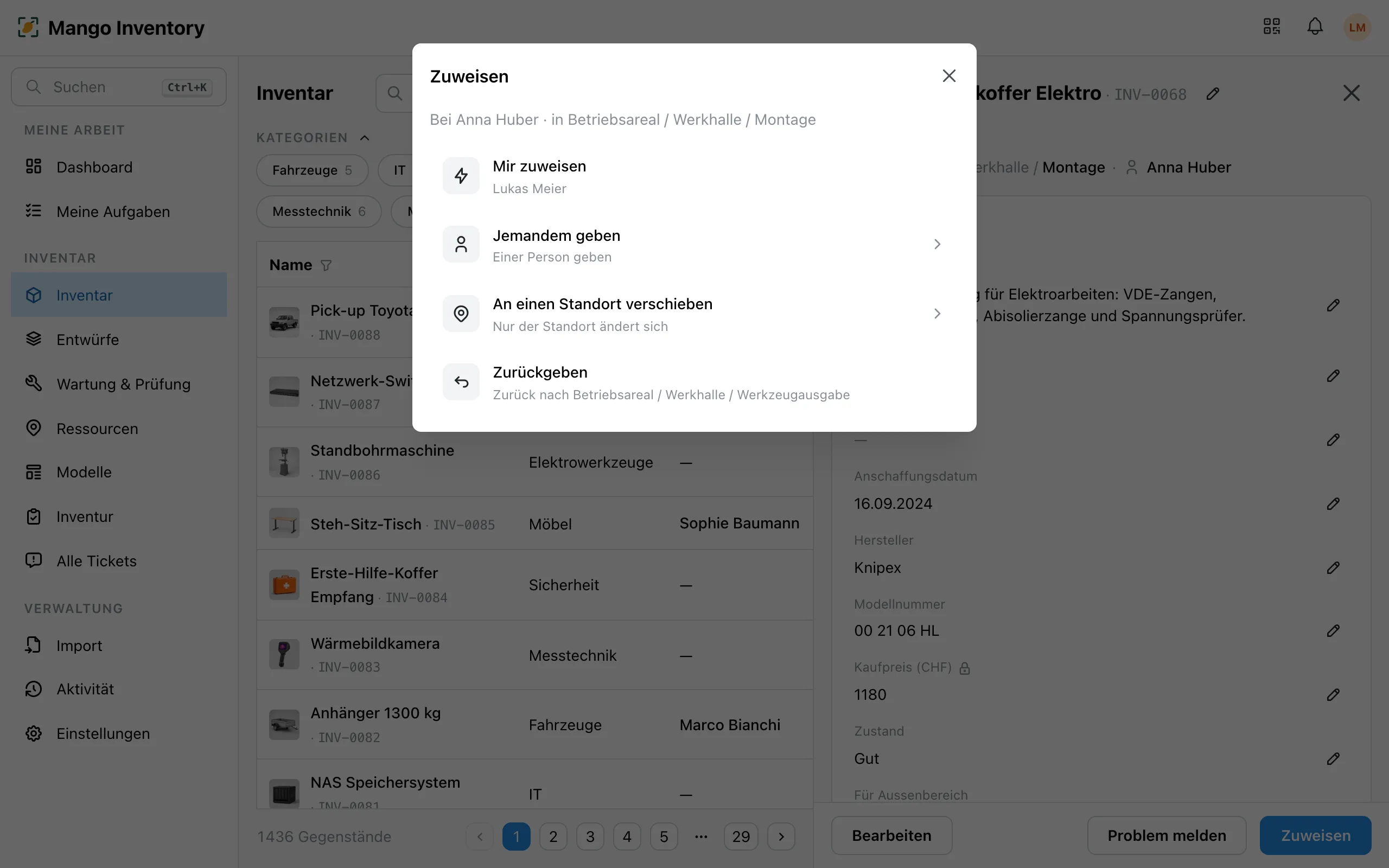
- Mir zuweisen — der Gegenstand ist sofort bei Ihnen.
- Jemandem geben — Person wählen, auf Wunsch mit Raum.
- An einen Standort verschieben — nur der Ort ändert sich.
- Zurückgeben — zurück an den Heimstandort.
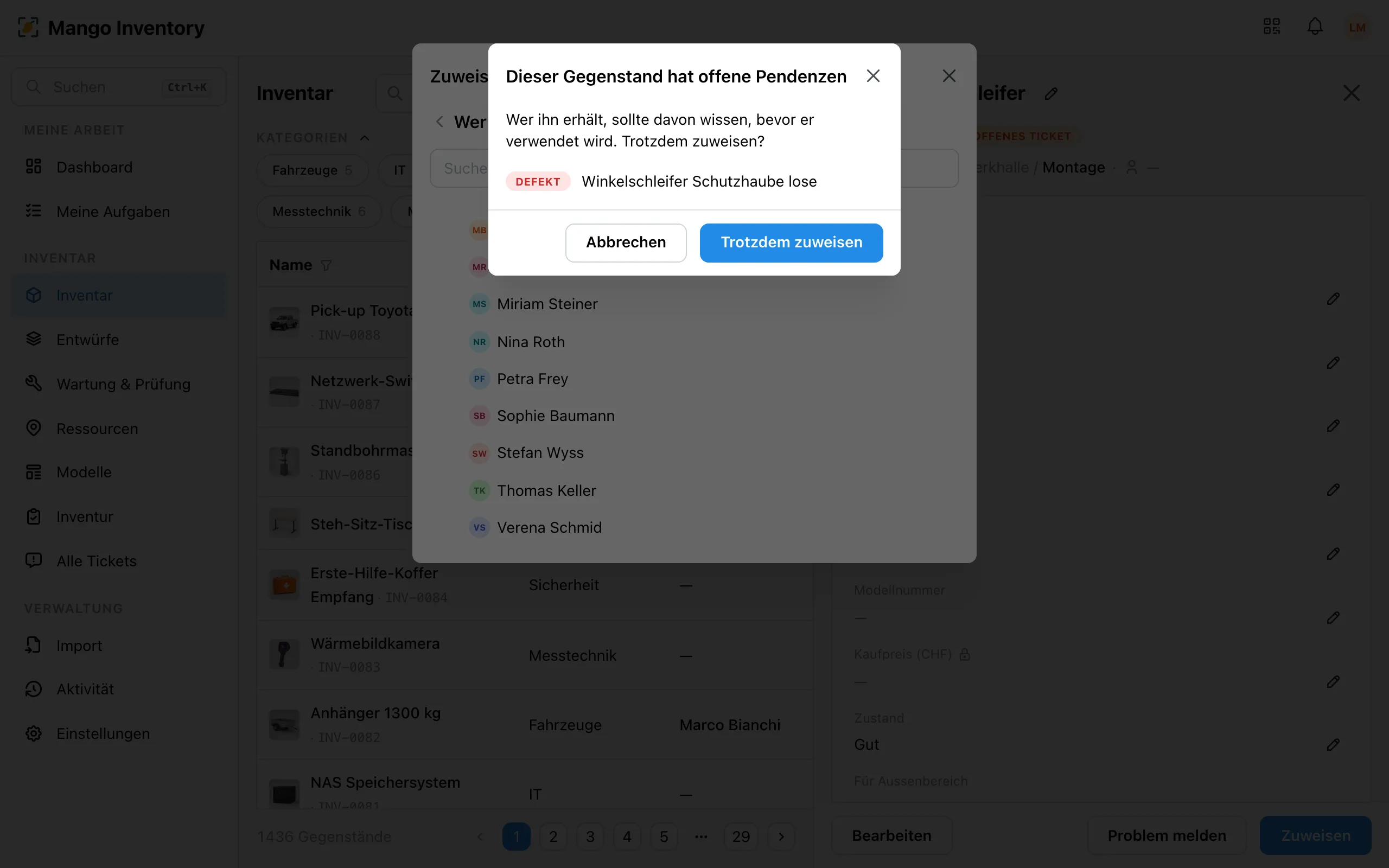
Hat das Gerät eine offene Defektmeldung oder eine überfällige Prüfung, erscheint vorher eine Warnung, die das Ticket beim Namen nennt. Mit «Trotzdem zuweisen» geben Sie es bewusst aus.
Zuletzt verwendete Personen und Räume stehen als Vorschläge bereit. Jede Änderung steht im Verlauf. Solange die Bestätigung angezeigt wird, machen Sie sie mit «Rückgängig» ungeschehen.
Bei Mengenartikeln wählen Sie zusätzlich die Menge: «3 von 35 verfügbar in Materialraum» — mehr unter Mengenartikel.
Viele Gegenstände auf einmal
Abschnitt betitelt „Viele Gegenstände auf einmal“-
Vom Ziel aus: Auf der Seite eines Raums oder einer Person «Gegenstände zuweisen» — suchen, scannen oder stöbern, dann alles mit einem Klick zuweisen.
-
Per Scan: In der Mobile App das Ziel einmal wählen, dann Gegenstand um Gegenstand scannen und alles auf einmal zuweisen.
-
Aus der Tabelle: Unter «Inventar» filtern und per Massenbearbeitung Standort oder Person für alle Treffer setzen.