Verzeichnis-Synchronisation
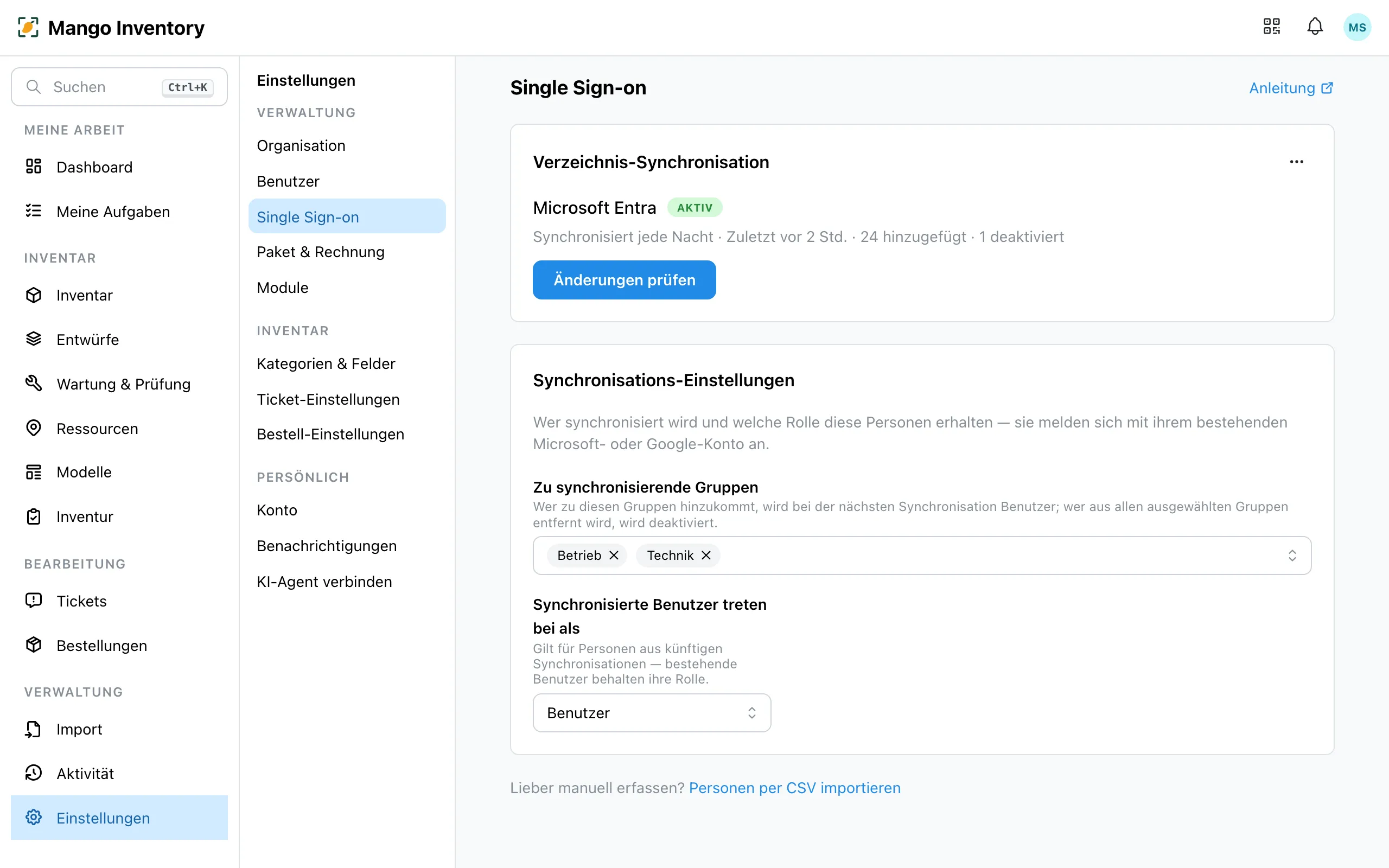
Verbinden Sie das Verzeichnis Ihrer Organisation einmal, und Mango Inventory pflegt die Benutzerliste von selbst: Wer in den gewählten Gruppen steht, kommt automatisch dazu; wer sie verlässt, wird deaktiviert. Diese Seite erklärt, was die Synchronisation tut — die Klick-für-Klick-Anleitungen stehen auf den beiden Anbieterseiten.
Anleitung wählen
Section titled “Anleitung wählen”- Microsoft Entra verbinden — für Organisationen mit Microsoft 365. Ihre Microsoft-Administration erteilt einmalig die Zustimmung, danach tragen Sie die Mandanten-ID ein.
- Google Workspace verbinden — für Organisationen mit Google Workspace. Sie melden sich direkt mit einem Workspace-Administratorkonto an.
Voraussetzungen
Section titled “Voraussetzungen”- Premium-Paket: Single Sign-on und Verzeichnis-Synchronisation sind Teil des Premium-Pakets — im Free-Paket sind bis 50 Gegenstände alle Funktionen enthalten, zum Ausprobieren reicht das. Details auf der Preisseite.
- Admin-Rolle in Mango Inventory: Die Einrichtung finden Sie unter Einstellungen → Single Sign-on.
- Administratorrechte im Verzeichnis: Bei Microsoft erteilt eine Entra-Administratorin oder ein Entra-Administrator einmalig die Zustimmung; bei Google verbinden Sie sich direkt mit einem Workspace-Administratorkonto.
Was die Synchronisation macht
Section titled “Was die Synchronisation macht”Mango Inventory gleicht die gewählten Gruppen jede Nacht ab — oder sofort per «Jetzt synchronisieren»:
- Neue Gruppenmitglieder kommen automatisch dazu — in der Rolle, die Sie unter «Synchronisierte Benutzer treten bei als» festlegen (Standard: Benutzer). Sie stehen unmittelbar nach der Synchronisation in der Benutzerliste, zunächst mit dem Vermerk «Noch nicht angemeldet»; mit ihrer ersten Anmeldung über «Mit Microsoft fortfahren» bzw. «Mit Google fortfahren» sind sie vollwertige Benutzer — ohne Einladungs-E-Mail, ohne neues Passwort. Die Rolle können Sie schon vorher anpassen.
- Namensänderungen werden übernommen, ebenso Profilbilder aus dem Verzeichnis — Details unter Profilbilder.
- Wer aus den Gruppen entfernt wird, wird bei der nächsten Synchronisation deaktiviert. Deaktiviert heisst: keine Anmeldung, kein Zugriff mehr; die Historie (wer hatte was, wer hat was gemeldet) bleibt vollständig erhalten. Eine Rückkehr in die Gruppe reaktiviert den Zugang. Gelöscht wird nie. Admins werden nie über das Verzeichnis deaktiviert.
- Einladungen funktionieren weiterhin — für Personen ausserhalb Ihres Verzeichnisses, z. B. externe Dienstleister oder die Aushilfe mit privater E-Mail-Adresse. SSO & Benutzer beschreibt beides.

Erst prüfen, dann synchronisieren
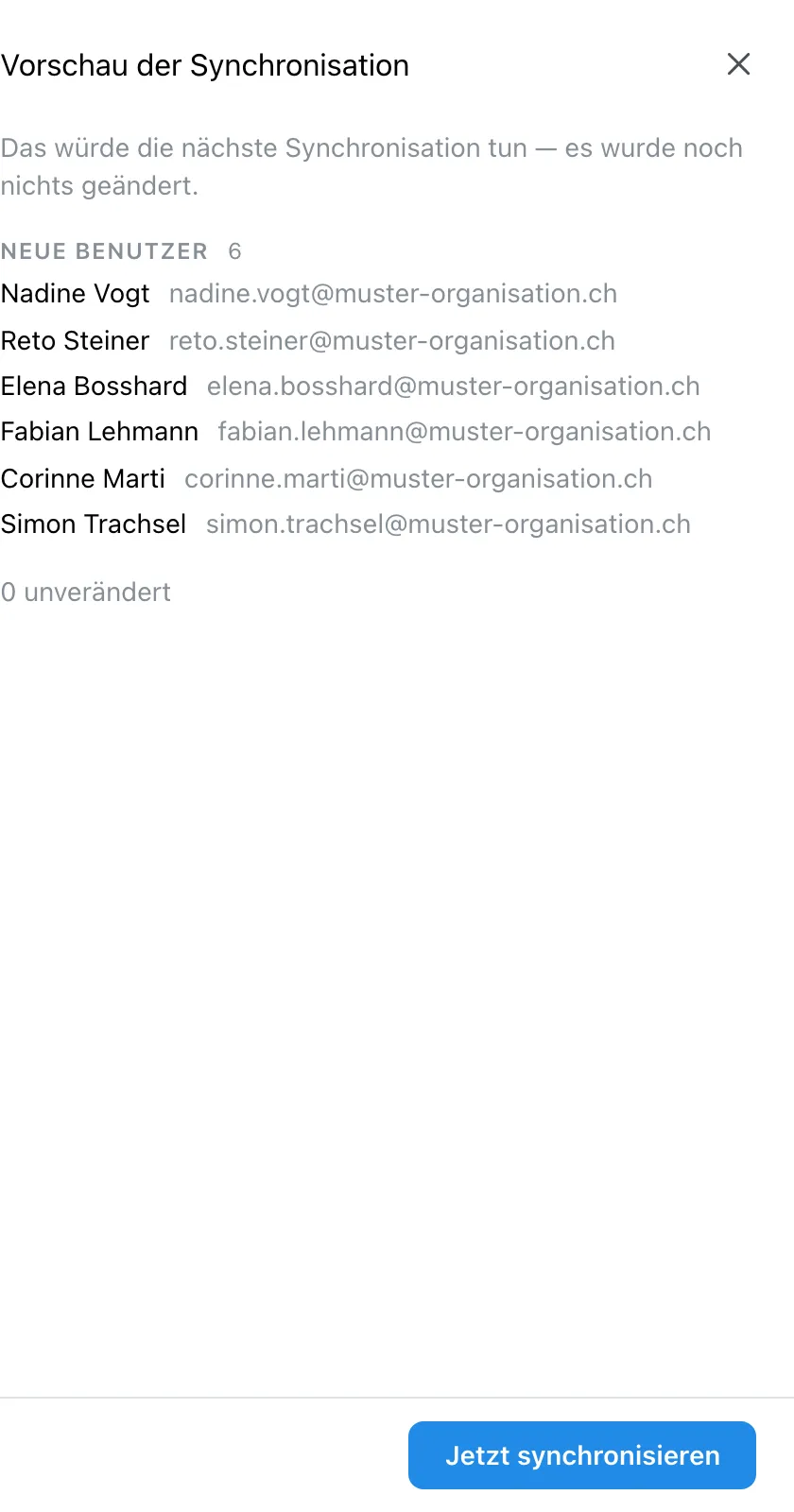
Section titled “Erst prüfen, dann synchronisieren”«Änderungen prüfen» zeigt eine Vorschau: wer dazukäme, aktualisiert oder deaktiviert würde. Geändert wird erst, wenn Sie in der Vorschau auf «Jetzt synchronisieren» klicken. Nutzen Sie das vor der ersten Synchronisation und immer dann, wenn Sie die Gruppenauswahl ändern.

Profilbilder
Section titled “Profilbilder”Die Synchronisation übernimmt das Profilbild aus dem Verzeichnis für jede synchronisierte Person — auch für Personen, die sich noch nie angemeldet haben. So zeigen Benutzerliste, Kommentare und Meldungen von Anfang an Gesichter statt Initialen.
- Ohne Verzeichnisbild: Initialen. Wer im Verzeichnis kein Profilbild hat, wird mit Initialen angezeigt — wie bisher.
- Selbst hochgeladene Bilder haben Vorrang. Lädt jemand in Mango Inventory ein eigenes Profilbild hoch, bleibt es bestehen — die Synchronisation überschreibt es nie.
- Entfernen ist vorübergehend. Wird ein synchronisiertes Profilbild in Mango Inventory nur entfernt, holt die nächste Synchronisation es wieder — das Verzeichnis ist die Quelle, wie bei Namen. Wer ein anderes Bild möchte, lädt ein eigenes hoch.
- Beim Austritt wird das Bild gelöscht. Wird eine Person deaktiviert oder die Verzeichnis-Verbindung getrennt, löscht Mango Inventory die übernommenen Profilbilder — selbst hochgeladene Bilder bleiben.
Was Ihre Mitarbeiter davon sehen
Section titled “Was Ihre Mitarbeiter davon sehen”Nichts — und das ist der Punkt. Sie öffnen app.mangoinventory.com, wählen «Mit Microsoft fortfahren» oder «Mit Google fortfahren» und stehen direkt in Ihrer Organisation, in der von Ihnen festgelegten Rolle. Kein neues Passwort, keine Einladungs-E-Mail, keine Wartezeit. Rollen später anzupassen funktioniert wie gewohnt unter Einstellungen → Benutzer.