
Übersicht
Mango Inventory ist die Inventar-App für Organisationen mit viel Material. Sie beantwortet, ohne Rundruf und ohne Excel-Suche: Was haben wir? Wo ist es, und wer hat es? Ist es geprüft?
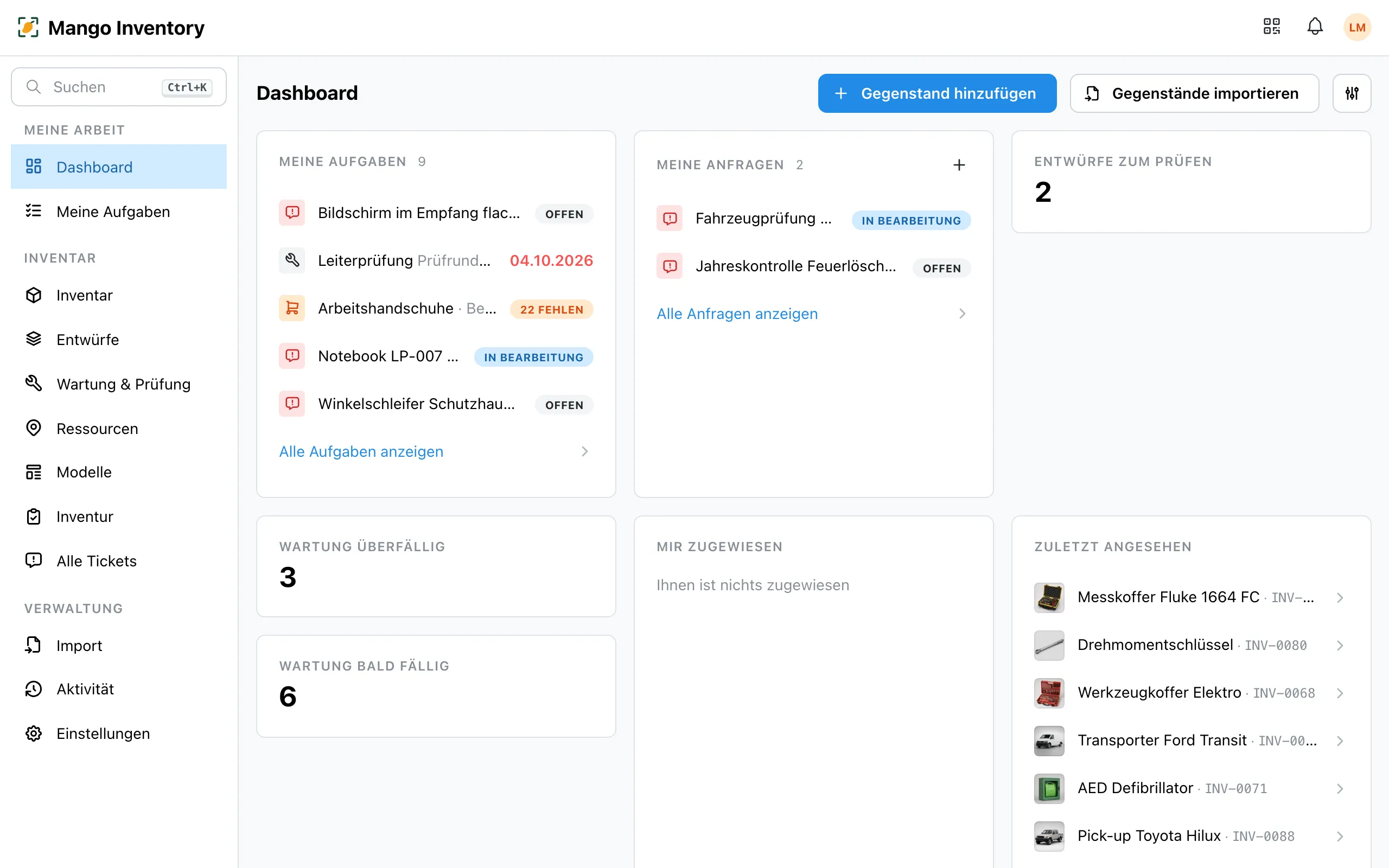
Das kann Mango Inventory
Abschnitt betitelt „Das kann Mango Inventory“- Inventar erfassen, wie es Ihnen passt — aus Ihrer Excel-Liste (auf Wunsch importieren wir sie kostenlos für Sie), einzeln am Computer oder mit dem Smartphone durchs Gebäude: ein Foto pro Gegenstand, die KI schlägt Name und Details vor. → Inventar erfassen
- Etikett scannen, Gegenstand offen — QR-Etiketten von uns, selbst gedruckt oder Ihre vorhandenen Barcodes. Scannen mit der App, einem Handscanner oder der Laptop-Kamera. → Barcodes & Etiketten
- An Person, Raum oder Fahrzeug ausgeben — per Scan. Sie sehen, wo etwas ist, wer es hat und wer es vorher hatte. Auf Wunsch bestätigt die Person den Empfang per E-Mail. → Ausleihe & Standorte, Empfangsbestätigung
- Defekt melden, auch ohne Konto — jede Person meldet direkt über das Etikett. Wer das Gerät danach einer Person geben will, sieht eine Warnung. → Tickets
- Prüfungen planen und nachweisen — Feuerlöscher jährlich, Leitern halbjährlich: Jede Prüfung steht rechtzeitig an, wird mit Checkliste abgehakt, und der Nachweis steht am Gerät, wenn die Revision fragt. → Wartung & Prüfung, Verlauf & Nachweis
- Inventur mit dem Smartphone — Bereiche verteilen, Raum für Raum scannen, am Ende ein PDF-Bericht für die Revision. → Inventur
- Material anfragen statt zurufen — Bestellungen mit klarer Zuständigkeit, und ein Hinweis, bevor das Verbrauchsmaterial ausgeht. → Bestellungen
- Das ganze Team macht mit — jede Person sieht ihre offenen Aufgaben. Anmeldung mit dem bestehenden Microsoft- oder Google-Konto. → Meine Aufgaben, Benutzer & Rollen
- App für iOS und Android — scannen, ausgeben, prüfen und zählen direkt am Regal. Wer mag, fragt auch per ChatGPT, Claude oder Copilot. → Mobile App, KI verbinden
So starten Sie
Abschnitt betitelt „So starten Sie“In drei Schritten zum laufenden Inventar:
- Organisation einrichten — Standorte, Kategorien und Team. Ein Assistent führt Sie durch.
- Gegenstände erfassen — Ihre Excel-Liste ist an einem Nachmittag importiert. Oder Sie erfassen am Computer und mit dem Smartphone.
- Etiketten aufkleben — ab dann findet jeder Scan den richtigen Gegenstand.
Erste SchritteVon null zum laufenden Inventar, Schritt für Schritt.
Tickets, Inventur, Bestellungen und die Empfangsbestätigung gibt es ab Paket Pro, Wartung & Prüfung und die KI-Anbindung ab Premium. Preise auf der Preisseite, Sicherheit und Datenschutz auf der Trust-Seite.