Zum Inhalt springen

KI verbinden

Verbinden Sie Ihren KI-Agenten mit Mango Inventory und fragen Sie einfach: «Haben wir noch eine freie Bohrmaschine?», «Erstelle ein Ticket für den defekten Drucker im Empfang», «Wir haben fünf neue Notebooks bekommen — nimm eines davon ins Inventar auf» — der Agent arbeitet mit Ihrem Inventar, in Ihrem Namen und mit Ihren Berechtigungen.

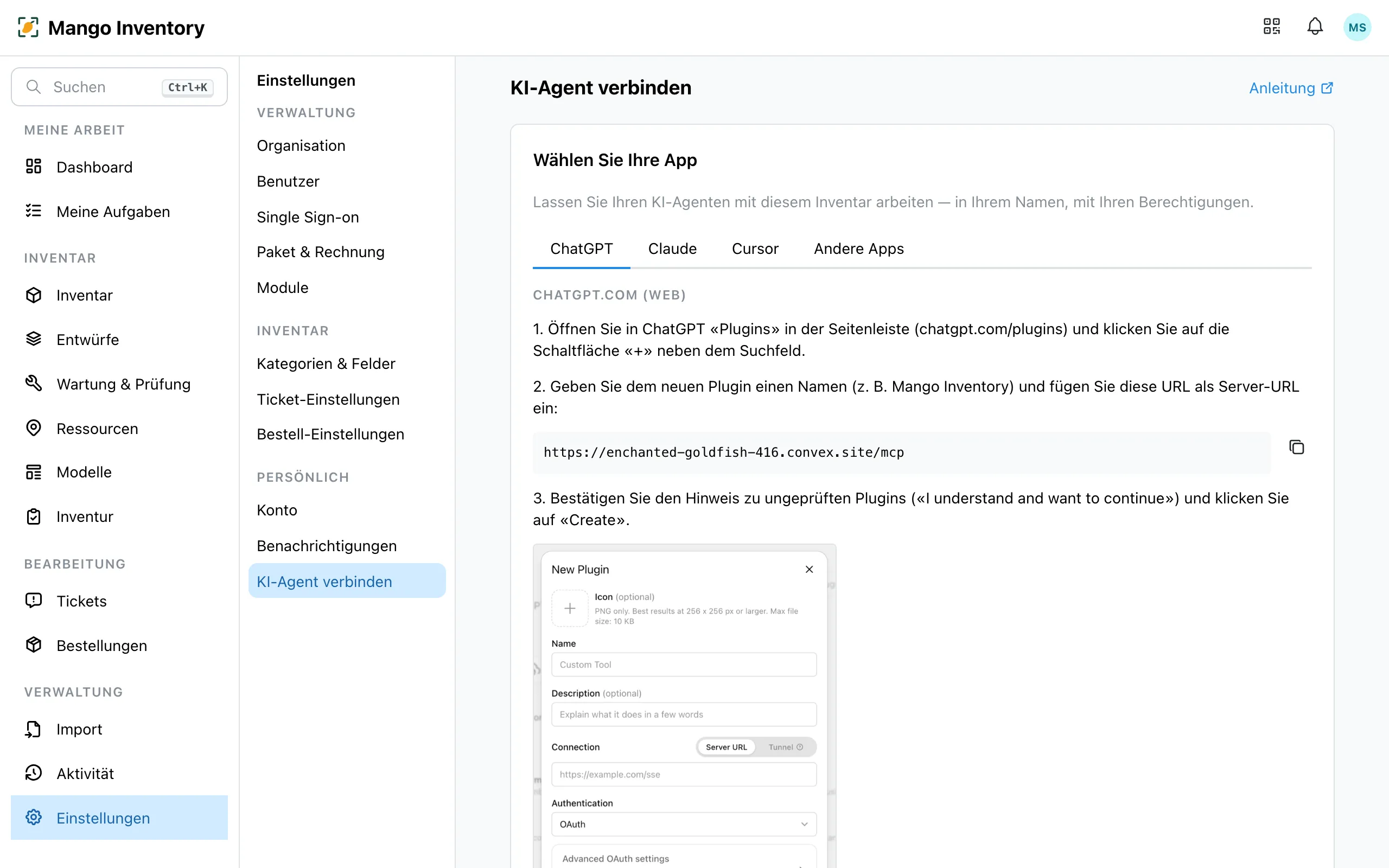
  1. Öffnen Sie Einstellungen → KI-Agent verbinden und wählen Sie Ihre App: ChatGPT, Claude, Cursor oder Andere Apps.

    Einstellungsseite «KI-Agent verbinden»

  2. Fügen Sie die Verbindungs-URL dort ein, wo Ihre App nach einem Connector fragt, melden Sie sich an und klicken Sie auf «Zugriff erlauben» — fertig. Die Anleitung auf der Seite zeigt pro App die genauen Schritte; ein Einrichtungstext oder Schlüssel ist nicht mehr nötig.

  3. Fragen Sie Ihren Agenten etwas über Ihr Inventar — er kann suchen, Verfügbarkeit prüfen, Gegenstände zuweisen und neu auch im Gespräch erfassen, Tickets erstellen, bearbeiten und abschliessen, Bestellungen erstellen und abwickeln und den Inventur-Stand abfragen.

Gegenstände im Gespräch erfassen: Sagen Sie zum Beispiel «Nimm das neue Notebook ins Inventar auf» — der Agent klärt die Kategorie, fragt alle Pflichtangaben in einer kompakten Rückfrage ab und kennzeichnet, was er selbst angenommen hat, bevor er speichert. Fehlen Angaben, speichert er auf Wunsch einen unvollständigen Entwurf, den Sie später in der App fertigstellen — praktisch unterwegs per Spracheingabe.

Tickets und Bestellungen abwickeln: Der Agent findet das gemeinte Ticket («schliess das Ticket für den kaputten Drucker ab») und schliesst es — auf Wunsch setzt er den Gegenstand gleich wieder auf «verfügbar». Bestellverantwortliche können Bestellungen als geliefert markieren oder ablehnen; wer selbst bestellt hat, kann die eigene offene Bestellung zurückziehen.

Für die gängigsten Apps finden Sie unten die Schritte im Detail. Jede Verbindung ist Ihr persönlicher Zugang — an Ihr Benutzerkonto gebunden, mit Ihren Berechtigungen. Jede Person in Ihrer Organisation erstellt deshalb ihre eigene Verbindung.

Der Agent arbeitet mit denselben Funktionen wie Sie in der App — immer mit Ihren Berechtigungen:

  • Suchen und Auskunft: Gegenstände finden (auch per Barcode oder Inventarnummer), Verfügbarkeit prüfen, Tickets, Bestellungen und den Inventur-Stand abfragen — und «Was steht bei mir an?»: die eigene Aufgabenliste und fällige Wartungen.
  • Gegenstände verwalten: im Gespräch erfassen, umbenennen, Beschreibung und eigene Felder ändern, zuweisen und verschieben, in Behälter ein- und auspacken («leg das Voltmeter in den Experimentierkoffer» — ein Koffer samt Inhalt wird mit einer einzigen Zuweisung verschoben), Status setzen, Bestand zwischen Standorten verschieben, Bestandsmengen korrigieren («wir haben 12 Batterien gebraucht») und Meldebestände setzen.
  • Tickets und Bestellungen: Tickets erstellen, bearbeiten und abschliessen; Wartungsdurchgänge als erledigt melden (bei Befund entsteht automatisch ein Folge-Ticket); Bestellungen erstellen, als geliefert markieren, ablehnen oder zurückziehen; Kommentare zu Gegenständen, Tickets und Bestellungen hinterlassen.
  • Organisation einrichten: Kategorien mit eigenen Feldern, Standorte und Personen anlegen — im Gespräch: Erzählen Sie ein paar Minuten, was Sie verwalten, der Agent schlägt eine Struktur vor und legt sie nach Ihrer Bestätigung in einem Schritt an. Auch Benutzer einladen, Teams erstellen und besetzen, Standardwerte setzen und Beispieldaten hinzufügen sind möglich (Admin).
  • Nachvollziehbar: Jede Änderung erscheint im Verlauf unter Ihrem Namen, mit dem Zusatz «(via KI-Agent)».

ChatGPT verbindet sich ohne Einrichtungstext: Sie fügen nur die Verbindungs-URL ein und melden sich im Browser bei Mango Inventory an.

  1. Kopieren Sie in Mango Inventory unter Einstellungen → KI-Agent verbinden im Tab «ChatGPT» die Verbindungs-URL (Abschnitt «chatgpt.com (Web)»). Zur Kontrolle: Die URL lautet https://mcp.mangoinventory.com/mcp — sie ist für alle Organisationen dieselbe.

  2. Öffnen Sie in ChatGPT «Plugins» in der Seitenleiste (oder direkt chatgpt.com/plugins) und klicken Sie auf die Schaltfläche «+» neben dem Suchfeld. Sehen Sie kein «+»? Aktivieren Sie zuerst den Entwicklermodus: Settings → Security and login → Developer mode.

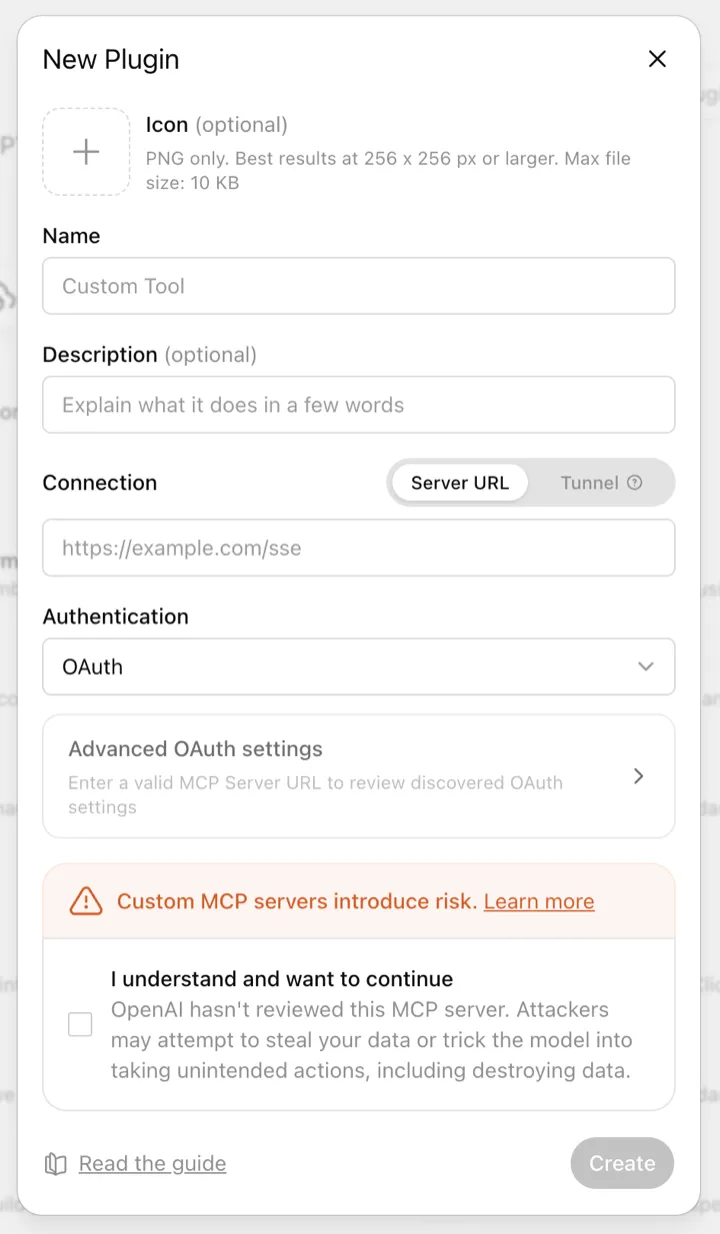
  3. Im Dialog «New Plugin»: Namen eingeben (z. B. «Mango Inventory»), die Verbindungs-URL als Server-URL einfügen, den Hinweis zu ungeprüften Plugins bestätigen und auf «Create» klicken.

    Dialog «New Plugin» in ChatGPT

  4. ChatGPT öffnet Mango Inventory im Browser: Melden Sie sich an (falls nötig), wählen Sie Ihre Organisation und klicken Sie auf «Zugriff erlauben».

  5. Fragen Sie ChatGPT zum Beispiel: «Wie viele Notebooks haben wir?»

Die Verbindung erscheint danach in Mango Inventory unter «Bisherige Verbindungen» — dort entziehen Sie den Zugriff jederzeit mit einem Klick.

Fragen Sie nach einem bestimmten Gegenstand oder erfassen Sie einen neuen, zeigt ChatGPT direkt im Chat eine Gegenstands-Karte: Foto, Name, Code, Kategorie, Status und wo der Gegenstand gerade ist — statt einer reinen Textantwort. Beim Erfassen schlägt ChatGPT den neuen Gegenstand als bearbeitbare Karte vor: Felder direkt auf der Karte korrigieren oder ergänzen und mit «Gegenstand erstellen» bestätigen — ohne Bestätigungsschleife im Chat.

Für die ChatGPT-Desktop-App (Codex) gibt es im selben Tab einen Text zum Kopieren: In einen Codex-/Agent-Chat eingefügt, richtet ChatGPT die Verbindung selbst ein — auch hier melden Sie sich am Ende nur bei Mango Inventory an, ein Schlüssel ist nicht enthalten.

Arbeitet Ihre Organisation mit Microsoft 365, steht Mango Inventory direkt in Copilot Chat bereit — als Agent, den Ihre IT einmal zentral für alle bereitstellt. Sie selbst müssen nichts einrichten:

  1. Ihre IT-Administration stellt den Mango-Agenten bereit — die Anleitung dazu steht unter Copilot einrichten.

  2. Öffnen Sie Copilot Chat (in Teams, auf microsoft365.com oder in Office) und wählen Sie den Agenten Mango Inventory — Sie finden ihn in der Seitenleiste oder über «Agenten».

  3. Bei der ersten Nutzung öffnet sich einmalig die Anmeldeseite von Mango Inventory: anmelden, Organisation wählen, «Zugriff erlauben» — das ist so vorgesehen; danach ist die Verbindung eingerichtet.

  4. Fragen Sie den Agenten zum Beispiel: «Wie viele Notebooks haben wir?»

Claude verbindet sich wie ChatGPT ohne Schlüssel: URL einfügen, anmelden, fertig.

  1. Kopieren Sie in Mango Inventory unter Einstellungen → KI-Agent verbinden im Tab «Claude» die Verbindungs-URL. Zur Kontrolle: Die URL lautet https://mcp.mangoinventory.com/mcp — sie ist für alle Organisationen dieselbe.

  2. Öffnen Sie in Claude Desktop oder auf claude.ai Settings → Connectors und klicken Sie auf «Add custom connector».

  3. Geben Sie einen Namen (z. B. «Mango Inventory») und die kopierte Verbindungs-URL ein — weitere Felder brauchen Sie nicht.

  4. Claude öffnet Mango Inventory im Browser: Melden Sie sich an (falls nötig), wählen Sie Ihre Organisation und klicken Sie auf «Zugriff erlauben».

  5. Fragen Sie Claude zum Beispiel: «Wie viele Notebooks haben wir?»

Eigene Konnektoren sind auf allen Claude-Plänen verfügbar (im Free-Plan einer pro Konto). Die Verbindung gilt danach überall, wo Sie mit demselben Claude-Konto angemeldet sind.

Für alle, die im Terminal arbeiten — ein Befehl genügt:

Terminal-Fenster
claude mcp add --transport http mango-inventory <Verbindungs-URL> \
--header "Authorization: Bearer <Schlüssel>"

Den fertig ausgefüllten Befehl (mit einem Schlüssel, den Sie dort erstellen) finden Sie unter Einstellungen → KI-Agent verbinden im aufklappbaren Bereich «Für Skripte & Automatisierungen» — kopieren, ausführen, fertig.

Der einfachste Weg: Klicken Sie in Mango Inventory unter Einstellungen → KI-Agent verbinden im Tab «Cursor» auf «Zu Cursor hinzufügen» — Cursor öffnet sich, fragt nach der Anmeldung bei Mango Inventory und richtet die Verbindung selbst ein.

Manuell funktioniert es über die Datei .cursor/mcp.json (im Projektordner, oder global als ~/.cursor/mcp.json) — die URL genügt, Cursor startet die Anmeldung beim ersten Kontakt selbst:

{
"mcpServers": {
"mango-inventory": {
"url": "https://mcp.mangoinventory.com/mcp"
}
}
}

Werkzeuge ohne Anmeldeseite — n8n, Cron-Jobs, CI — verbinden sich weiterhin mit einem API-Schlüssel. Unter Einstellungen → KI-Agent verbinden → «Für Skripte & Automatisierungen» erstellen Sie einen Schlüssel (auf Wunsch nur mit Lesezugriff) und erhalten fertige Vorlagen: Konfigurationsdatei (JSON), Terminal-Befehle für Claude Code, Codex CLI und Gemini CLI sowie eine mcp-remote-Variante für Clients ohne Header-Unterstützung.

  • Ihre Berechtigungen gelten: Der Agent kann genau das, was Sie selbst können — nicht mehr. Jede Änderung erscheint im Verlauf unter Ihrem Namen.
  • Zugriff entziehen: Unter «Bisherige Verbindungen» auf derselben Seite entfernen Sie jede Verbindung mit einem Klick — bestehende andere Verbindungen laufen weiter.
  • Die Verbindungs-URL selbst ist kein Geheimnis — Zugriff entsteht erst, wenn Sie sich anmelden und ihn erlauben. Nur Schlüssel aus «Für Skripte & Automatisierungen» gewähren direkt Zugriff: Behandeln Sie diese wie ein Passwort.