
Inventur
Die Inventur ohne Papierlisten: eine Inventur für die ganze Organisation, verteilt auf mehrere Personen. Alle zählen gleichzeitig, der Fortschritt läuft live zusammen, und am Ende steht ein Bericht, der auch der Revision genügt.
Enthalten ab Paket Pro — Preise · Inventur in Mango entdecken.
Auf einen Blick
Abschnitt betitelt „Auf einen Blick“- Nur zählen, was zählt — geringwertige, kürzlich bewegte oder kürzlich bestätigte Gegenstände können Sie ausnehmen.
- Bereiche verteilen — Gebäude, Stockwerke oder Räume an Personen zuweisen. Alle sehen ihren Teil als Aufgabe.
- Zählen per Scan — mit dem Smartphone Raum für Raum; jeder Scan hakt einen Gegenstand ab.
- Koffer zählen, Inhalt bestätigen — gepackte Behälter mit einem Tipp.
- Bericht für die Revision — PDF mit Stichtag, Ergebnis pro Standort und Unterschriftenfeldern; dazu CSV und Excel.
Eine Inventur durchführen
Abschnitt betitelt „Eine Inventur durchführen“-
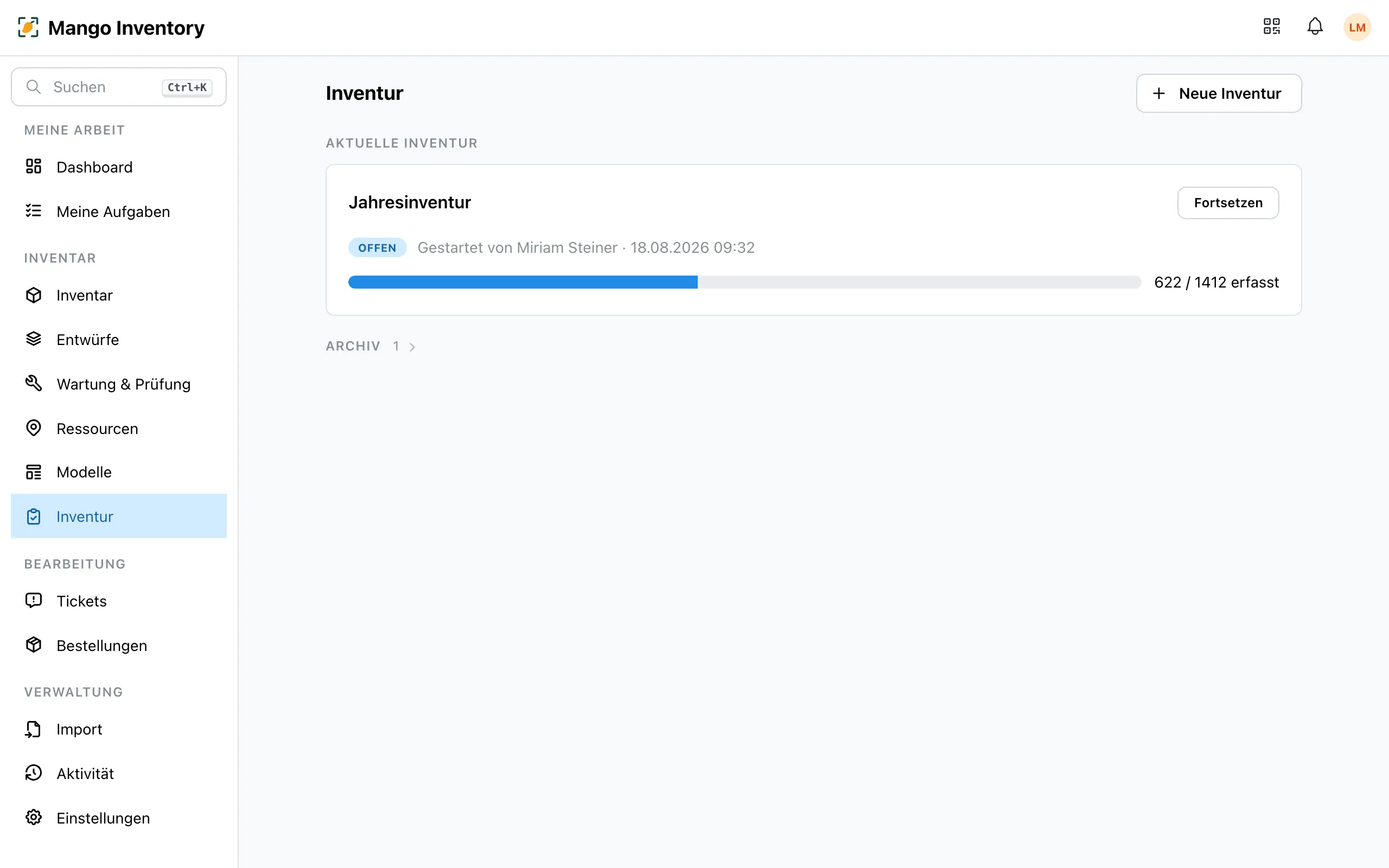
Starten. «Neue Inventur» führt in drei Schritten zum Start: Grundlagen — der Name und wer alle Bereiche zählt, die Sie nicht einzeln verteilen. Bereich — die ganze Organisation oder ein Standort. Ausnahmen — was nicht gezählt werden muss, etwa geringwertige oder kürzlich bewegte Gegenstände; die Zahl oben zeigt laufend, wie viele Gegenstände zu zählen bleiben. Mango hält beim Start den Sollbestand fest; dieser Tag ist der Stichtag.
-
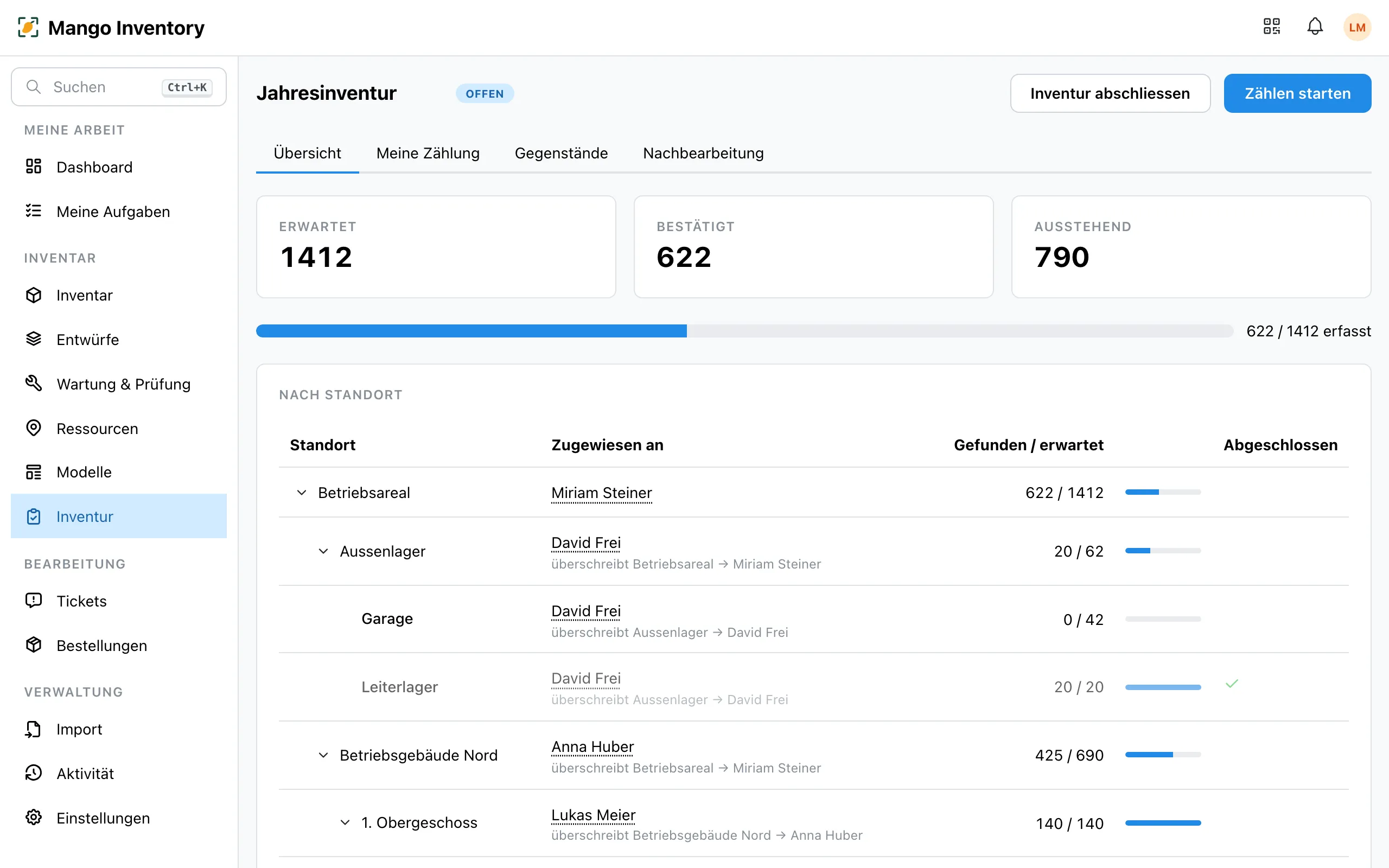
Bereiche verteilen. Die Übersicht zeigt alle Standorte als Baum, in der Reihenfolge eines Rundgangs. Weisen Sie ein Gebäude, ein Stockwerk oder einen Raum einer Person zu; darunterliegende Räume gehen mit. Wer einen Bereich bekommt, wird benachrichtigt und sieht die Inventur unter Meine Aufgaben.
-
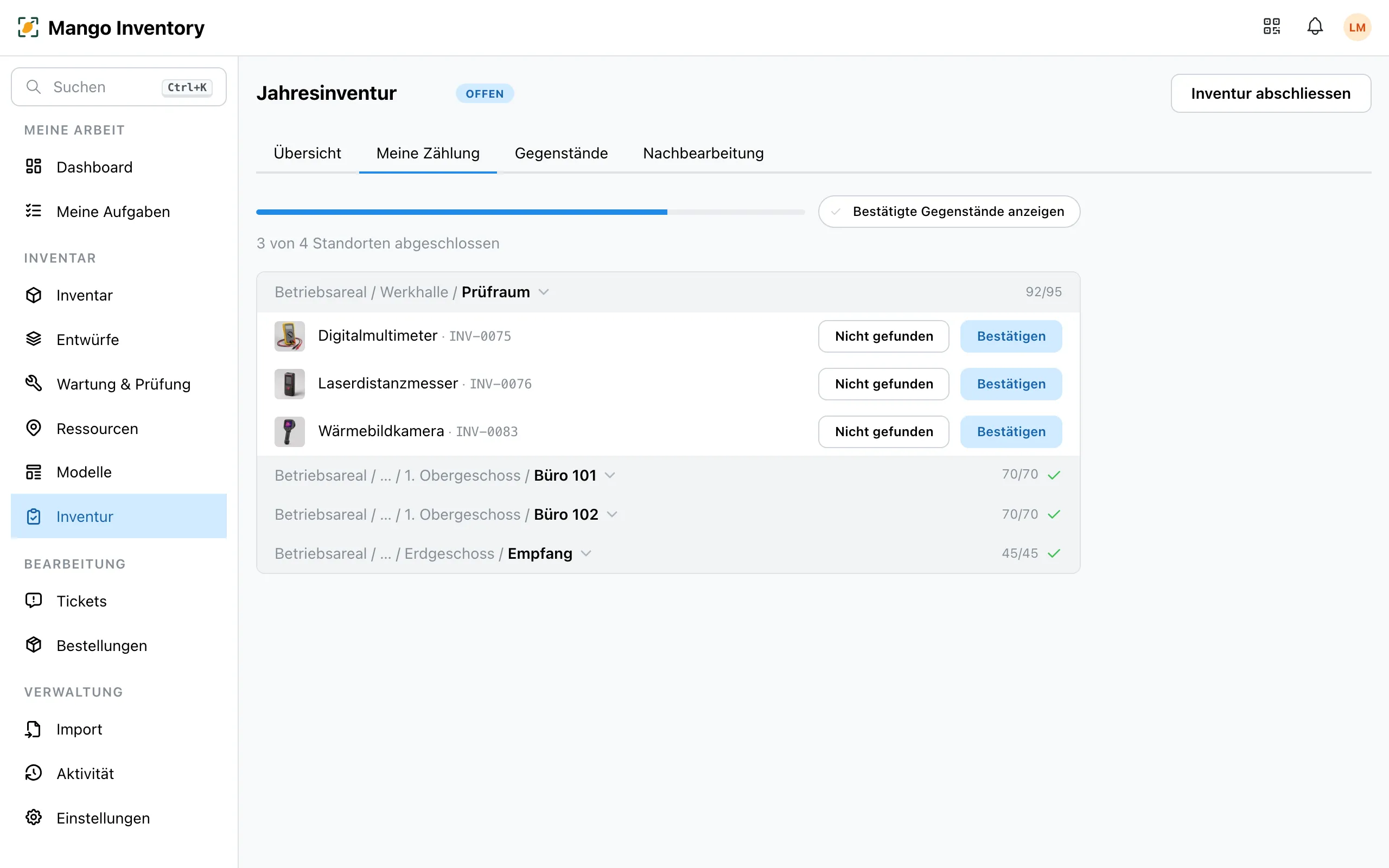
Zählen. In der Mobile App zeigt Ihre Aufgabe Ihre Standorte in Gehreihenfolge, mit den gesuchten Gegenständen darin. «Gegenstand scannen» öffnet die Kamera; jeder Scan bestätigt seinen Gegenstand. Was fehlt, markieren Sie als «Nicht gefunden». Ein fertiger Standort bekommt einen Haken und rutscht nach unten.
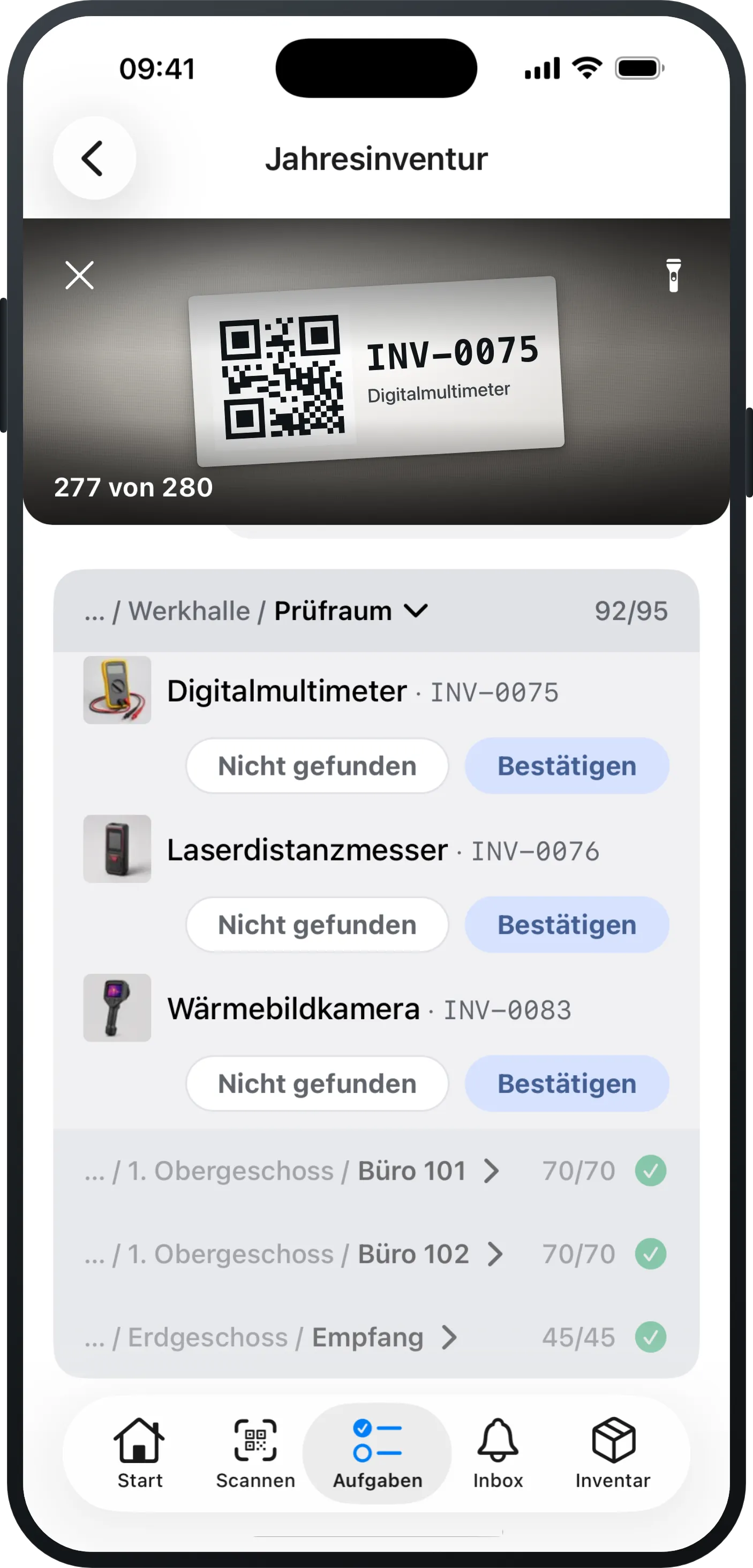
Raum für Raum: bestätigen, scannen, abhaken. Am Computer zeigt der Reiter «Meine Zählung» dieselbe Arbeit, auch mit Handscanner. Mengenartikel zählen Sie als Menge.
-
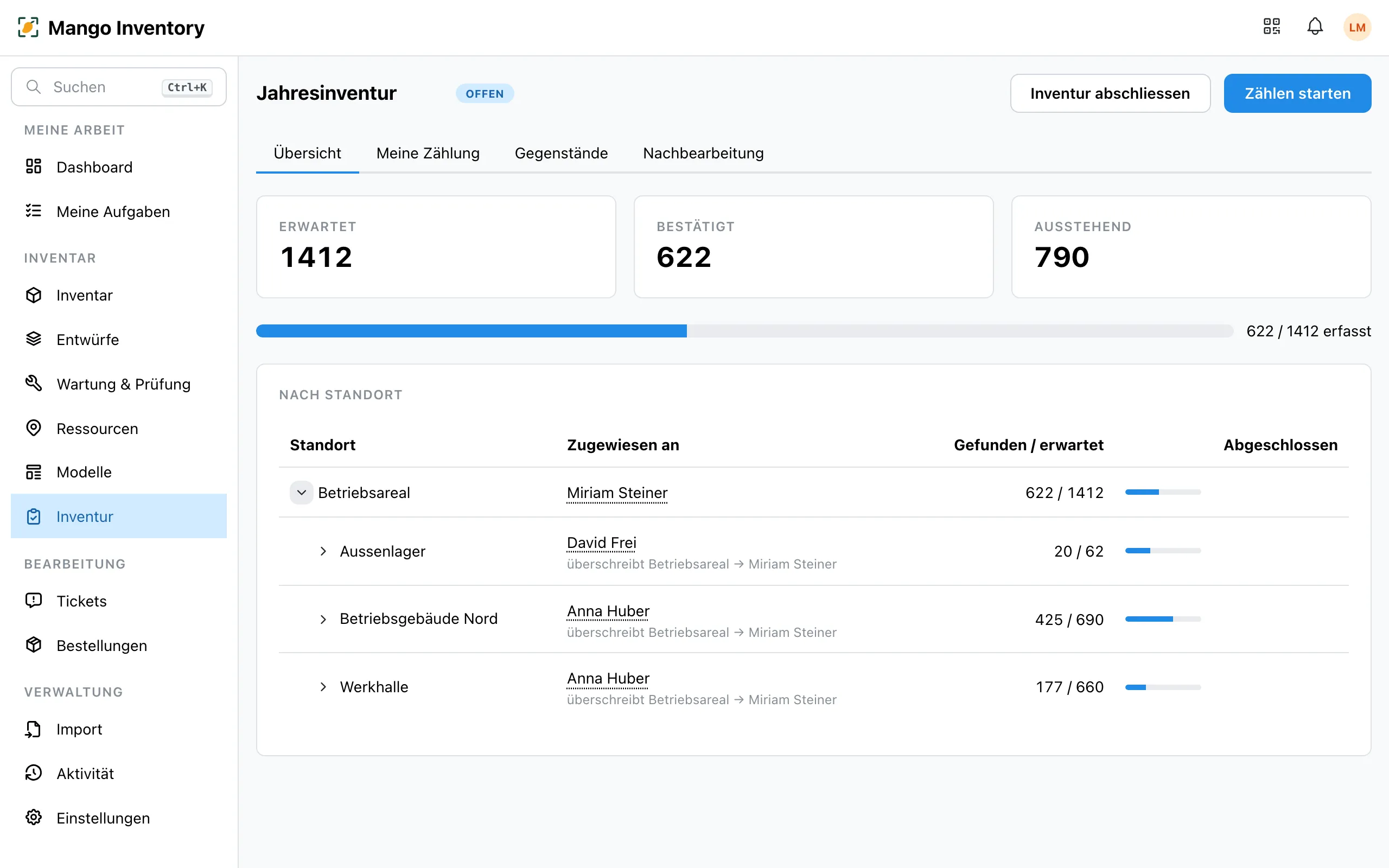
Fortschritt verfolgen. Die Übersicht zeigt live, wie weit jeder Standort und jede Person ist.
-
Abschliessen. «Inventur abschliessen» zeigt vorher, was noch offen ist. Danach ist der Bericht eingefroren und bleibt als Nachweis erhalten.
Behälter zählen
Abschnitt betitelt „Behälter zählen“Steckt Werkzeug in einem Behälter, genügt der Koffer: Nach dem Scan bietet die App zum Beispiel «Alle 12 Gegenstände bestätigen» an. Wer den Koffer lieber öffnet, zählt einzeln weiter. Im Bericht bleibt sichtbar, was über einen Behälter bestätigt wurde.
Die Ergebnisse
Abschnitt betitelt „Die Ergebnisse“Jeder Gegenstand endet mit einem klaren Ergebnis:
- Bestätigt — gescannt oder abgehakt.
- Nicht gefunden — mit Name und Zeit der Person, die gesucht hat.
- Abgeglichen — jemand hat ihn während der Inventur in der App bewegt (im PDF: «Im System nachgewiesen»).
Der PDF-Bericht zeigt die Ergebnisse Standort für Standort, mit Stichtag, Methode, Abweichungen im Anhang und Unterschriftenfeldern. Dazu gibt es den Export als CSV oder Excel.
Nachbearbeitung
Abschnitt betitelt „Nachbearbeitung“Der Reiter «Nachbearbeitung» sammelt alles, was als «Nicht gefunden» markiert ist.
- Doch noch gefunden? Solange die Inventur läuft, genügt ein Scan — oder «Nicht-gefunden aufheben».
- Wirklich weg? «Als verloren markieren» setzt den Status, mit Verweis auf die Inventur. Das geht auch nach dem Abschluss.