
Import & Export
Fast alle kommen von Excel. Ihre bestehende Liste ist an einem Nachmittag importiert — oder Sie schicken sie uns, und wir übernehmen den Import kostenlos. Und was Mango Inventory weiss, bekommen Sie jederzeit wieder heraus.
Auf einen Blick
Abschnitt betitelt „Auf einen Blick“- Ihre Liste, wie sie ist — CSV, XLSX oder XLS, oder Zeilen direkt aus Excel einfügen.
- Die KI ordnet die Spalten zu — Sie bestätigen nur noch. Beim nächsten Import derselben Liste ist alles schon zugeordnet.
- Sie bestätigen jede Neuheit — neue Kategorien und Standorte sehen Sie, bevor der Import startet.
- Rückgängig mit einem Klick — jeder Import lässt sich als Ganzes zurücknehmen.
- Export, wann Sie wollen — jede Tabellenansicht als Excel oder CSV, und alle Daten samt Fotos als ZIP.
Importieren
Abschnitt betitelt „Importieren“-
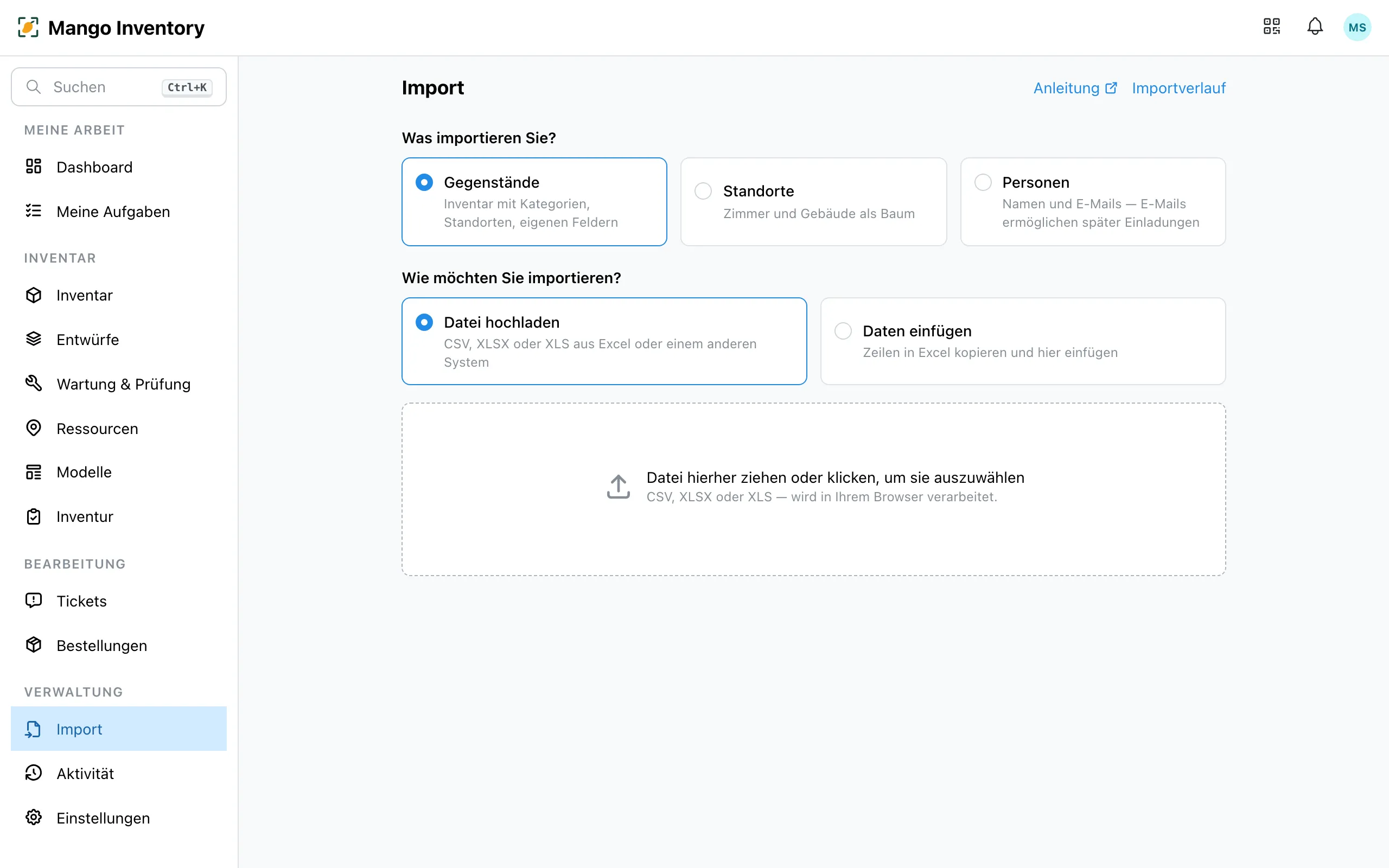
Datei hochladen und wählen, was Sie importieren: Gegenstände, Standorte oder Personen.
-
Spalten zuordnen. Die KI schlägt für jede Spalte ein Ziel vor: Name, Kategorie, Standort, verantwortliche Person, Modell oder Ihre eigenen Felder. Standortpfade wie «Werkhalle/Werkzeugausgabe» werden zum Standortbaum.
-
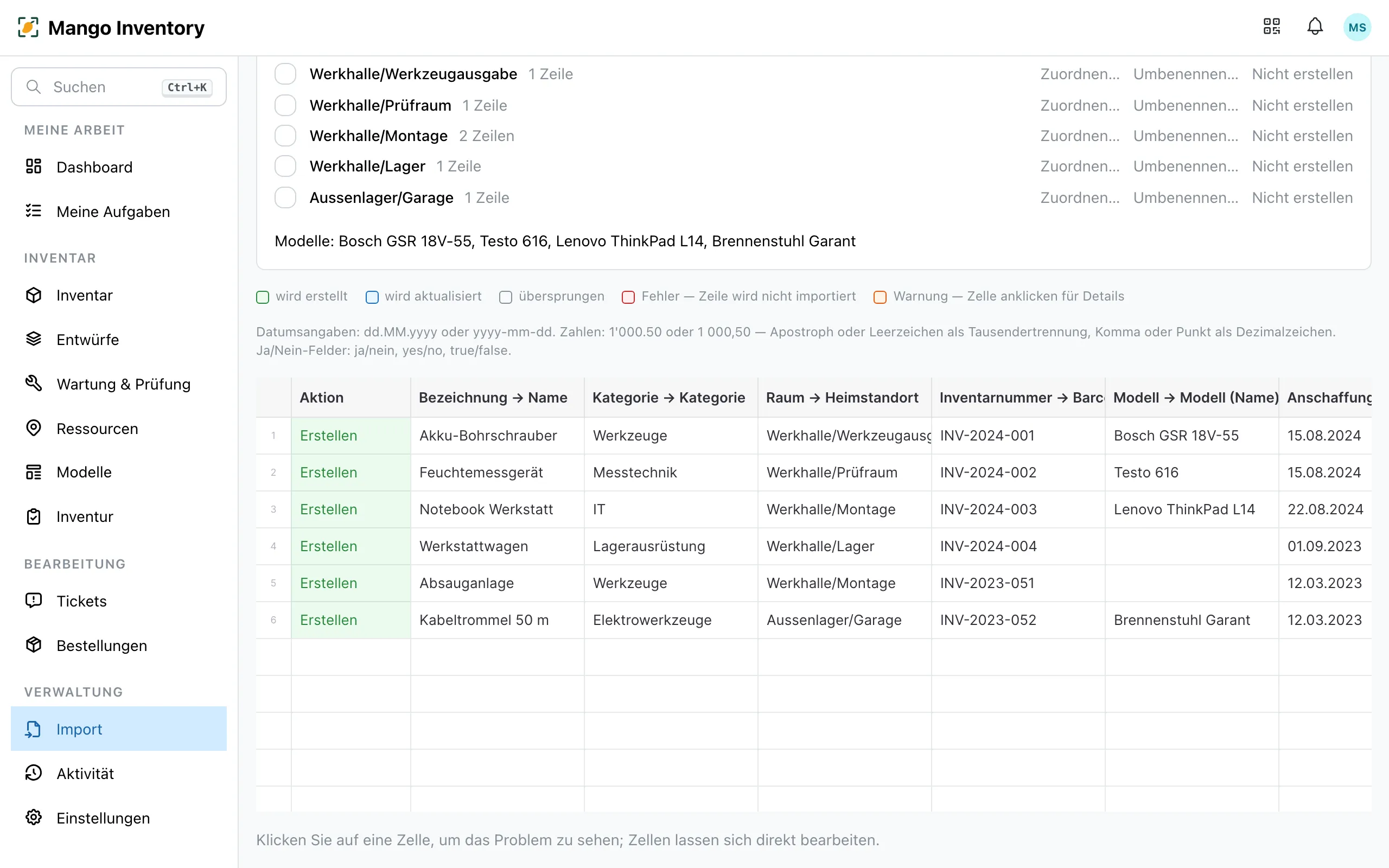
Durchsehen. Die Vorschau zeigt jede Zeile mit Hinweisen; Zellen korrigieren Sie direkt dort. Neue Kategorien und Standorte bestätigen Sie, benennen sie um oder ordnen sie bestehenden zu — oder «Alle bestätigen».
-
Importieren. Name und Kategorie braucht jede Zeile. Ein ungültiger Wert hält nichts auf: Der Gegenstand wird angelegt und als «Unvollständig» markiert.
Jeder Import steht im Importverlauf und lässt sich dort als Ganzes rückgängig machen.
Exportieren
Abschnitt betitelt „Exportieren“In der Tabelle unter «Inventar» exportiert das Menü oben rechts die aktuelle Ansicht mit Ihren Filtern, Spalten und der Sortierung — als CSV oder als Excel-Datei. Auch Inventur-Berichte gibt es als CSV und Excel.
Alle Daten auf einmal: Unter Einstellungen → Organisation lädt «Alle Daten exportieren (ZIP)» Ihr ganzes Inventar herunter — eine CSV-Datei pro Datenart, dazu alle Fotos und Dokumente.