
Empfangsbestätigung
Bekommt jemand Material von Ihnen, bestätigt die Person per E-Mail-Link, dass sie es hat — so weiss jede Person, wofür sie geradesteht, und Sie wissen, dass sie es weiss.
Enthalten ab Paket Pro — Preise.
Auf einen Blick
Abschnitt betitelt „Auf einen Blick“- Bestätigen ohne Konto — die Person öffnet den Link in ihrer E-Mail, sieht ihre Gegenstände mit Foto und bestätigt mit einem Klick. Ihr Name ist schon eingetragen.
- Läuft beim Zuweisen mit — ein Häkchen bei «Um Bestätigung bitten», den Rest erledigt Mango: die E-Mail und die Erinnerungen nach 3 und 7 Tagen.
- Auch für Material, das schon draussen ist — mit «Bestätigung anfragen» lassen Sie sich bestätigen, was jemand seit Jahren hat.
- Probleme kommen früh — fehlt etwas, ist es falsch oder beschädigt, meldet die Person das auf derselben Seite.
- Festgehalten — wer wann welche Gegenstände bestätigt hat, und welchem Text sie dabei zugestimmt hat.
- Sie sehen, wer noch fehlt — die Übersicht «Bestätigungen» zeigt offene Anfragen, und überfällige landen als Aufgabe bei Ihnen.
Was die Person erlebt
Abschnitt betitelt „Was die Person erlebt“-
Eine E-Mail von «Ihre Organisation via Mango Inventory», mit dem Namen der Person, die um Bestätigung bittet. Ein Klick auf «Prüfen und bestätigen» öffnet ihre Seite.
-
Dort sieht sie Ihre Organisation (mit Logo, wenn Sie eines hinterlegt haben), die Gegenstände mit Foto und Ihren Vereinbarungstext. Ihr Name ist eingetragen. Ein Klick auf «Bestätigen» — fertig. Eine Kopie bekommt sie per E-Mail.
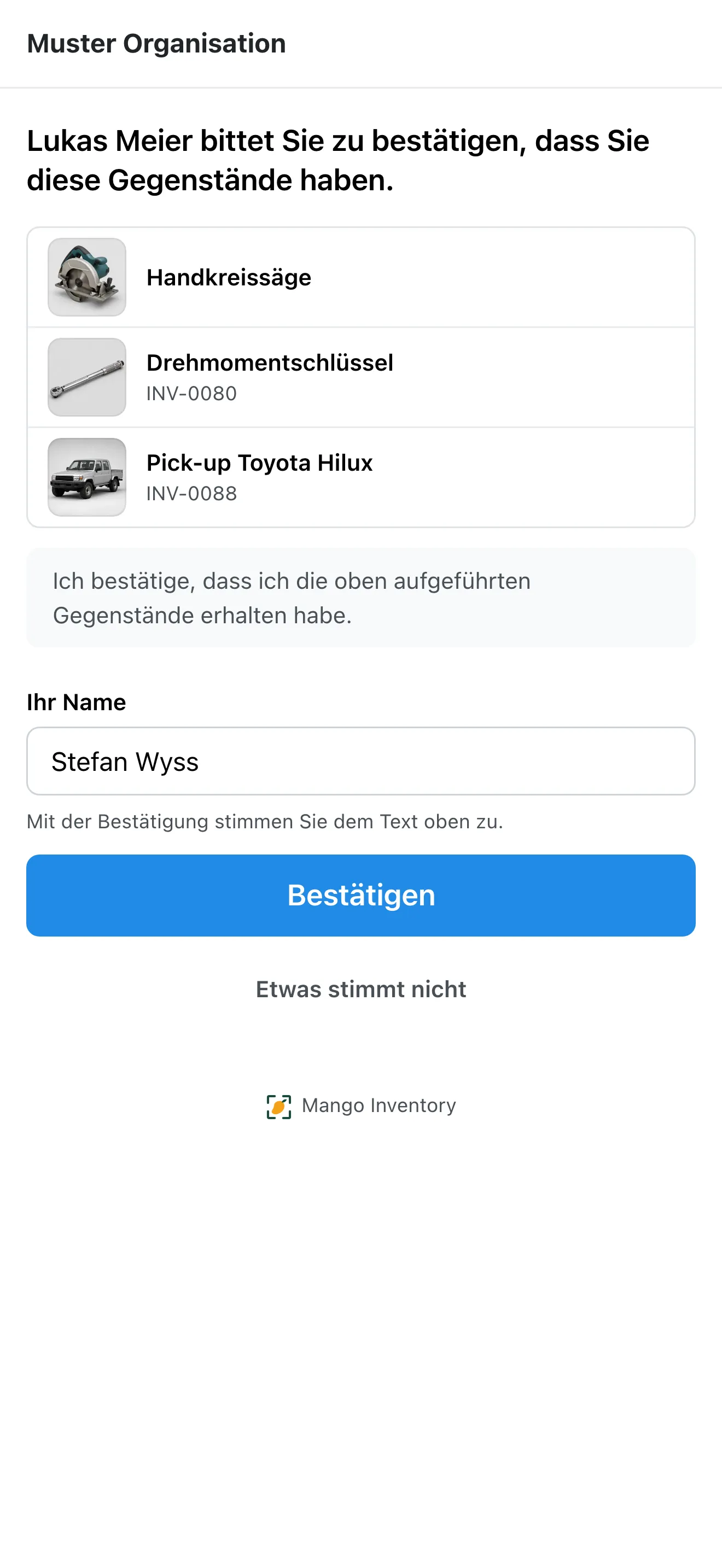
Ohne Konto: prüfen, Name steht schon da, bestätigen. -
Stimmt etwas nicht, wählt sie «Etwas stimmt nicht»: die betroffenen Gegenstände, den Grund (Habe ich nicht · Falscher Gegenstand · Beschädigt · Anderes) und auf Wunsch einen Kommentar.
Sie braucht kein Konto, kein Passwort und keine App. Die Seite zeigt nur ihre eigenen Gegenstände — keine Preise, keine Notizen, keine anderen Personen.
Einschalten
Abschnitt betitelt „Einschalten“-
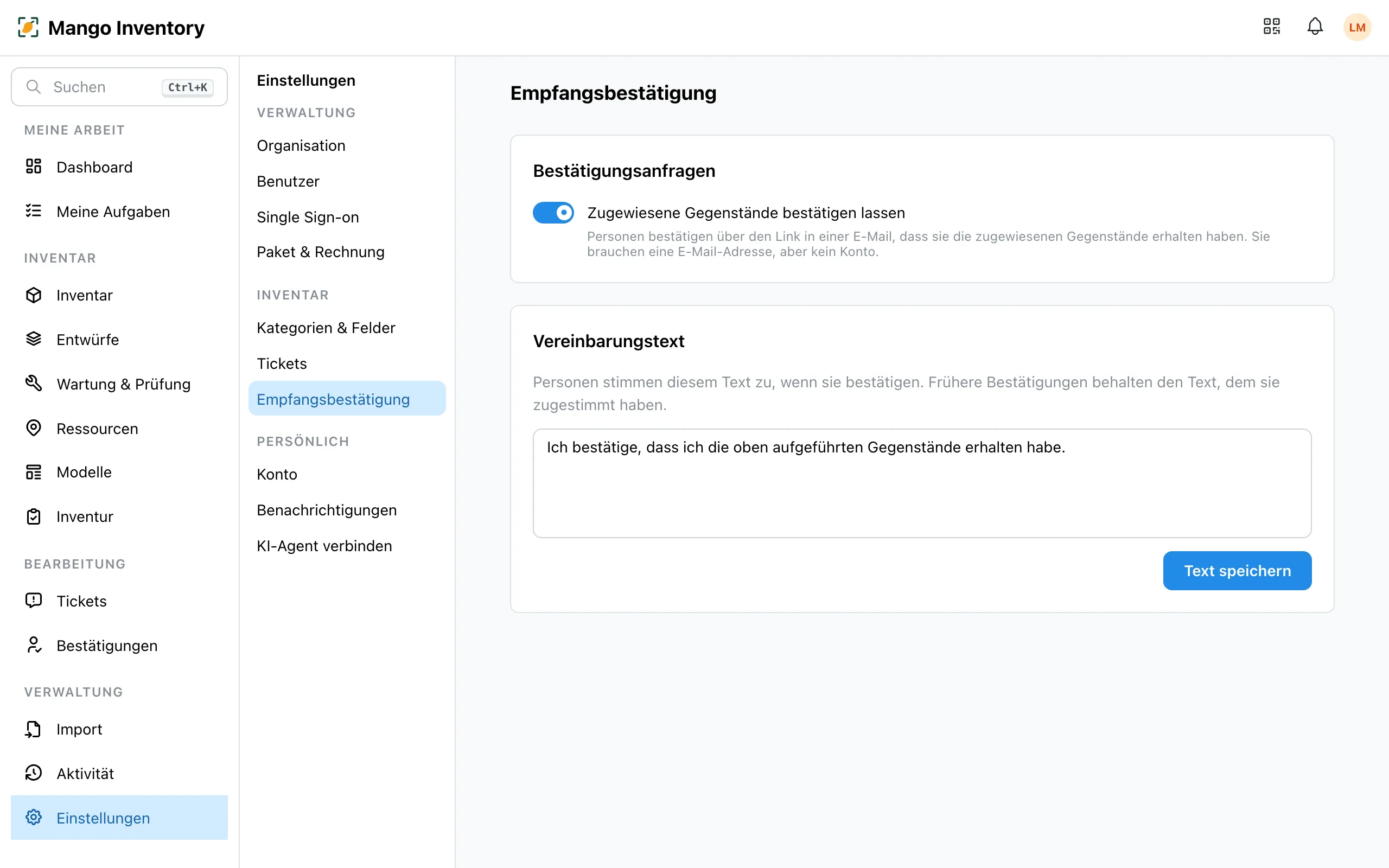
Unter Einstellungen → Empfangsbestätigung den Schalter «Zugewiesene Gegenstände bestätigen lassen» einschalten (Rolle Admin).
-
Optional einen Vereinbarungstext hinterlegen, dem die Person beim Bestätigen zustimmt. «Beispieltext einfügen» schlägt vor: «Ich bestätige, dass ich die oben aufgeführten Gegenstände erhalten habe.»
-
Optional pro Kategorie festlegen, dass beim Zuweisen immer gefragt wird: «Beim Zuweisen um Bestätigung bitten» (Einstellungen → Kategorien & Felder). Unterkategorien übernehmen die Regel. So ist das Häkchen für Laptops und Funkgeräte schon gesetzt, für Kabel nicht.
Beim Zuweisen um Bestätigung bitten
Abschnitt betitelt „Beim Zuweisen um Bestätigung bitten“-
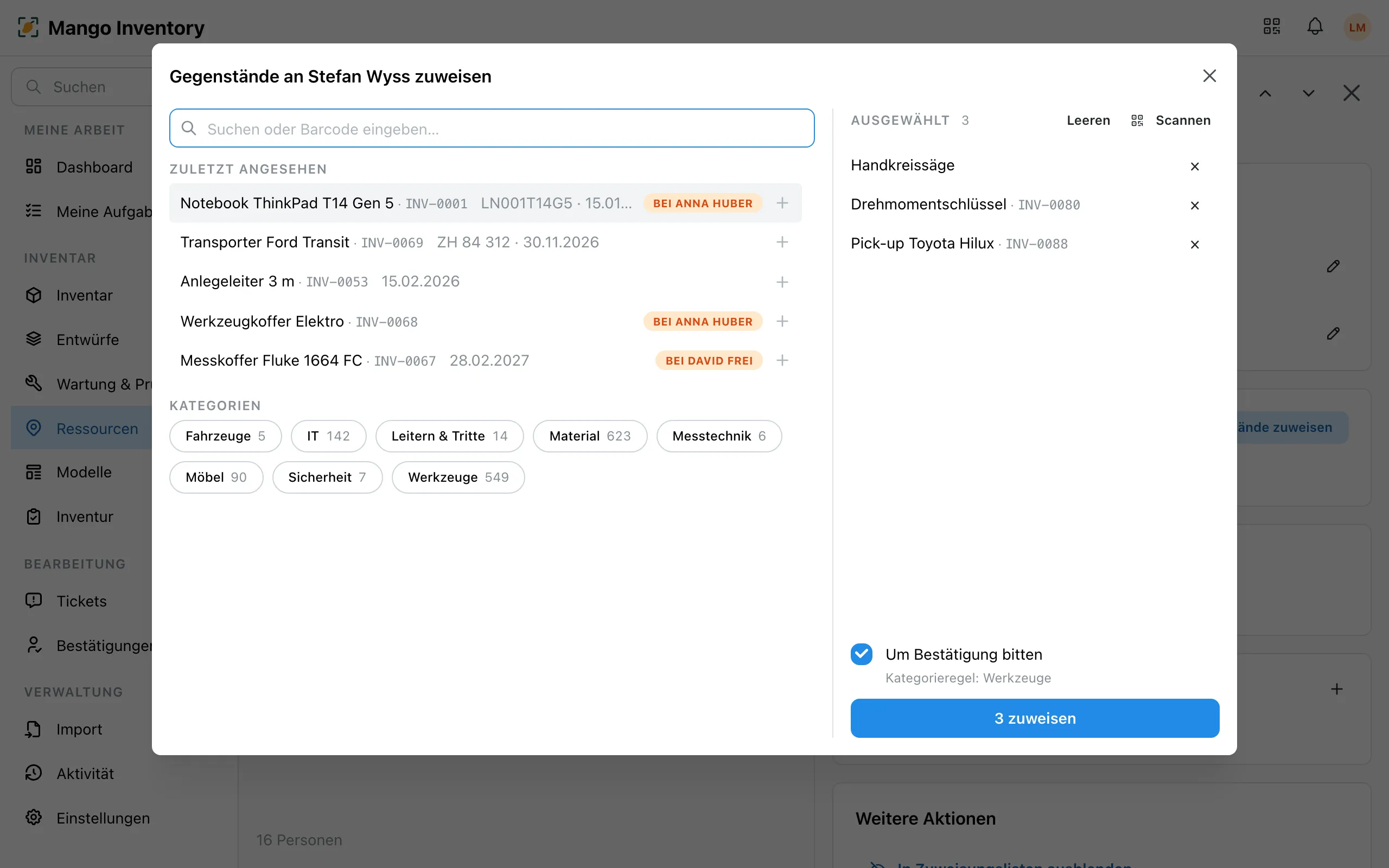
Weisen Sie Gegenstände wie gewohnt zu — einzeln mit «Zuweisen» oder mehrere auf der Seite der Person mit «Gegenstände zuweisen».
-
Setzen Sie das Häkchen bei «Um Bestätigung bitten». Gilt für die Kategorie eine Regel, ist es schon gesetzt.
-
Die E-Mail wird von selbst verschickt, sobald 15 Minuten lang nichts mehr dazukam, spätestens nach einer Stunde — so landen mehrere Gegenstände, die Sie nacheinander zuweisen, in einer einzigen E-Mail. Eilt es, wählen Sie in der Meldung nach dem Zuweisen «Jetzt senden».
Material, das die Person schon hat — etwa wenn Sie die Empfangsbestätigung neu einführen: Auf ihrer Seite fragt «Bestätigung anfragen» an, was sie bereits hält und noch nicht bestätigt hat; «Per E-Mail senden» schickt die Anfrage sofort.
Nachfassen
Abschnitt betitelt „Nachfassen“- Erinnerungen werden nach 3 und nach 7 Tagen von selbst verschickt.
- Eine Aufgabe für Sie: Ist eine Anfrage nach 7 Tagen noch offen oder wurde ein Problem gemeldet, steht unter Meine Aufgaben die Zeile «Bestätigungen brauchen Aufmerksamkeit».
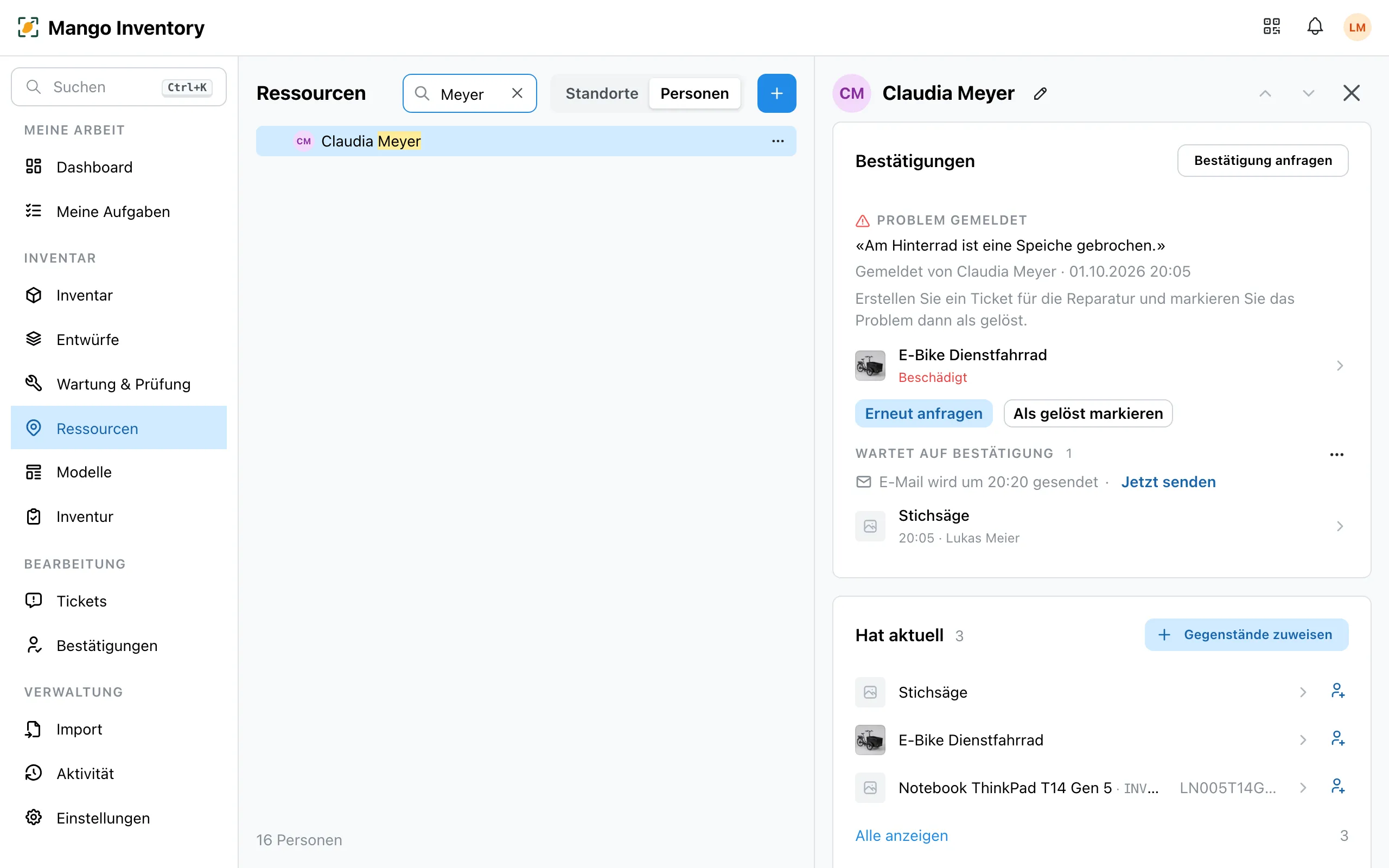
- Auf der Seite der Person zeigt die Karte «Bestätigungen», was noch aussteht, gemeldete Probleme und frühere Anfragen. Bei einem Problem: «Erneut anfragen», nachdem Sie die Zuweisung korrigiert haben, oder «Als gelöst markieren», etwa wenn ein Reparatur-Ticket läuft. Eine Anfrage zurückziehen geht über das «…»-Menü.
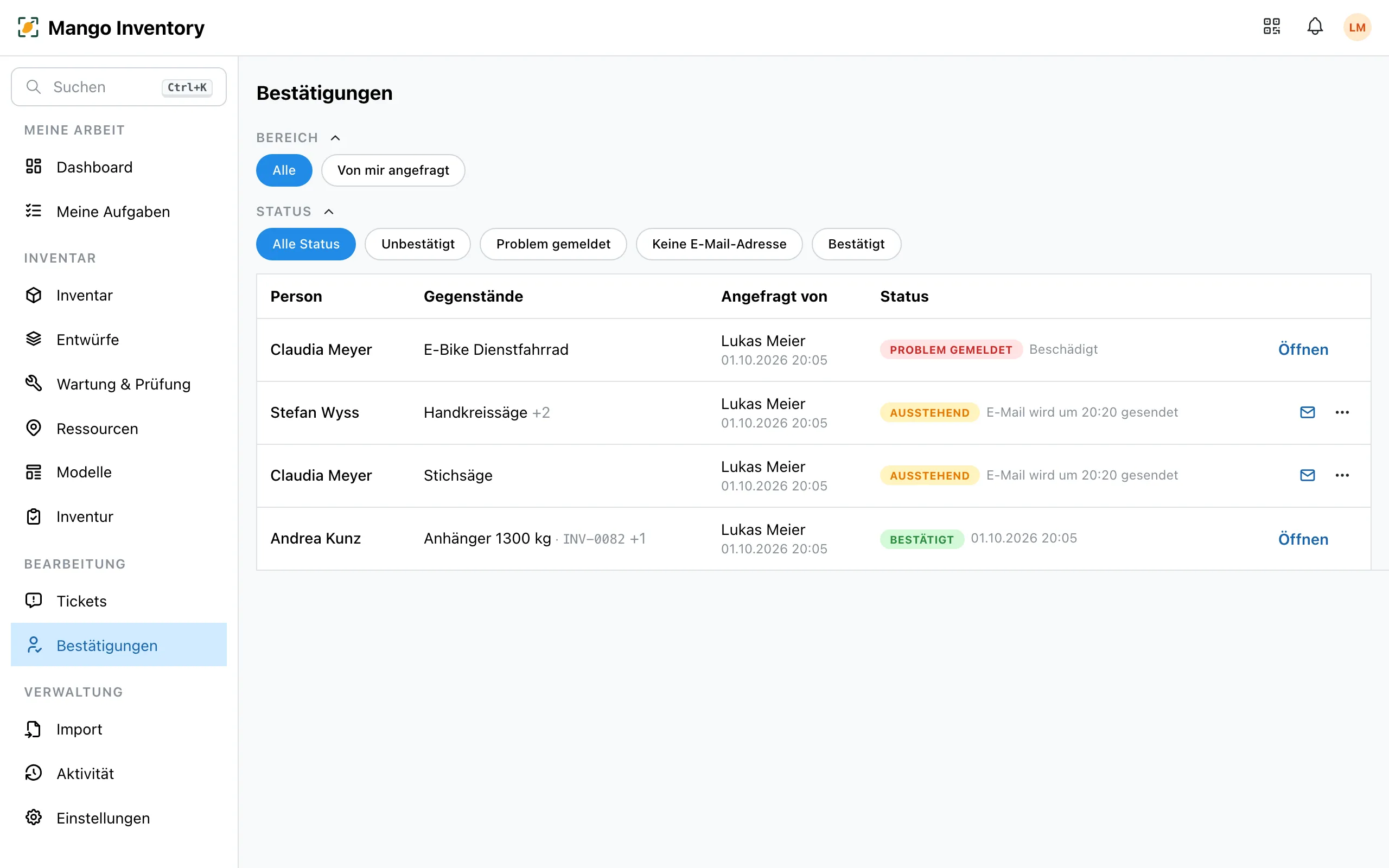
- Die Übersicht «Bestätigungen» (unter Bearbeitung) zeigt alle Anfragen der Organisation, gefiltert nach Unbestätigt, Problem gemeldet, Keine E-Mail-Adresse, Bestätigt oder Alle Status.
Der Nachweis
Abschnitt betitelt „Der Nachweis“Ein Klick auf eine frühere Anfrage öffnet die Empfangsbestätigung: wer bestätigt hat, wann (Datum und Uhrzeit), an welche E-Mail-Adresse der Link ging, die Gegenstände, der Vereinbarungstext, wie die Person ihn gesehen hat, und der ganze Ablauf von der Anfrage bis zur Bestätigung.
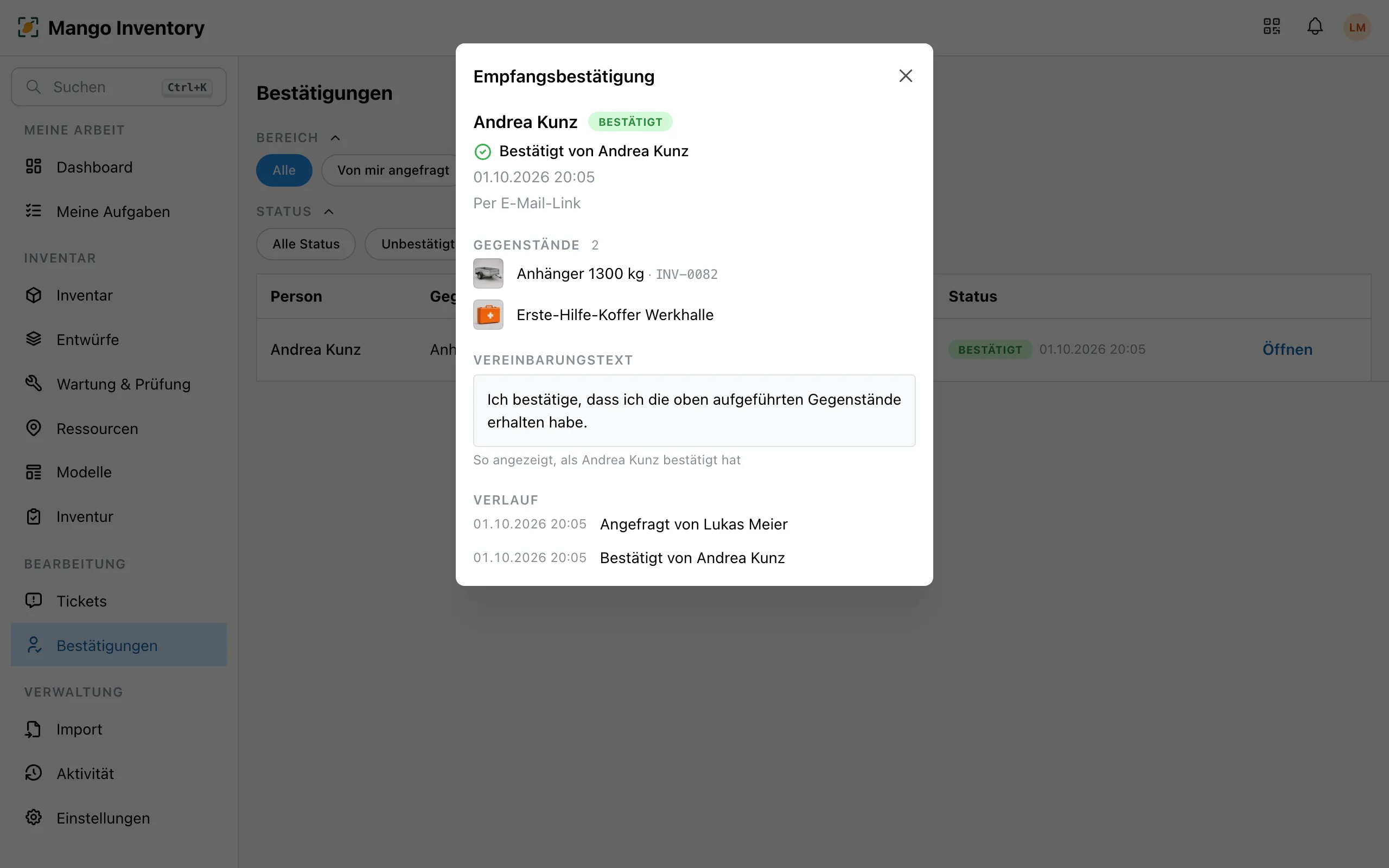
Am Gegenstand selbst steht neben der Person «Bestätigt am …»; ein Klick darauf öffnet dieselbe Bestätigung. In der Aktivität des Gegenstands erscheint «Bestätigt von …». Mehr dazu unter Verlauf & Nachweis.
Gut zu wissen
Abschnitt betitelt „Gut zu wissen“- Eine E-Mail-Adresse genügt: Die Person braucht eine Adresse, aber kein Konto. Fehlt sie, sagt Mango Ihnen das beim Zuweisen. Tragen Sie die Adresse auf der Seite der Person nach und fragen Sie dort mit «Bestätigung anfragen» an.
- In der Web-App: Das Häkchen gibt es beim Zuweisen in der Web-App. Was in der Mobile App, per Massenbearbeitung, über eine Bestellung oder per Import zugewiesen wurde, fragen Sie auf der Seite der Person mit «Bestätigung anfragen» an.
- Eine offene Anfrage pro Person: Was Sie mit Häkchen dazu zuweisen oder nachträglich anfragen, kommt in dieselbe Anfrage — die Person bestätigt alles auf einmal.
Sie haben eine Anfrage bekommen?
Abschnitt betitelt „Sie haben eine Anfrage bekommen?“Jemand aus Ihrer Organisation bittet Sie zu bestätigen, dass Sie die aufgeführten Gegenstände haben. Öffnen Sie den Link in der E-Mail, prüfen Sie die Liste und klicken Sie auf «Bestätigen» — ein Konto brauchen Sie nicht. Stimmt etwas nicht, wählen Sie «Etwas stimmt nicht» oder antworten Sie direkt auf die E-Mail.