Bestellungen
«Ich brauche eine zweite Bohrmaschine für die Montage» — statt Mail oder Zuruf wird daraus eine Bestellung: sichtbar, kommentierbar, und bei der Ausführung landet der Gegenstand automatisch am richtigen Ort.
Etwas bestellen
Section titled “Etwas bestellen”-
«Neue Bestellung»: Sie finden den Knopf unter «Meine Aufgaben», auf dem Dashboard bei «Meine Anfragen» (+) und in der Suchpalette (⌘K) — in der Mobile-App unter «Aufgaben» (+). Beschreiben Sie frei, was Sie brauchen — oder wählen Sie konkrete Gegenstände aus dem Inventar.
-
Liefern an: standardmässig Sie selbst; wählbar ist jede Person oder jeder Standort. Dazu Benötigt am: vorausgefüllt mit dem nächsten Arbeitstag, anpassbar oder löschbar — die Bestellverantwortlichen sehen so, was zuerst dran ist.
-
Abschicken. Die Bestellverantwortlichen werden benachrichtigt; Rückfragen laufen über die Kommentare direkt auf der Bestellung.
Solange die Bestellung Offen ist, können Sie die Anfrage bearbeiten oder stornieren — auch «Benötigt am» passen Sie direkt auf der Bestellung an (Bestellverantwortliche können das Datum bis zum Abschluss ändern; jede Änderung erscheint im Verlauf). Ihre eigenen Bestellungen sehen Sie als übersichtliche Karten mit Status und letzter Antwort — oder gesammelt mit Ihren gemeldeten Tickets unter «Meine Aufgaben → Meine Anfragen», inklusive Verlauf der abgeschlossenen Anfragen.
Ausführen (für Bestellverantwortliche)
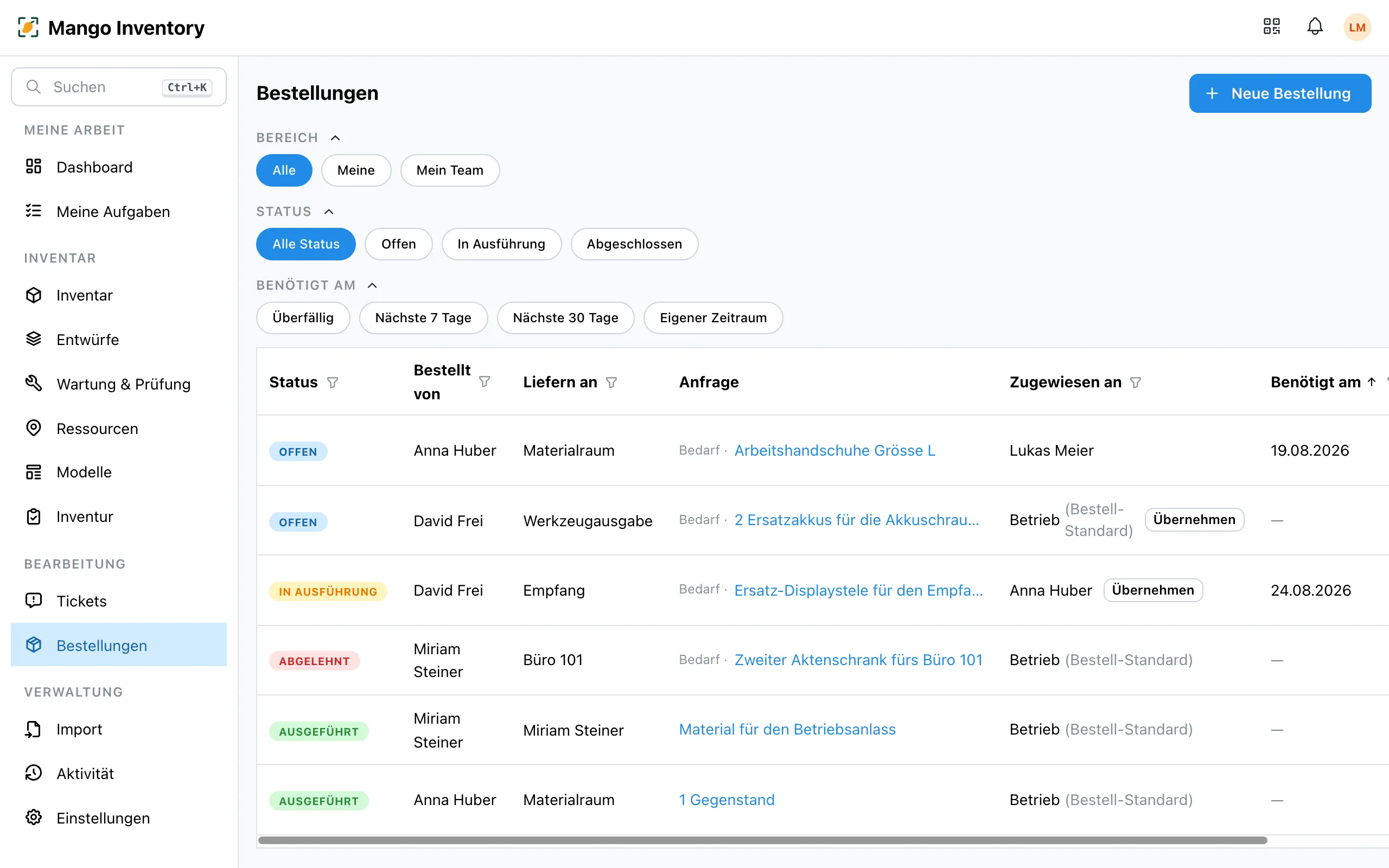
Section titled “Ausführen (für Bestellverantwortliche)”Bestellverantwortliche sehen die Warteschlange der ganzen Organisation als eine Tabelle — sortiert nach Status und «Benötigt am» (umschaltbar), mit dem Bereichsfilter «Alle | Meine | Mein Team». «Mein Team» erscheint für Mitglieder von mindestens einem Team und ist für sie beim Öffnen die Standardansicht. Zwei Filterzeilen grenzen mit einem Klick ein: Status (Alle Status · Offen · In Ausführung · Abgeschlossen — die einzelnen Endstatus wie Abgelehnt oder Storniert erreichen Sie über den Spaltenfilter) und Benötigt am (Überfällig, Nächste 7 Tage, Nächste 30 Tage oder ein eigener Zeitraum); zusätzlich filtern die Spaltenköpfe nach Status, Besteller/in, Lieferort und Datum:

-
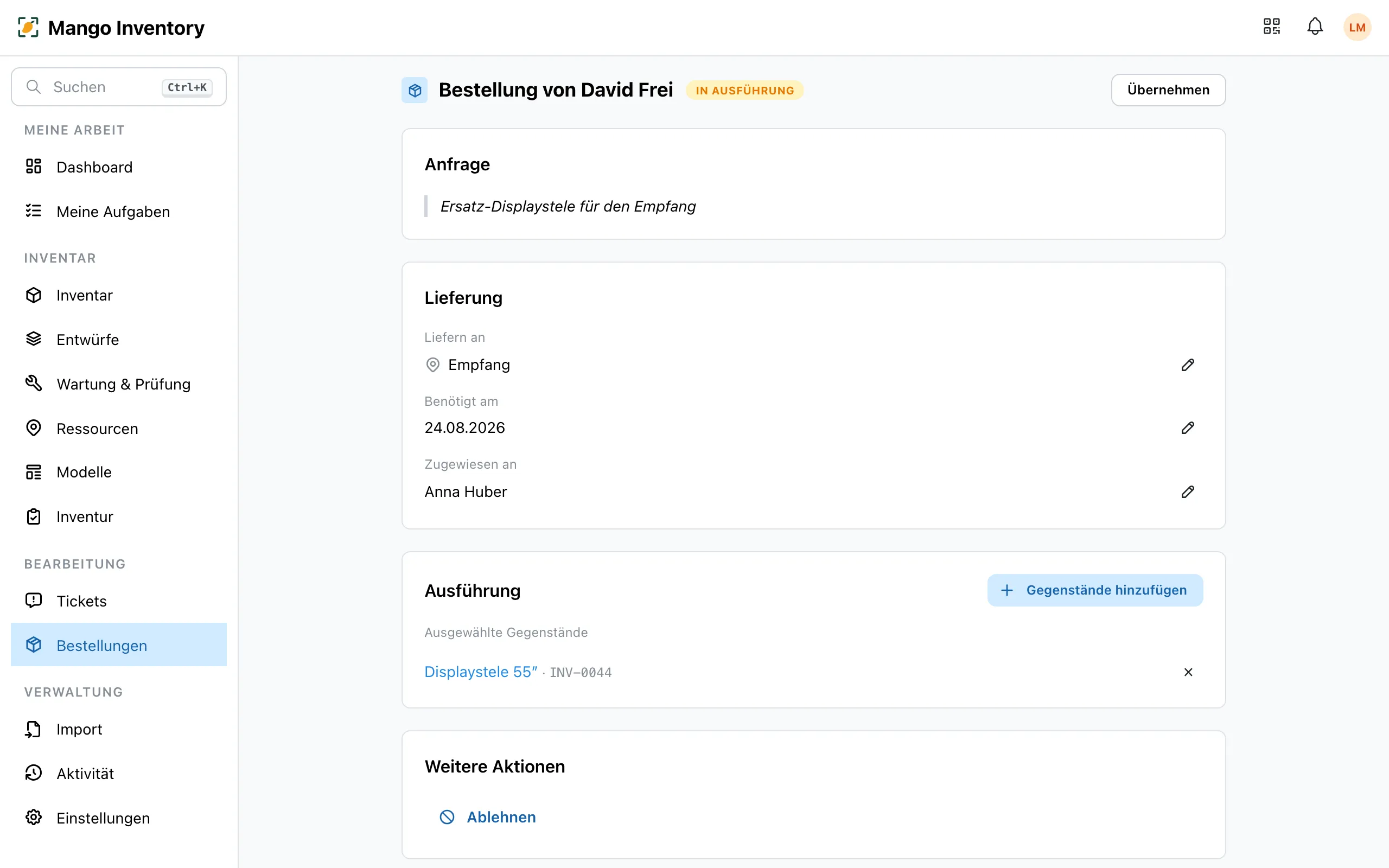
Bestellung öffnen, die Anfrage lesen. Im Abschnitt «Ausführung» öffnet «Gegenstände hinzufügen» die Auswahl: suchen, nach Kategorie stöbern oder direkt scannen — mehrere Gegenstände sammeln und mit einem Klick übernehmen. Bei Mengen-Gegenständen (Whiteboardmarker, Papier …) wählen Sie stattdessen Stückzahl und Quelle — die Menge wird für die Bestellung reserviert. In der Mobile-App geht das direkt am Regal: «Per Scan auswählen» öffnet einen kompakten Sucher im Ausführungsbereich — Etikett scannen, mit einem Tipp übernehmen.

-
«Bestellung ausführen»: Alle gewählten Gegenstände werden dem Lieferziel zugewiesen — mit normalem Verlaufseintrag, wie von Hand. Reservierte Mengen werden dabei vom Quellstandort zum Lieferziel verschoben, als ganz normale Bestandsbewegung. Auch reine Freitext-Bestellungen («10 Whiteboardmarker») lassen sich abschliessen, sobald sie besorgt sind — ganz ohne ausgewählte Gegenstände. Alternativ «Ablehnen» — mit einer kurzen Begründung (Pflichtfeld), welche die bestellende Person direkt in ihrer Benachrichtigung sieht.
-
Die bestellende Person wird über das Ergebnis benachrichtigt.
Wer Bestellverantwortlich ist — einzelne Personen oder ganze Teams — legen Admins unter Einstellungen → Bestell-Einstellungen fest. Dort lässt sich auch eine Standard-Zuweisung für neue Bestellungen wählen; bleibt das Feld leer, gehen sie an die Standard-Verantwortliche, den Standard-Verantwortlichen oder das Standard-Team der Organisation (Einstellungen → Organisation) — eine Bestellung ist nie unzugewiesen.
Gegenstände, die in einer offenen Bestellung angefragt oder bereits für sie reserviert sind, sind überall markiert — auf der Gegenstandsseite, in der Liste und bei der Auswahl. Wer einen angefragten Gegenstand trotzdem jemand anderem zuweisen will, wird vorher gewarnt; reservierte bleiben gesperrt, bis sie aus der Bestellung entfernt werden.
Nachschub bei Verbrauchsmaterial
Section titled “Nachschub bei Verbrauchsmaterial”Bei Mengen-Gegenständen (Whiteboardmarker, Papier …) können Sie pro Standort einen Mindestbestand setzen. Fällt die frei verfügbare Menge — der Bestand abzüglich der für Bestellungen reservierten Mengen — darunter, erscheint eine Aufgabe unter «Meine Aufgaben» (im Web) bzw. im Tab «Aufgaben» der Mobile-App — bei allen Bestellverantwortlichen und zusätzlich bei der Person, die am betroffenen Standort als «Verantwortliche Person» hinterlegt ist (ist am Standort selbst niemand gesetzt, gilt der nächste übergeordnete Standort — dieselbe Standort-Auflösung wie bei der Benachrichtigung). So kommt die Meldung schon, wenn das Regal zwar noch voll aussieht, aber das meiste davon bereits versprochen ist. Die Aufgabe führt zum betroffenen Gegenstand; nachbestellt wird über eine normale Bestellung. Die Aufgabe erledigt sich von selbst, sobald der Bestand das Minimum wieder erreicht — oder wenn Sie den Mindestbestand entfernen.