Wartungspläne
Feuerlöscher jährlich, Leitern halbjährlich, Heizung vor der Heizsaison: Ein Wartungsplan beschreibt einmal, welche Gegenstände in welchem Intervall mit welcher Checkliste geprüft werden — die Tickets dazu erstellt Mango Inventory automatisch.
Einen Plan anlegen
Section titled “Einen Plan anlegen”-
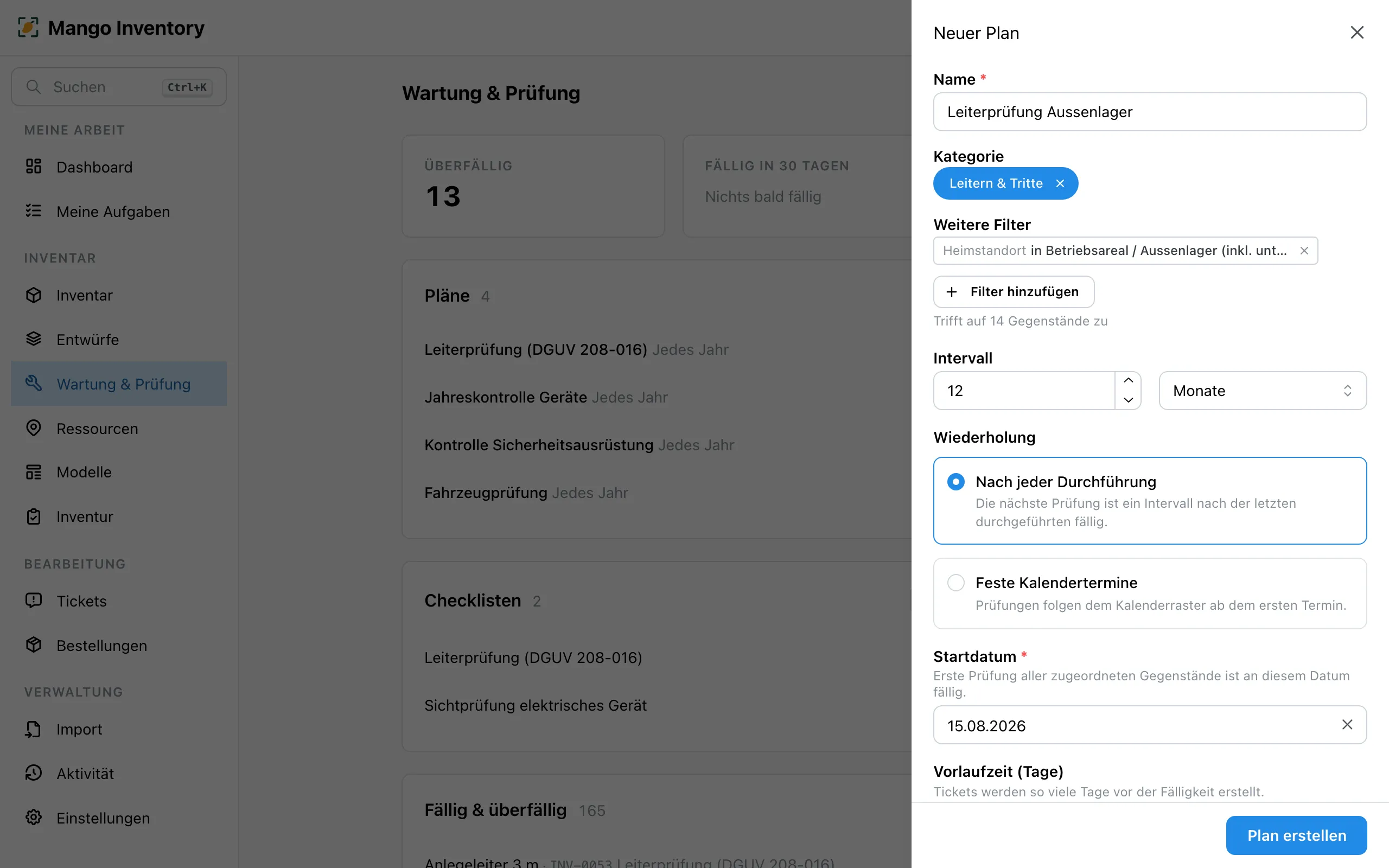
Unter «Wartung & Prüfung» → «Neuer Plan»: Wählen Sie die Gegenstände über die Kategorie — ein Klick auf eine Kategorie führt in ihre Unterkategorien (z. B. «Werkzeuge» → «Elektrowerkzeuge»). Reicht die Kategorie nicht, ergänzt «Weitere Filter» → «Filter hinzufügen» weitere Bedingungen. Die Zeile darunter zeigt live, auf wie viele Gegenstände der Plan zutrifft — und neue Gegenstände, die später passen, sind automatisch dabei.
-
Intervall und Wiederholung festlegen: «Nach jeder Durchführung» (vorausgewählt) macht die nächste Prüfung ein Intervall nach der letzten fällig — «Feste Kalendertermine» folgt einem festen Raster, etwa jeden 1. August.
-
Optional ein Startdatum setzen: Dann ist die erste Prüfung aller Gegenstände an diesem Datum fällig. Ohne Startdatum ist die erste Prüfung sofort fällig — Mango Inventory geht davon aus, dass der Bestand eine erste Kontrolle braucht. Die Vorlaufzeit bestimmt, wie viele Tage vor Fälligkeit das Ticket erscheint.
-
Optional: eine Checkliste (Prüfpunkte, bei Bedarf mit Foto-Nachweis) und eine Standard-Zuweisung — Person oder Team.

Fälligkeiten pro Gegenstand
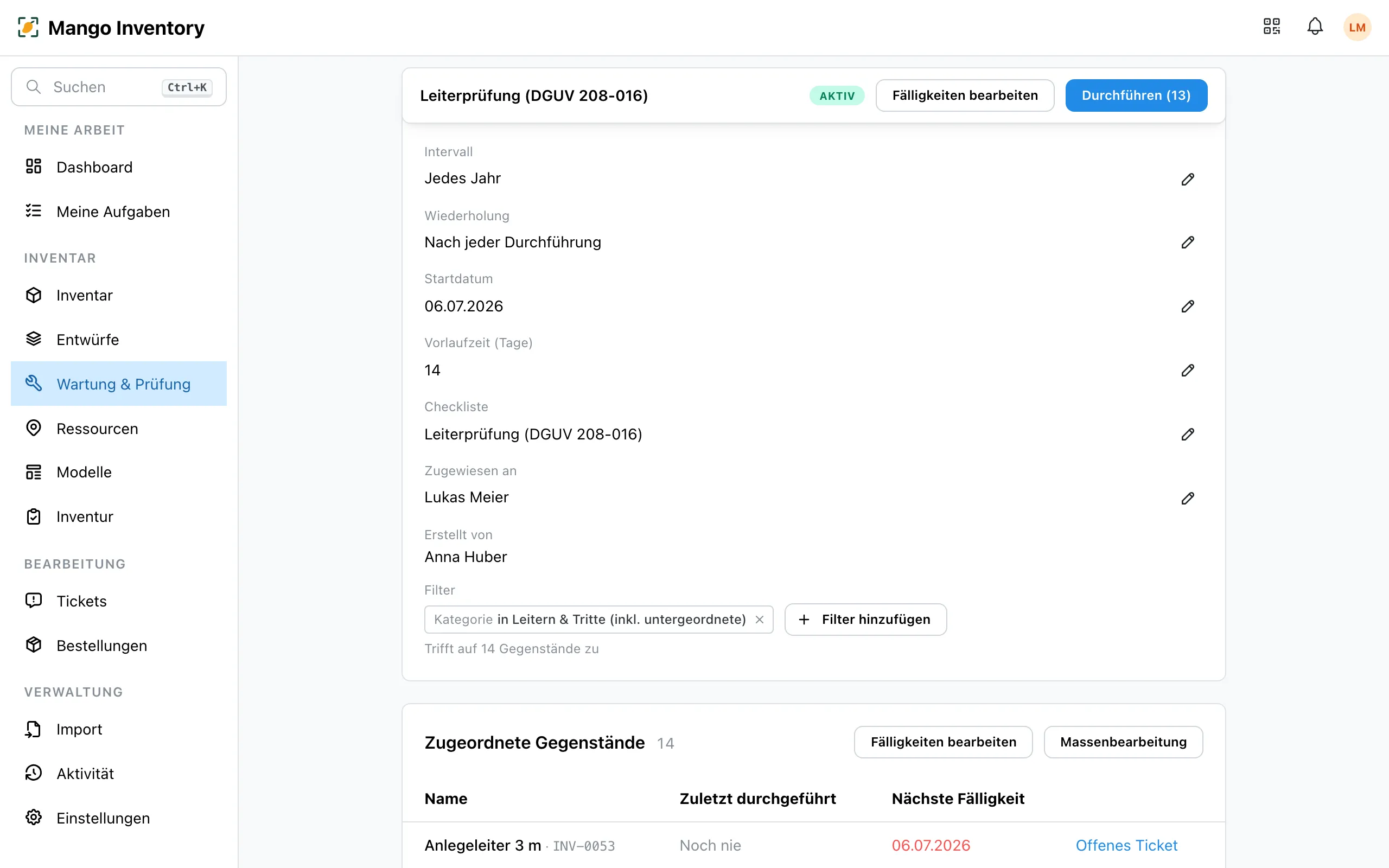
Section titled “Fälligkeiten pro Gegenstand”Die Detailseite eines Plans zeigt die zugeordneten Gegenstände mit «Zuletzt durchgeführt» und «Nächste Fälligkeit». «Alle anzeigen» — die Zeile nennt die Anzahl — öffnet die vollständige Tabelle: Dort passen Sie die nächste Fälligkeit pro Gegenstand einzeln an (solange noch keine Prüfung durchgeführt wurde) oder setzen mit «Datum für alle setzen» ein gemeinsames Datum. Für viele Daten auf einmal — etwa aus einer bestehenden Excel-Liste — öffnet «Fälligkeiten bearbeiten» den Ausfüllmodus: Jede Zeile zeigt ein offenes Datumsfeld, mit Enter springen Sie zur nächsten.
Und beim Erfassen neuer Gegenstände fragt Mango Inventory die erste Fälligkeit gleich mit ab: Passt ein neuer Gegenstand auf den Filter eines aktiven Plans, erscheint im Erfassungsformular ein vorausgefülltes Pflichtfeld mit dem berechneten Termin — anpassbar, damit das Datum von Anfang an stimmt.
Auch die Gegenstände-Tabelle zeigt die früheste Fälligkeit pro Gegenstand in der Spalte «Nächste Prüfung» — überfällige Daten rot markiert, und der Schnellfilter «Prüfung überfällig» beantwortet «Was darf gerade nicht ausgegeben werden?» mit einem Klick, auch in der Mobile App.

Wird ein fälliger Gegenstand geprüft, hakt die zuständige Person die Checkliste im Ticket ab. Ein durchgefallener Prüfpunkt hält zunächst nur den Befund fest — das verknüpfte Defekt-Ticket entsteht, sobald die Checkliste als nicht bestanden abgeschlossen wird: in der Prüfrunde mit «Mangel erfassen», am Ticket mit «Als nicht bestanden abschliessen», das danach «Folgeticket erstellen» anbietet. So geht der Mangel nicht unter. Nach Abschluss berechnet sich die nächste Fälligkeit automatisch.
Viele Prüfungen an einem Nachmittag
Section titled “Viele Prüfungen an einem Nachmittag”40 Leitern, ein Nachmittag: Statt jedes Ticket einzeln zu öffnen, arbeiten Sie alle offenen Prüfungen eines Plans als Prüfrunde ab — am Smartphone, unterwegs im Gebäude.
-
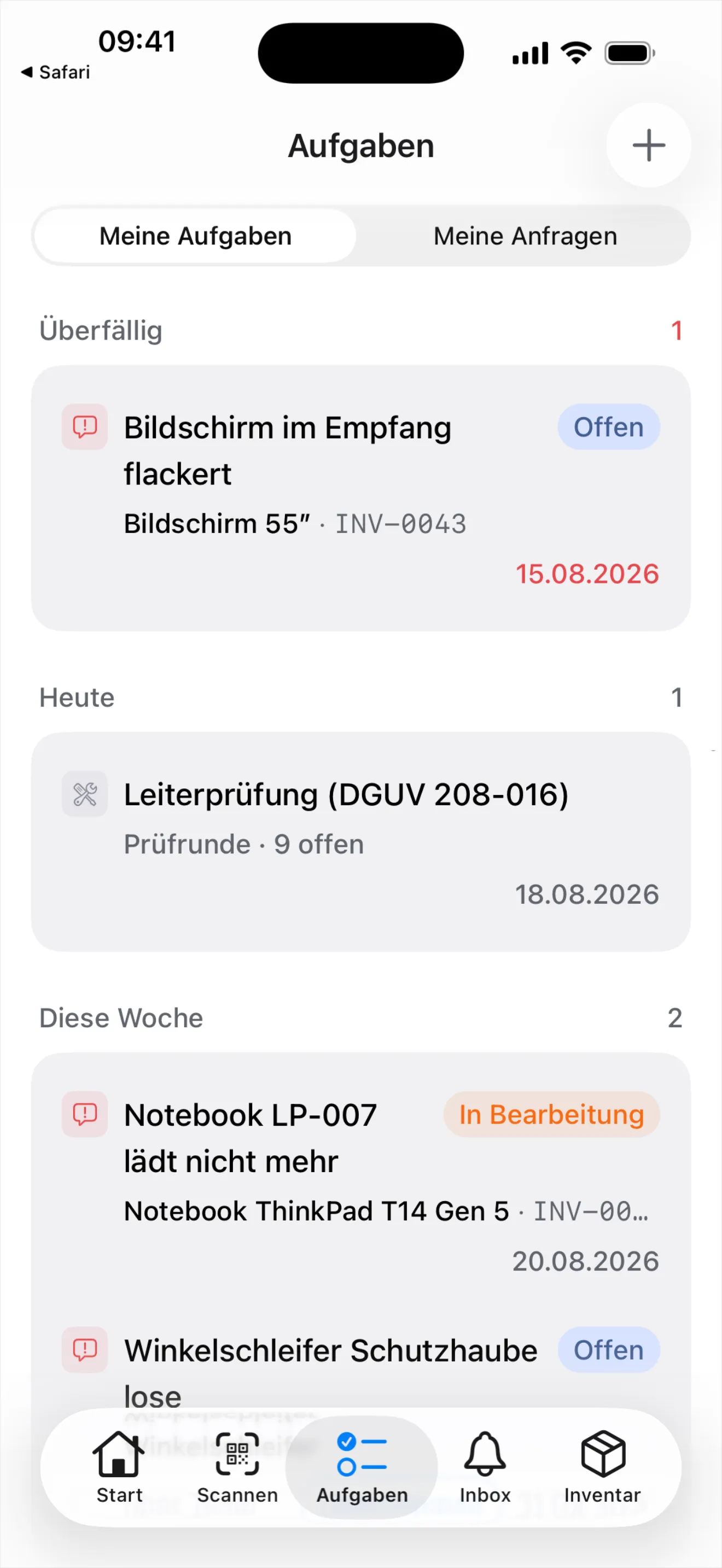
Eine Runde, eine Zeile. Unter «Meine Aufgaben» stehen die offenen Prüfungen eines Plans nicht als neun einzelne Tickets, sondern als eine Aufgabe: «Prüfrunde · 9 offen», mit der frühesten Fälligkeit. Ein Tipp darauf öffnet die Runde. Am Computer führt «Durchführen (9)» auf der Plan-Detailseite dorthin, und «Prüfrunde starten» in einem einzelnen Prüf-Ticket ebenso.

Neun fällige Prüfungen, eine Aufgabe: die Prüfrunde unter «Meine Aufgaben». -
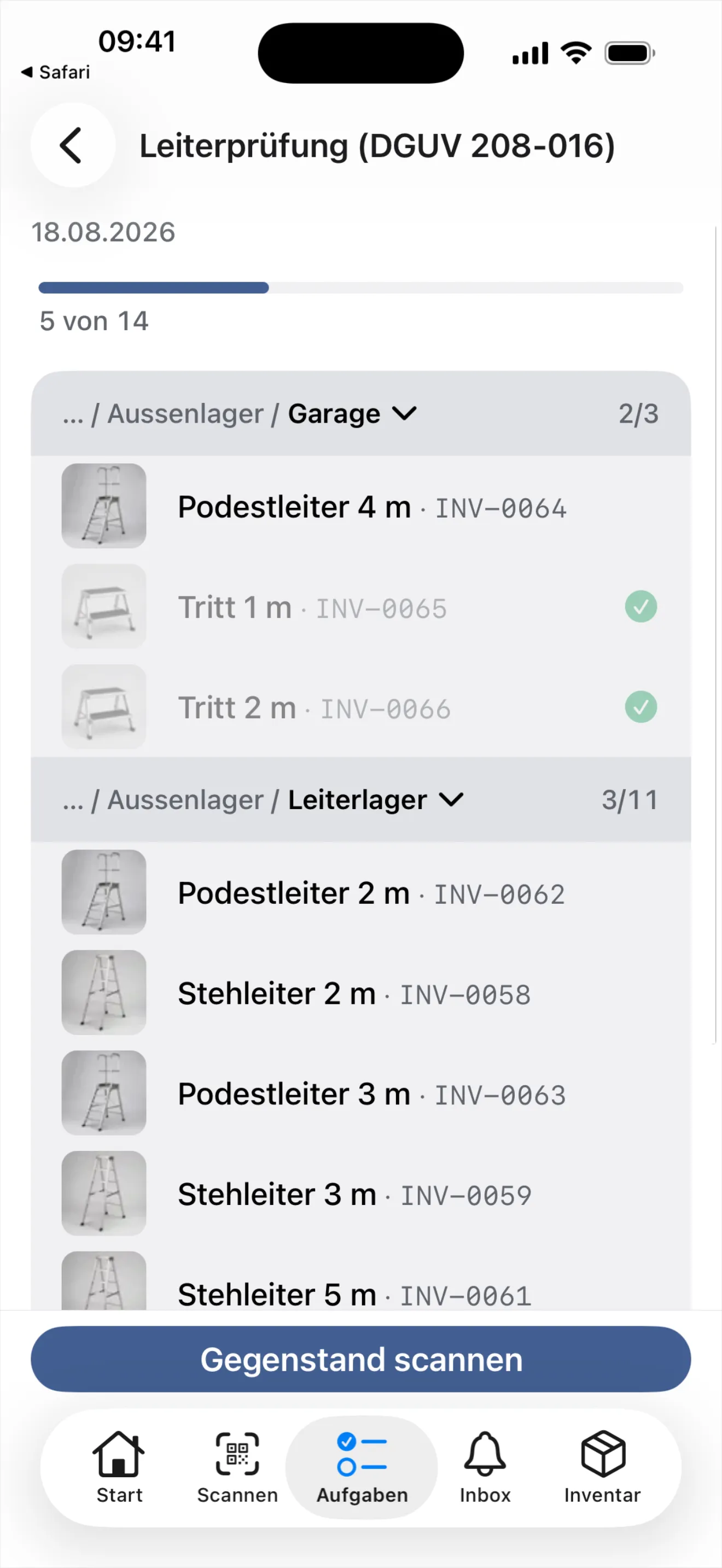
Raum für Raum, nicht Zeile für Zeile. Die Runde gruppiert ihre Prüfungen nach Standort: pro Raum ein Band mit eigenem Zähler («2/3»), antippen klappt es zu. So gehen Sie das Gebäude ab, wie es gebaut ist — die Runde gibt keine Reihenfolge vor und schlägt keinen «nächsten» Gegenstand vor, Sie tippen die Prüfung an, vor der Sie gerade stehen. Darüber zeigt ein Fortschrittsbalken «5 von 14»; hat die ganze Runde denselben Termin, steht er einmal unter dem Titel, sonst an jeder Zeile. Erledigte Prüfungen verschwinden nicht: Sie bleiben abgeblendet unten in ihrem Raum stehen, mit Häkchen oder Warnzeichen, und lassen sich zum Nachlesen wieder öffnen. Gegenstände ohne Standort sammelt das Band «Kein Standort» am Ende. Und wer nicht scrollen will, scannt: «Gegenstand scannen» in der Leiste am unteren Rand öffnet die Kamera, ein erkannter Code legt den Gegenstand als Karte vor, «Gegenstand öffnen» springt zu seiner Prüfung. Am Computer zeigt die Runde dieselbe Liste; solange dort keine Prüfung geöffnet ist, greifen «Starten» und die Enter-Taste die erste noch offene heraus.

Ein Band pro Raum, ein Zähler pro Band — der Balken hält den Stand der ganzen Runde. -
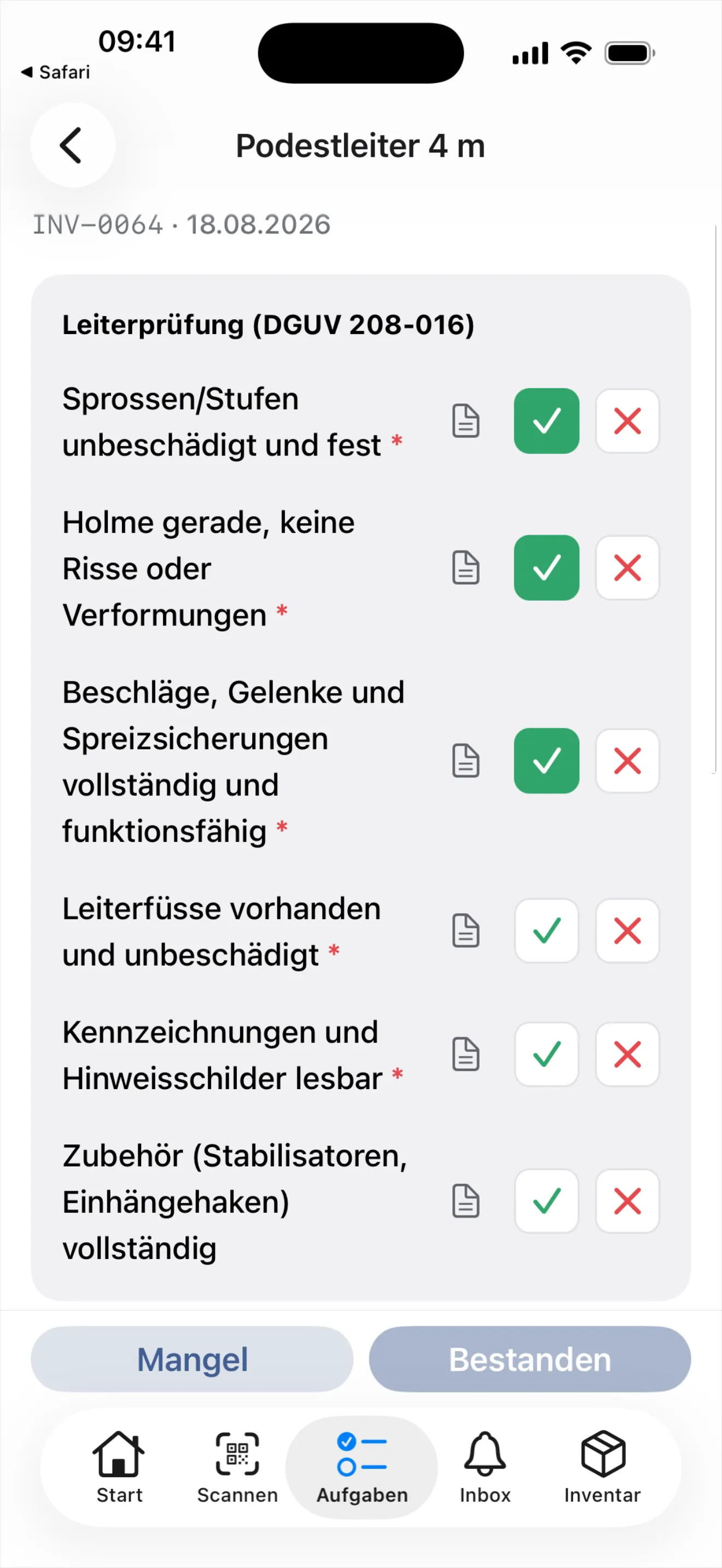
Prüfen und bestehen. Eine einzelne Prüfung ist ein vollwertiges Ticket: oben die Checkliste, darunter eingeklappt «Details», dazu Fotos und Dokumente, Kommentare und Verlauf. Jeder Pflicht-Prüfpunkt — mit rotem Stern markiert — wird einzeln beantwortet, grünes Häkchen für «OK», rotes Kreuz für «Mangel»; erst dann schliesst «Bestanden» die Prüfung ab, am Computer auch mit der Enter-Taste. Danach sind Sie zurück in der Runde und nicht automatisch beim nächsten Gegenstand — wohin es weitergeht, entscheiden Sie im Raum. Beobachtungen, die zu keinem einzelnen Prüfpunkt gehören — etwa «Zugang zu den Feuerlöschern war verstellt» — schreiben Sie als Kommentar ans Ticket, auf Wunsch per «Kommentar diktieren»; jeder Prüfpunkt hat zusätzlich seine eigene Notiz.

Punkt für Punkt beantworten, dann «Bestanden» — die Runde nimmt die Prüfung entgegen. -
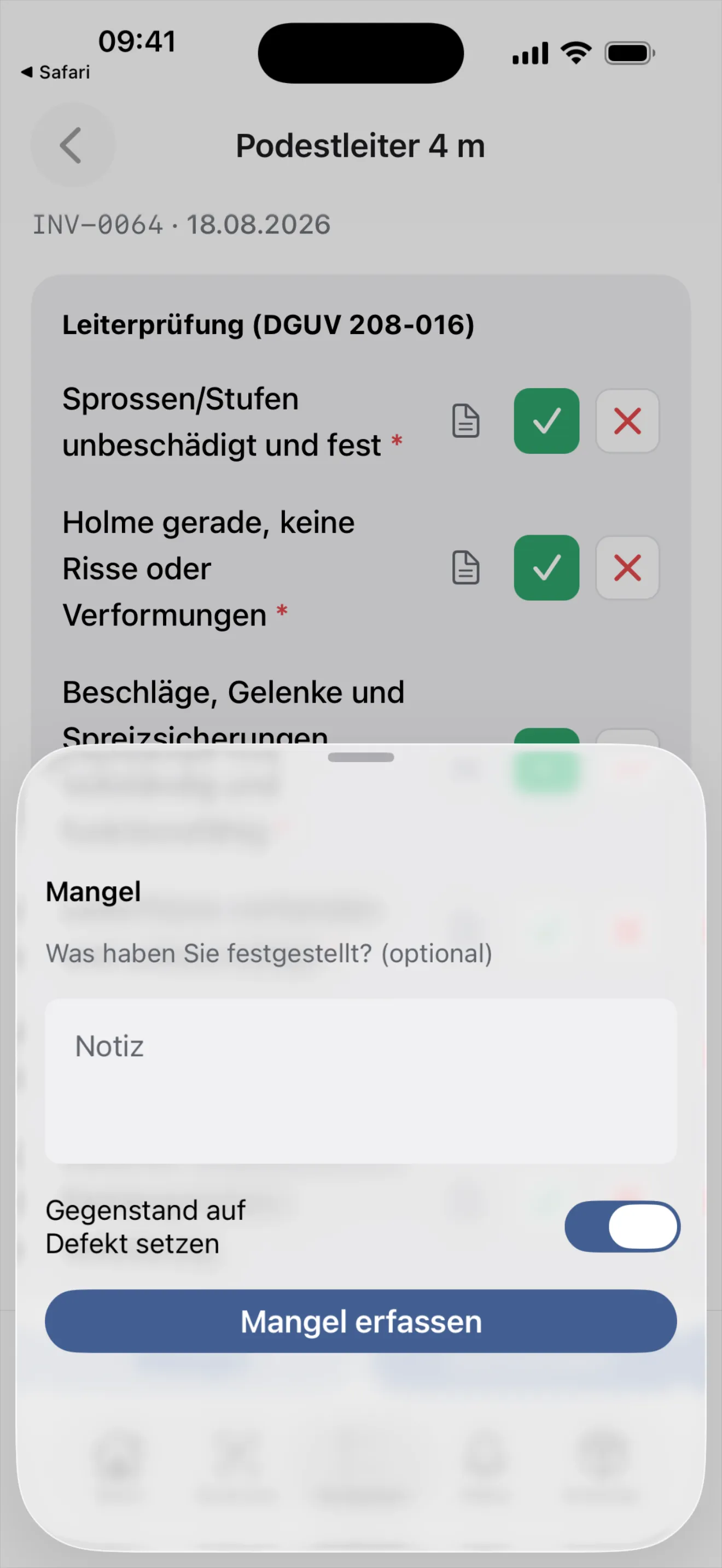
Mangel erfassen. Ist etwas nicht in Ordnung, öffnet «Mangel» den Befund-Schritt: die nicht bestandenen Punkte im Überblick, das Feld «Was haben Sie festgestellt? (optional)» und der Schalter «Gegenstand auf Defekt setzen», standardmässig aktiv. «Mangel erfassen» schliesst die Prüfung ab und legt das verknüpfte Defekt-Ticket an — der Befund geht nicht unter. Auch eine Prüfung mit Mangel gilt als durchgeführt, die nächste Fälligkeit berechnet sich wie sonst. Fällig bleibt nur, was wirklich nicht geprüft wurde: Dafür gibt es «Prüfung überspringen» in der Checkliste des Tickets — mit Begründung und Bestätigung, nicht als Knopf im Vorbeigehen.

Der Befund in einem Schritt: notieren, Status setzen, Defekt-Ticket entsteht.
Unterbrechen ist unbedenklich — die Runde schreibt nur, was Sie abschliessen. Öffnen Sie sie am selben Tag erneut, steht der Fortschritt wieder da: Erledigtes zählt weiter zum Balken und bleibt in seinem Raum sichtbar. Am nächsten Tag beginnt eine frische Runde mit dem, was dann offen ist.
Die Übersicht
Section titled “Die Übersicht”
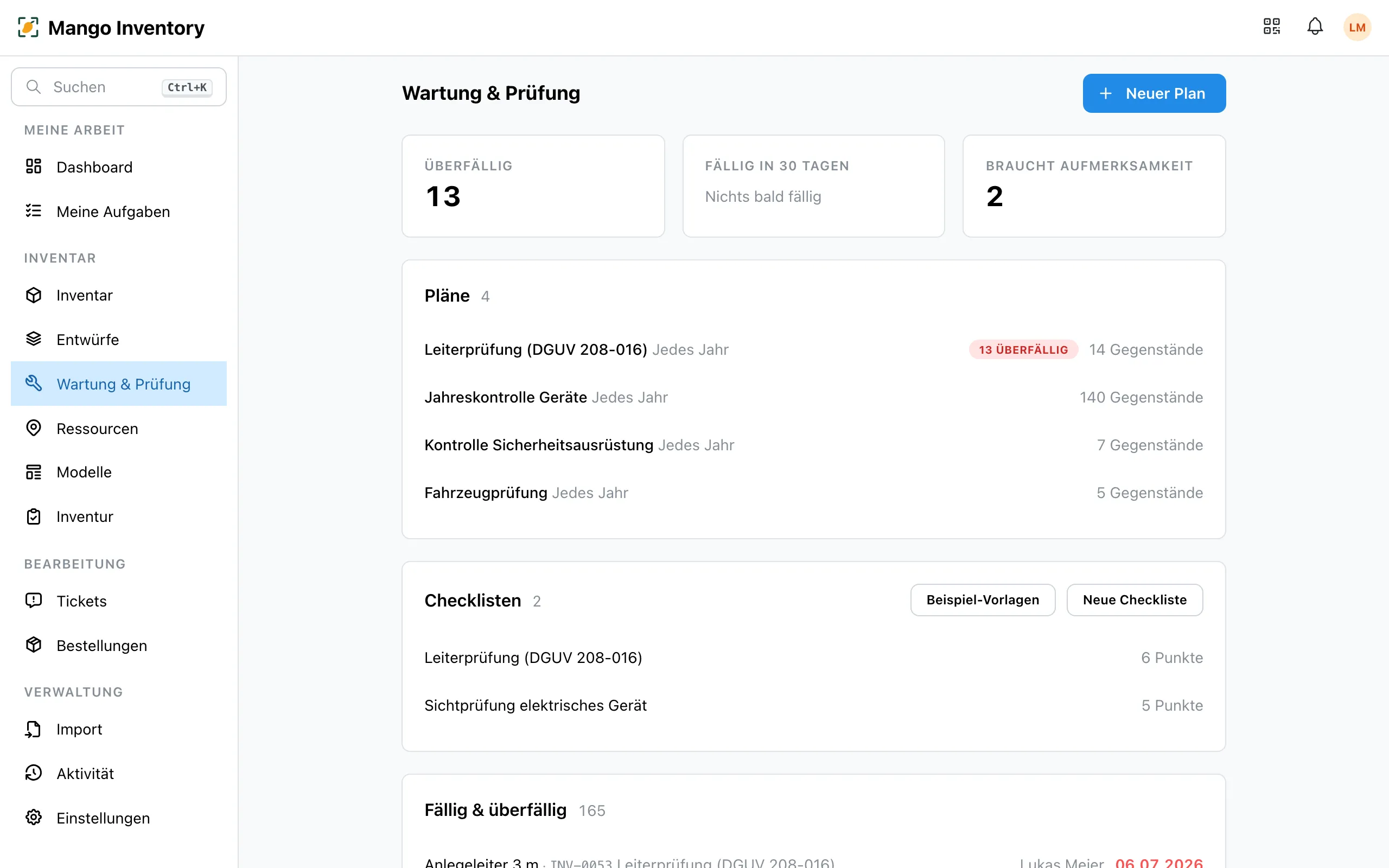
Die Seite «Wartung & Prüfung» beantwortet drei Fragen auf einen Blick:
- Was ist fällig oder überfällig? — die Arbeitsliste, mit Ticket-Verknüpfung.
- Welche Gegenstände haben keinen Plan? — die Abdeckungslücke, bevor die Revision sie findet.
- Was braucht Aufmerksamkeit? — z. B. Gegenstände, die dem Filter nicht mehr entsprechen, oder verloren gemeldete Geräte im Plan.
Die Warnung beim Zuweisen
Section titled “Die Warnung beim Zuweisen”Sie müssen die Übersicht nicht im Auge behalten, damit nichts Überfälliges in Umlauf kommt. Wer einen Gegenstand einer Person zuweist oder Bestand umbucht, bekommt vorher eine Warnung, wenn der Gegenstand ein offenes Ticket hat — also jemand einen Mangel oder eine Prüfung gemeldet hat — oder wenn eine Prüfung überfällig ist. Die Warnung nennt die betroffenen Tickets und muss bestätigt werden; sie hält die Zuweisung nicht auf, aber niemand gibt das Gerät mehr ahnungslos weiter.
Eine Prüfung, die erst demnächst fällig wird, warnt nicht: der Gegenstand ist in Ordnung, seine Prüfung ist bloss geplant. Nur ein Termin, der vorbei ist, meldet sich.