
Benutzer & Rollen
Niemand will 40 neue Passwörter. Ihr Team meldet sich mit dem Microsoft- oder Google-Konto an, das es schon hat. Sie laden die Personen ein — oder Mango übernimmt sie automatisch aus Ihrem Verzeichnis.
Auf einen Blick
Abschnitt betitelt „Auf einen Blick“- Einladen per E-Mail oder Link — den Einladungslink können Sie auch im Chat teilen.
- Vier Rollen — vom Admin bis zur Person, die nur schaut.
- Teams — Arbeit an ein Team geben statt an eine Person; wer Zeit hat, übernimmt.
- Anmeldung mit Microsoft oder Google — ohne neues Passwort.
- Automatisch aus dem Verzeichnis — Microsoft Entra oder Google Workspace: wer eintritt, ist dabei; wer geht, ist draussen.
- Wer geht, gibt sauber ab — vorher sehen Sie, was die Person noch hat; offene Arbeit geht an die Standard-Zuständigkeit.
Einladen und Rollen
Abschnitt betitelt „Einladen und Rollen“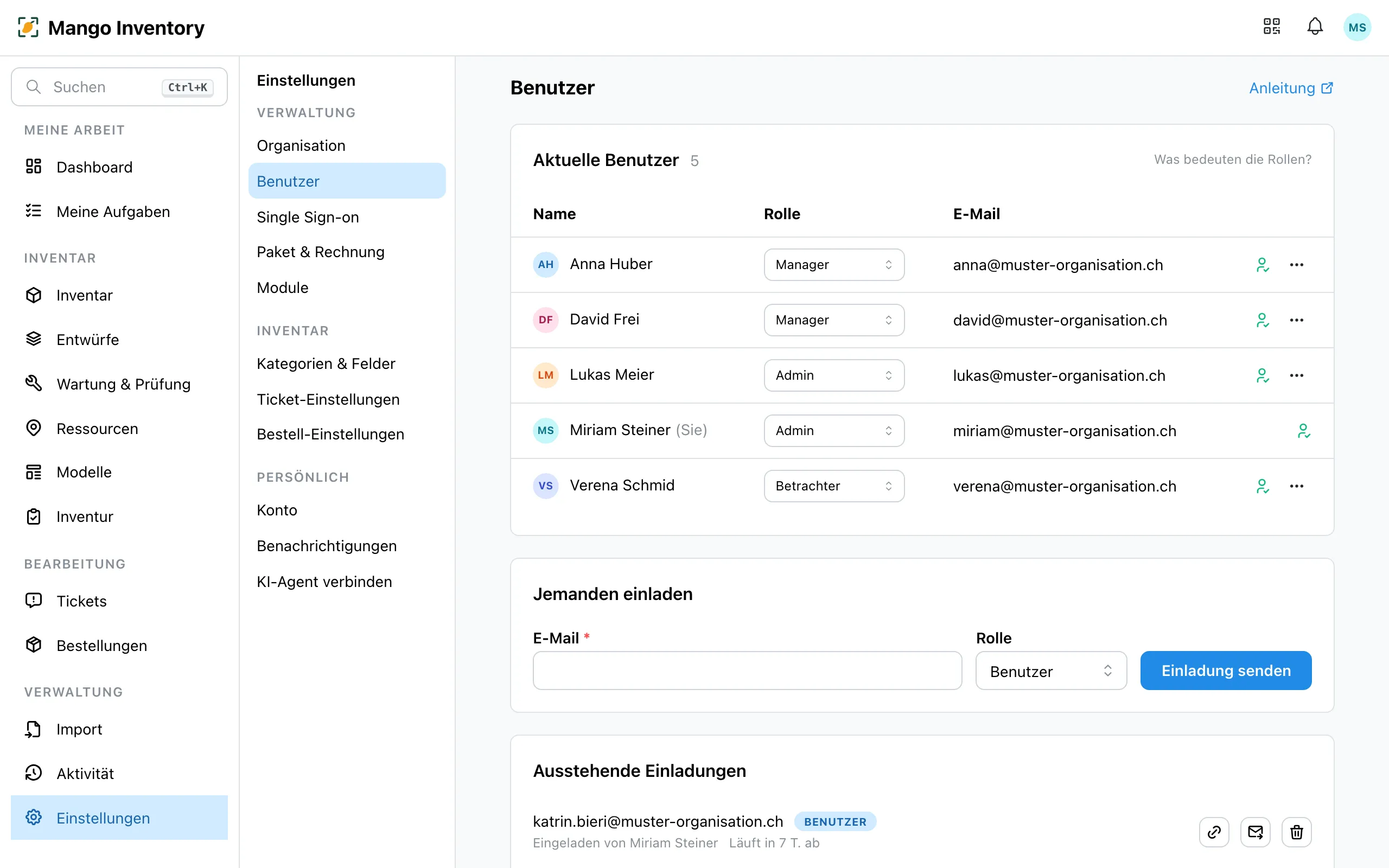
Unter Einstellungen → Benutzer laden Sie Personen per E-Mail ein und wählen die Rolle:
- Admin — darf alles, auch Benutzer und Einstellungen.
- Manager — bearbeitet das ganze Inventar.
- Benutzer — scannt, meldet Tickets und erstellt Bestellungen.
- Betrachter — sieht alles, ändert nichts.
Rollen und Verantwortlichkeiten
Abschnitt betitelt „Rollen und Verantwortlichkeiten“Die Rolle bestimmt, was jemand darf. Wer sich um Tickets und Bestellungen kümmert, legen Sie separat fest, unter Einstellungen → Ticket-Einstellungen und Bestell-Einstellungen. So kann die Hauswartin als Benutzerin trotzdem alle Defekte bekommen. Die ganze Übersicht steht unter Wer bekommt welche Arbeit?.
Unter Einstellungen → Benutzer bilden Sie mit «Neues Team» Gruppen wie «Hauswartung» oder «IT». Geht ein Ticket oder eine Bestellung an ein Team, sehen alle Mitglieder die Aufgabe unter Meine Aufgaben und können sie übernehmen. So läuft die Arbeit weiter, auch wenn jemand in den Ferien ist.
Anmeldung mit Microsoft oder Google
Abschnitt betitelt „Anmeldung mit Microsoft oder Google“Auf der Anmeldeseite stehen «Mit Microsoft fortfahren» und «Mit Google fortfahren» bereit. Die Anmeldung allein öffnet noch keine Organisation: Dazu gehört nur, wer eingeladen ist oder über die Verzeichnis-Synchronisation dazukommt.
Für Ihre IT: Microsoft-Anmeldung für alle freigeben
Abschnitt betitelt „Für Ihre IT: Microsoft-Anmeldung für alle freigeben“Microsoft fragt bei der ersten Anmeldung jede Person einmal um Zustimmung. Schränkt Ihre Organisation das ein, erteilt Ihre Microsoft-Administration die Zustimmung einmal für alle, mit diesem Link:
https://login.microsoftonline.com/organizations/adminconsent?client_id=f0e8a412-8532-4ac9-b8e9-417df164de8b&redirect_uri=https%3A%2F%2Fapp.mangoinventory.com%2FMango Inventory liest dabei nur Name und E-Mail-Adresse — keine Dateien, E-Mails oder Kalender.
Automatisch aus dem Verzeichnis
Abschnitt betitelt „Automatisch aus dem Verzeichnis“Mit Microsoft Entra oder Google Workspace kommen Ihre Leute automatisch dazu und gehen automatisch — siehe Verzeichnis-Synchronisation (ab Paket Premium).
Wenn jemand geht
Abschnitt betitelt „Wenn jemand geht“Admins entfernen eine Person über das Menü neben ihrer Rolle. Vorher zeigt Mango, was die Person noch hat. Ihre Gegenstände gehen zurück an den Heimstandort, ihre offenen Tickets und Bestellungen an die Standard-Zuständigkeit. Das Profil wird archiviert, nicht gelöscht: Wer was hatte und gemeldet hat, bleibt nachvollziehbar.
Ihr Konto und Ihre Sprache
Abschnitt betitelt „Ihr Konto und Ihre Sprache“- E-Mail bestätigen — nach der Registrierung kommt eine Bestätigungs-E-Mail. Sie arbeiten sofort weiter; ein Hinweis in der App erinnert daran.
- Passwort ändern Sie unter Einstellungen → Konto — Mango schickt Ihnen einen Link per E-Mail. Dort sehen Sie auch, ob Ihre E-Mail-Adresse bestätigt ist.
- Sprache — die App gibt es auf Deutsch, Englisch, Französisch, Italienisch und Spanisch. Jede Person wählt ihre eigene Sprache; die Organisation legt unter Einstellungen → Organisation die Standardsprache fest.