
Verlauf & Nachweis
«Wo ist der Nachweis?» — ob die Revision fragt, der Kommandant oder die Versicherung: Sie zeigen ihn direkt in Mango Inventory.
Auf einen Blick
Abschnitt betitelt „Auf einen Blick“- Wer hatte es? — die Aktivität jedes Geräts zeigt Ausgaben, Rückgaben, Statuswechsel und Tickets, mit Name und Zeit.
- Hat sie es bekommen? — mit der Empfangsbestätigung bestätigt die Person per E-Mail-Link, welche Gegenstände sie erhalten hat, mit Datum und Uhrzeit.
- Wurde es geprüft? — jede Prüfung ist ein abgeschlossenes Ticket mit Checkliste: wer, wann, welche Punkte OK oder Mangel.
- Was ergab die Inventur? — ein PDF-Bericht mit Stichtag, Ergebnis pro Standort und Unterschriftenfeldern.
- Was ist im Team passiert? — die Seite «Aktivität» zeigt alle Änderungen der Organisation, filterbar.
- Alles zum Mitnehmen — die Inventar-Tabelle und Inventur-Berichte als Excel, alle Daten als ZIP.
Der Verlauf am Gerät
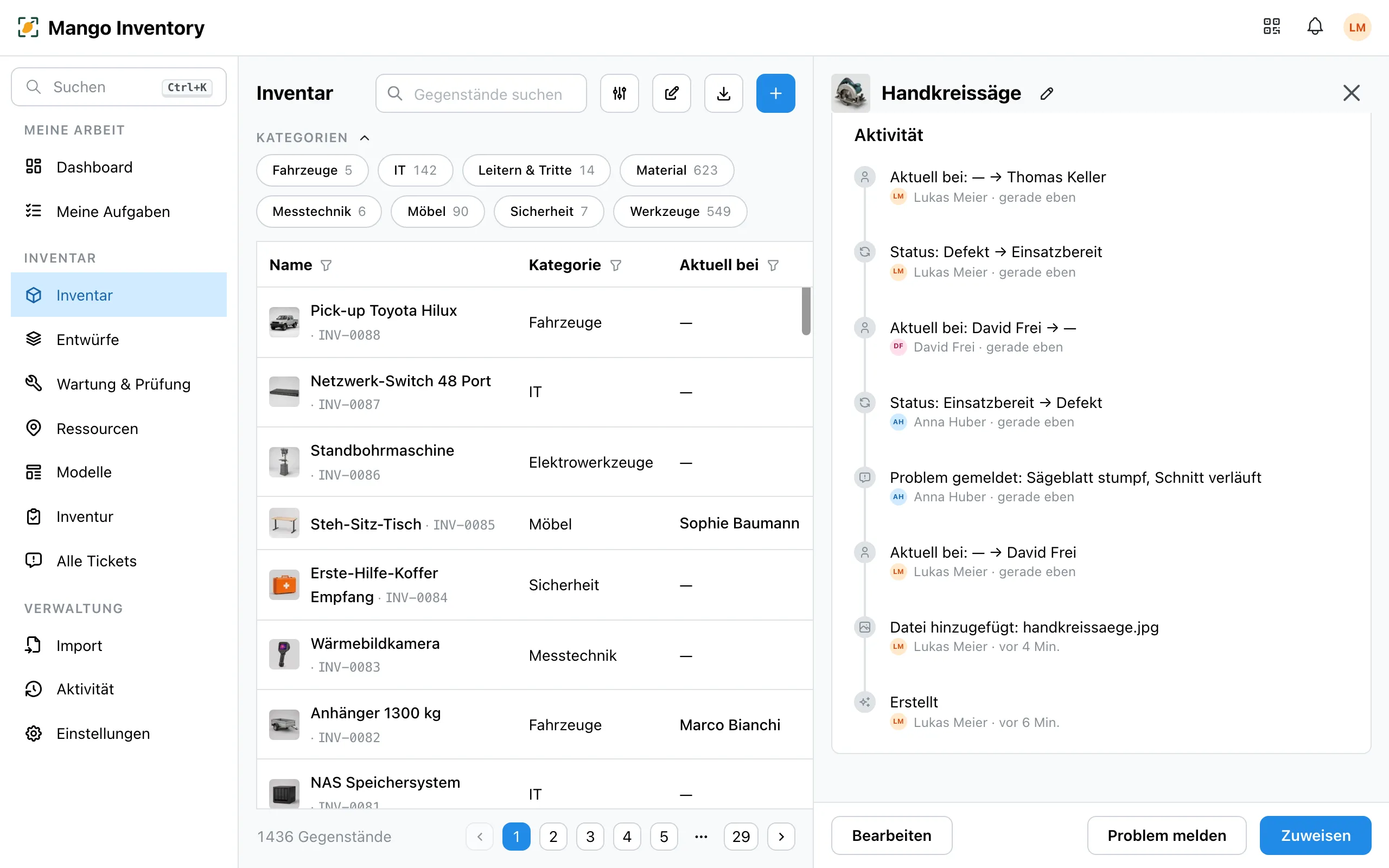
Abschnitt betitelt „Der Verlauf am Gerät“Öffnen Sie einen Gegenstand: Der Abschnitt «Aktivität» zeigt die letzten Ausgaben und Rückgaben («Aktuell bei: — → David Frei»), Standortwechsel («Aktueller Standort: Werkraum → Magazin»), Statuswechsel und Tickets — mit Name und Zeit. So sehen Sie, wer das Gerät vorher hatte und wann es zurückkam. Änderungen über einen KI-Agenten stehen dort mit dem Zusatz «(via KI-Agent)».
Prüfungen
Abschnitt betitelt „Prüfungen“Jede Prüfung aus einem Wartungsplan wird als Ticket abgeschlossen: Checkliste mit jedem Prüfpunkt, Notizen, Fotos, wer geprüft hat und wann. Auf der Detailseite des Plans sehen Sie pro Gerät «Zuletzt durchgeführt» und «Nächste Fälligkeit». Ein festgestellter Mangel führt direkt zum Defekt-Ticket. Die abgeschlossenen Prüfungen finden Sie unter «Tickets» und in der Aktivität des Geräts.
Empfangsbestätigungen
Abschnitt betitelt „Empfangsbestätigungen“Haben Sie beim Zuweisen um Bestätigung gebeten, ist jede Antwort festgehalten: wer bestätigt hat, wann, an welche E-Mail-Adresse der Link ging, welche Gegenstände und welcher Vereinbarungstext. Am Gegenstand steht «Bestätigt am …», in seiner Aktivität «Bestätigt von …». Mehr unter Empfangsbestätigung.
Inventur-Bericht
Abschnitt betitelt „Inventur-Bericht“Nach dem Abschluss einer Inventur bleibt der Bericht eingefroren. Das PDF zeigt Stichtag, Methode und das Ergebnis Standort für Standort, mit den Abweichungen im Anhang und Unterschriftenfeldern. Dazu gibt es CSV und Excel.
Aktivität
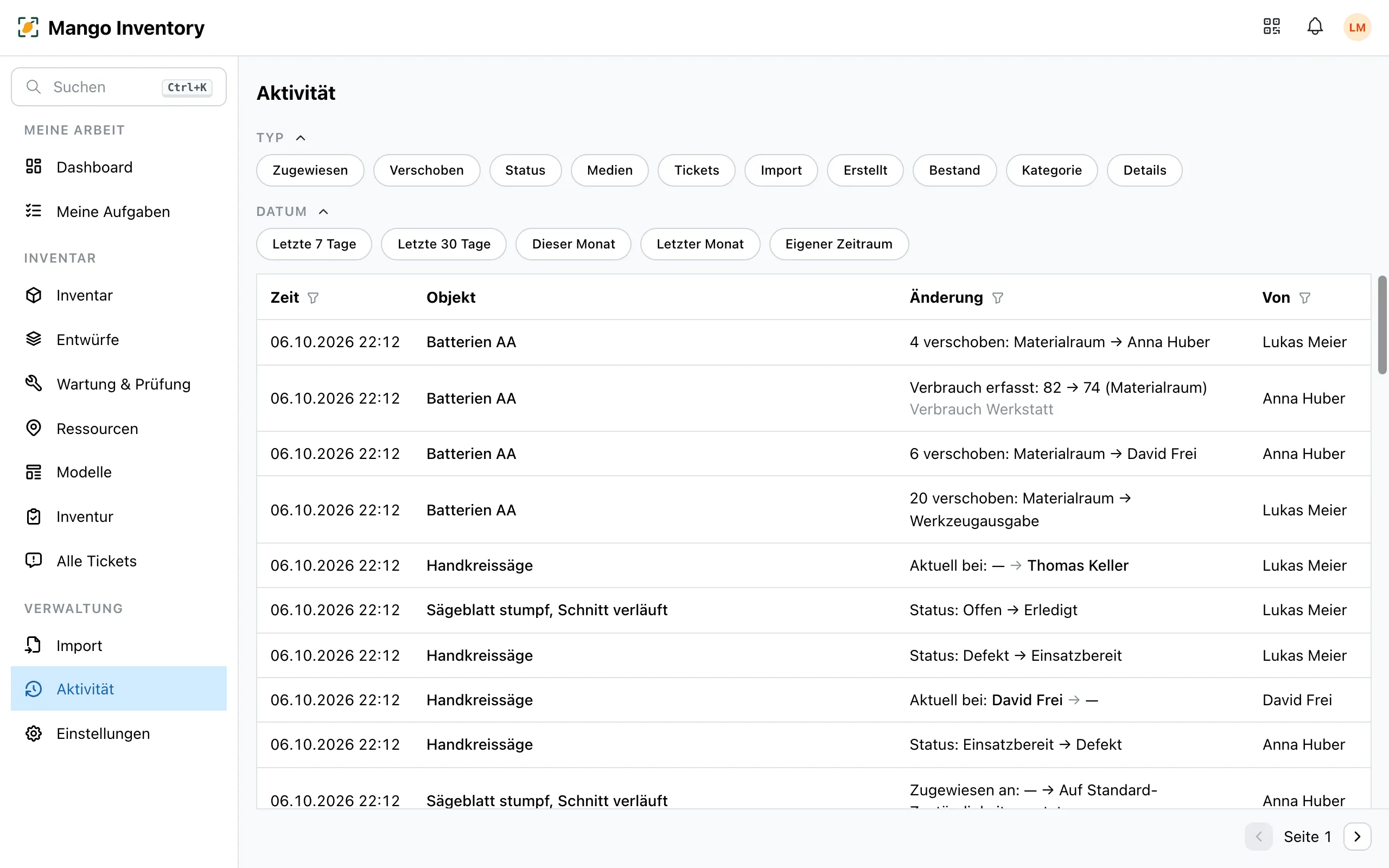
Abschnitt betitelt „Aktivität“Unter «Aktivität» (ab Rolle Manager) sehen Sie, was in der ganzen Organisation geändert wurde: Gegenstände, Tickets, Bestellungen, Bestände. Filtern Sie nach Typ und Datum und, über die Spalte «Von», nach Person — etwa «Was hat Anna letzte Woche geändert?».
Exportieren
Abschnitt betitelt „Exportieren“Die Inventar-Tabelle und die Inventur-Berichte exportieren Sie als Excel oder CSV. «Alle Daten exportieren (ZIP)» lädt alles herunter — eine Datei pro Datenart, dazu alle Fotos und Dokumente — mehr unter Import & Export.