
Mobile App
Alles, was am Gerät selbst passiert — erfassen, nachschauen, ausgeben, prüfen, zählen — geht am schnellsten mit dem Smartphone in der Hand. Die App gibt es für iOS und Android.


Auf einen Blick
Abschnitt betitelt „Auf einen Blick“- Scannen, antippen, offen — Fotos, Dokumente, Standort, Verlauf.
- Durchs Gebäude erfassen — ein Foto pro Gegenstand, die KI schlägt Name und Details vor. Durchgesehen wird später in Ruhe.
- Ausgeben per Scan — Ziel wählen, Gegenstand um Gegenstand scannen, alles auf einmal zuweisen.
- Prüfen im Rundgang — fällige Prüfungen Raum für Raum abarbeiten, Mängel gleich erfassen.
- Inventur zählen — die eigenen Standorte in Gehreihenfolge, jeder Scan hakt ab.
- Für das ganze Team — alle scannen, melden und geben aus, mit dem eigenen Smartphone. Push-Meldungen halten sie auf dem Laufenden.
Die fünf Tabs
Abschnitt betitelt „Die fünf Tabs“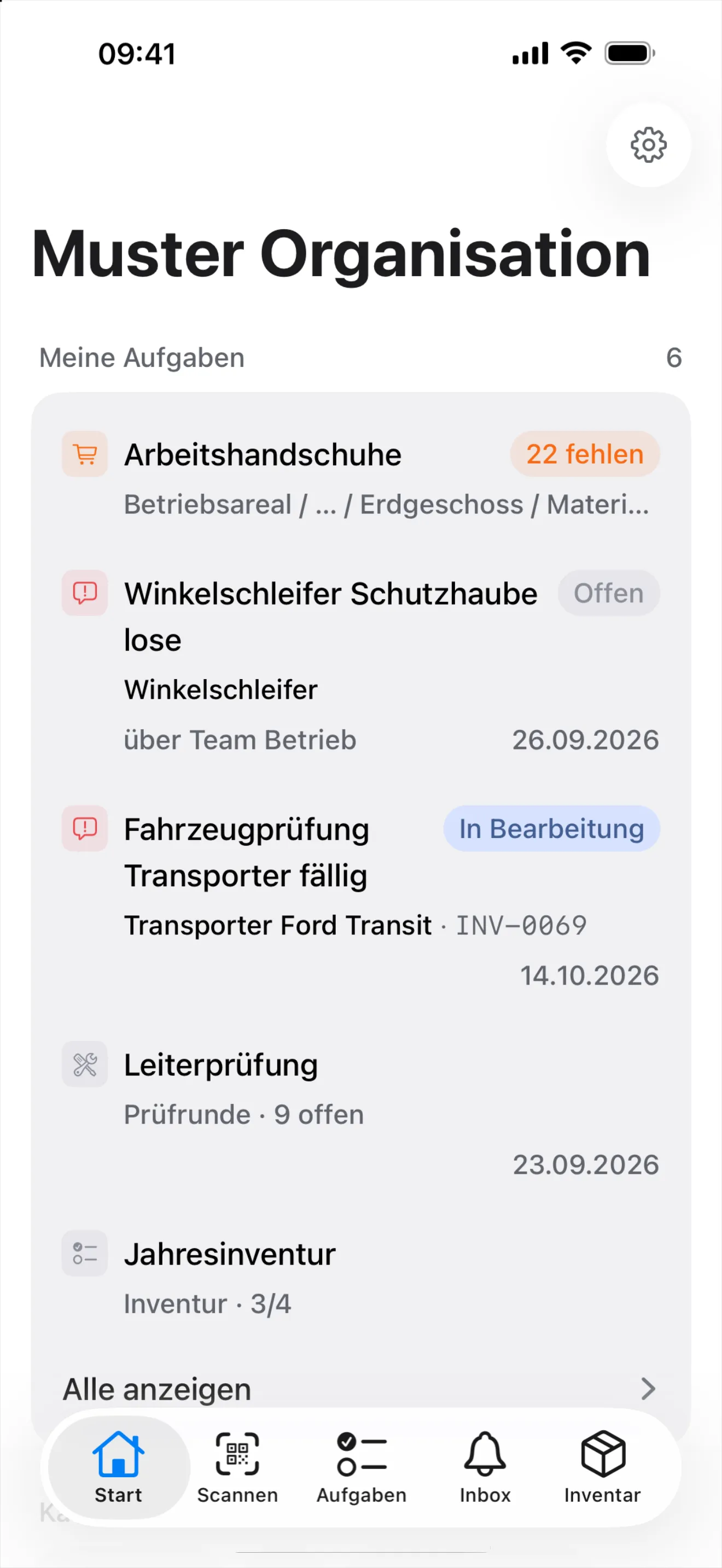
- Start — Ihre Übersicht, mit Standorten und Personen.
- Scannen — QR-Etiketten und Barcodes lesen. Jeder Treffer erscheint in der Liste unter der Kamera; antippen öffnet ihn.
- Aufgaben — dieselbe Liste wie Meine Aufgaben am Computer: Tickets, Prüfrunden, Inventur, Bestellungen.
- Inbox — Ihre Benachrichtigungen.
- Inventar — alle Gegenstände, mit Suche und Filtern.
Was Sie damit tun
Abschnitt betitelt „Was Sie damit tun“- Erfassen: «Neuer Gegenstand» im Tab «Scannen» startet eine Foto-Serie (ab Rolle Manager). Jedes Foto wird sofort gespeichert; ein Barcode im Bild wird gleich mit dem Gegenstand verknüpft. Ihre Aufnahmen sehen Sie danach in Ruhe durch (Entwürfe).
- Nachschauen: Die Detailseite zeigt Fotos, Dokumente (z. B. Anleitungen als PDF), Standort, Barcodes und Verlauf. Neue Barcodes hängen Sie per Kamera an.
- Ausgeben: Zuweisen direkt vom Gegenstand, oder viele auf einmal per Scan.
- Behälter packen: «Per Scan hinzufügen» scannt Stück für Stück in einen Koffer.
- Melden und bestellen: Tickets und Bestellungen direkt unterwegs, Gegenstände per Scan oder Suche wählen.
- Zählen: In der Inventur führt die App durch Ihre Standorte; «Gegenstand scannen» hakt ab.
- Als Scanner für den Computer: Koppeln Sie das Smartphone mit dem Computer — jeder Scan erscheint dort sofort (mehr).
Wann Web, wann App?
Abschnitt betitelt „Wann Web, wann App?“| Aufgabe | Am besten mit |
|---|---|
| Am Regal erfassen, ausgeben, prüfen, zählen | Mobile App |
| Excel importieren, Massenbearbeitung, Einstellungen | Web-App am Computer |
| Defekt melden | Mobile App — oder QR-Etikett scannen, ganz ohne App |