
Barcodes & Etiketten
Das Etikett verbindet das Gerät mit seinem Eintrag: Etikett scannen — Gegenstand offen. Und wer kein Konto hat, meldet über dasselbe Etikett einen Defekt.
Auf einen Blick
Abschnitt betitelt „Auf einen Blick“- Etiketten von uns — nummerierte QR-Etiketten, fertig zum Aufkleben.
- Selbst drucken — Etiketten mit Name, Inventarnummer und QR-Code auf Standard-Bogen.
- Vorhandene Barcodes weiterverwenden — alte Inventaretiketten oder Seriennummern-Aufkleber. Ein Gegenstand darf mehrere Codes tragen.
- Scannen, womit Sie wollen — Mobile App, Handscanner, Laptop-Kamera, oder das Smartphone als Scanner für den Computer.
- Defekt melden ohne Konto — jede Person scannt das QR-Etikett mit der Handykamera und meldet ein Problem. Die zuständige Person hat es sofort auf dem Tisch.
Vorgedruckte Etiketten: kaufen statt drucken
Abschnitt betitelt „Vorgedruckte Etiketten: kaufen statt drucken“Der einfachste Weg: Sie bekommen die Etiketten fertig nummeriert von uns. Schreiben Sie uns, wie viele Sie brauchen; auf Wunsch richten wir die ersten Etiketten gemeinsam mit Ihnen ein. Für Kleider und Textilien gibt es Spezial-Etiketten. Jede andere Rolle fortlaufend nummerierter Barcode-Etiketten funktioniert zum Scannen ebenfalls — die Meldung ohne Konto gibt es aber nur mit QR-Etiketten von Mango.
-
Etikett auf den Gegenstand kleben. Die Nummer spielt keine Rolle, sie muss nur eindeutig sein.
-
Den Gegenstand öffnen (am Computer oder in der Mobile App) und das Etikett im Abschnitt «Barcodes» scannen. Ab jetzt gehört der Code zu diesem Gegenstand.
-
Nächster Gegenstand. Zu zweit geht es doppelt so schnell: eine Person klebt, die andere scannt.
Etiketten selbst drucken
Abschnitt betitelt „Etiketten selbst drucken“-
In der Tabelle unter «Inventar» «Etiketten drucken» wählen und die Zeilen markieren, oder ein einzelnes Etikett vom geöffneten Gegenstand aus drucken. Auch Standorte wie Räume und Regale bekommen Etiketten.
-
Bogenformat wählen und das PDF herunterladen. Bereits benutzte Etiketten auf einem angefangenen Bogen werden übersprungen.
-
Drucken, aufkleben, fertig. Jedes Etikett zeigt Name, Inventarnummer, Organisation und QR-Code.
Welche Etiketten kaufen?
Abschnitt betitelt „Welche Etiketten kaufen?“Die PDFs passen auf handelsübliche A4-Etikettenbogen:
- Avery L7160 (Produktseite): 63,5 × 38,1 mm, 21 pro Bogen. Das kompakte Standardformat.
- Avery L7163 (Produktseite): 99,1 × 38,1 mm, 14 pro Bogen. Mehr Platz für gut lesbare Namen.
Bogen anderer Hersteller mit denselben Massen funktionieren genauso. Für Werkstatt und Aussenbereich gibt es dieselben Formate als wetterfeste Folie.
Scannen
Abschnitt betitelt „Scannen“- Mobile App — im Tab «Scannen» erscheint jeder gescannte Gegenstand sofort in der Liste darunter; antippen öffnet ihn.
- Handscanner am Computer — jeder USB- oder Bluetooth-Scanner, der wie eine Tastatur tippt, funktioniert ohne Treiber. Ein Scan öffnet den Gegenstand, wählt ihn in einer Auswahl aus oder zählt ihn in der offenen Inventur.
- Laptop-Kamera — das Scan-Symbol oben in der Web-App öffnet die Kamera. Etikett davorhalten, fertig.
- Smartphone als Scanner — «Telefon als Scanner verwenden» im Kamerafenster koppelt Ihr Smartphone mit dem Computer. Jeder Scan am Telefon erscheint sofort am Bildschirm.
Ohne Konto: Defekt melden
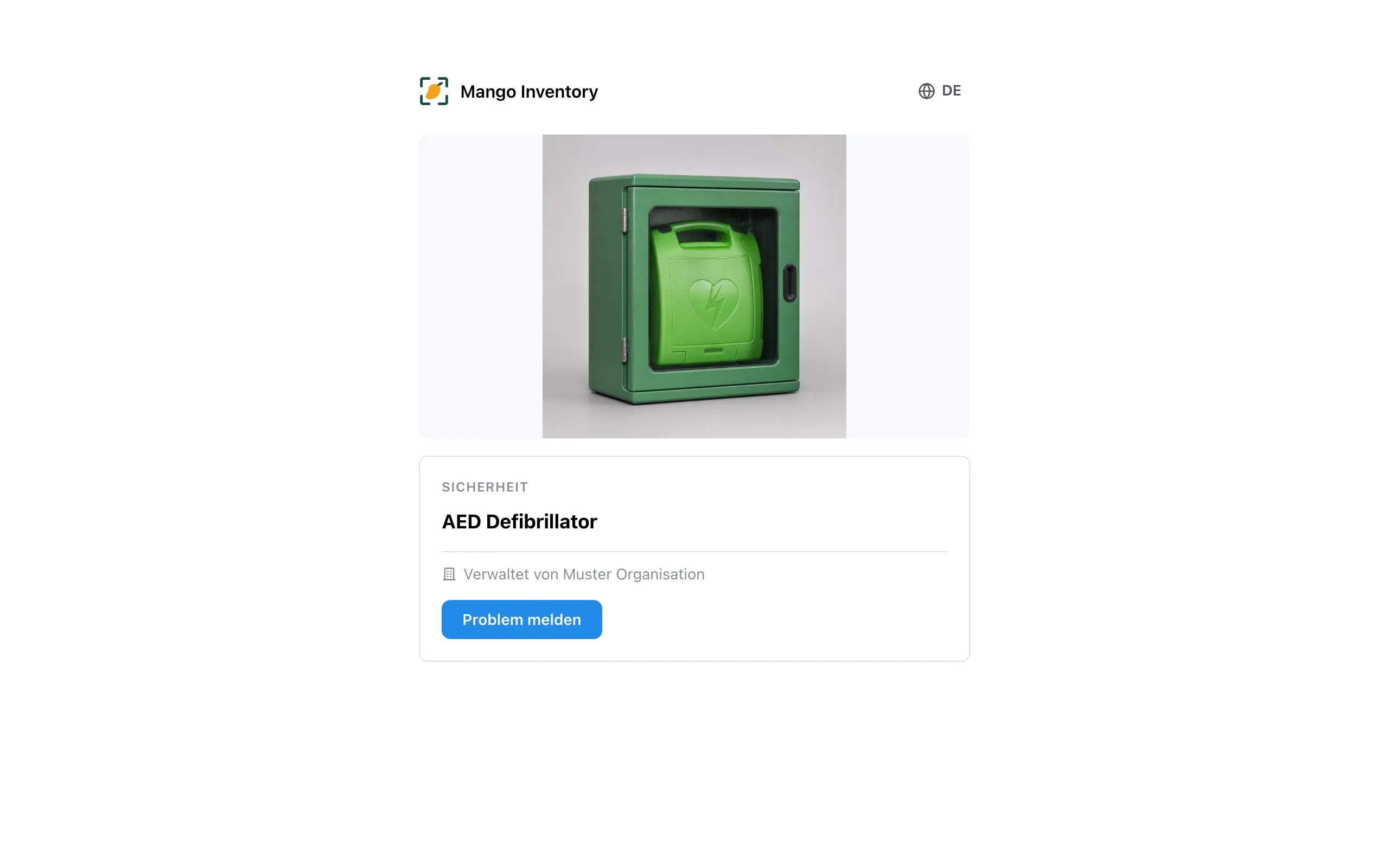
Abschnitt betitelt „Ohne Konto: Defekt melden“Das QR-Etikett von Mango funktioniert mit jeder Handykamera. Es öffnet eine öffentliche Seite mit Name, Foto und Kategorie — ohne Standort oder interne Angaben. Dort meldet jede Person ein Problem, auch ohne Konto; die Meldung landet als Ticket bei der zuständigen Person. Wer angemeldet ist, sieht direkt den ganzen Gegenstand in der App. Die Meldung ohne Konto gehört zum Modul Tickets (ab Paket Pro).
Vorhandene Barcodes
Abschnitt betitelt „Vorhandene Barcodes“Im Abschnitt «Barcodes» des geöffneten Gegenstands hängen Sie jeden Code an: per Scan oder durch Eintippen. Suche und Scanner finden den Gegenstand danach genauso wie über ein Mango-Etikett. Stehen die Nummern schon in Ihrer Excel-Liste, verknüpft der Import sie gleich mit. Einen Code wieder lösen geht ebenso: Zeile entfernen, der Aufkleber ist frei für ein anderes Gerät.