
Gegenstände
Jedes Gerät, jede Maschine, jedes Werkzeug hat in Mango Inventory einen Eintrag: mit Foto, Standort, Ihren eigenen Feldern und dem Verlauf, wer es wann hatte. In der App heisst die Seite «Inventar».
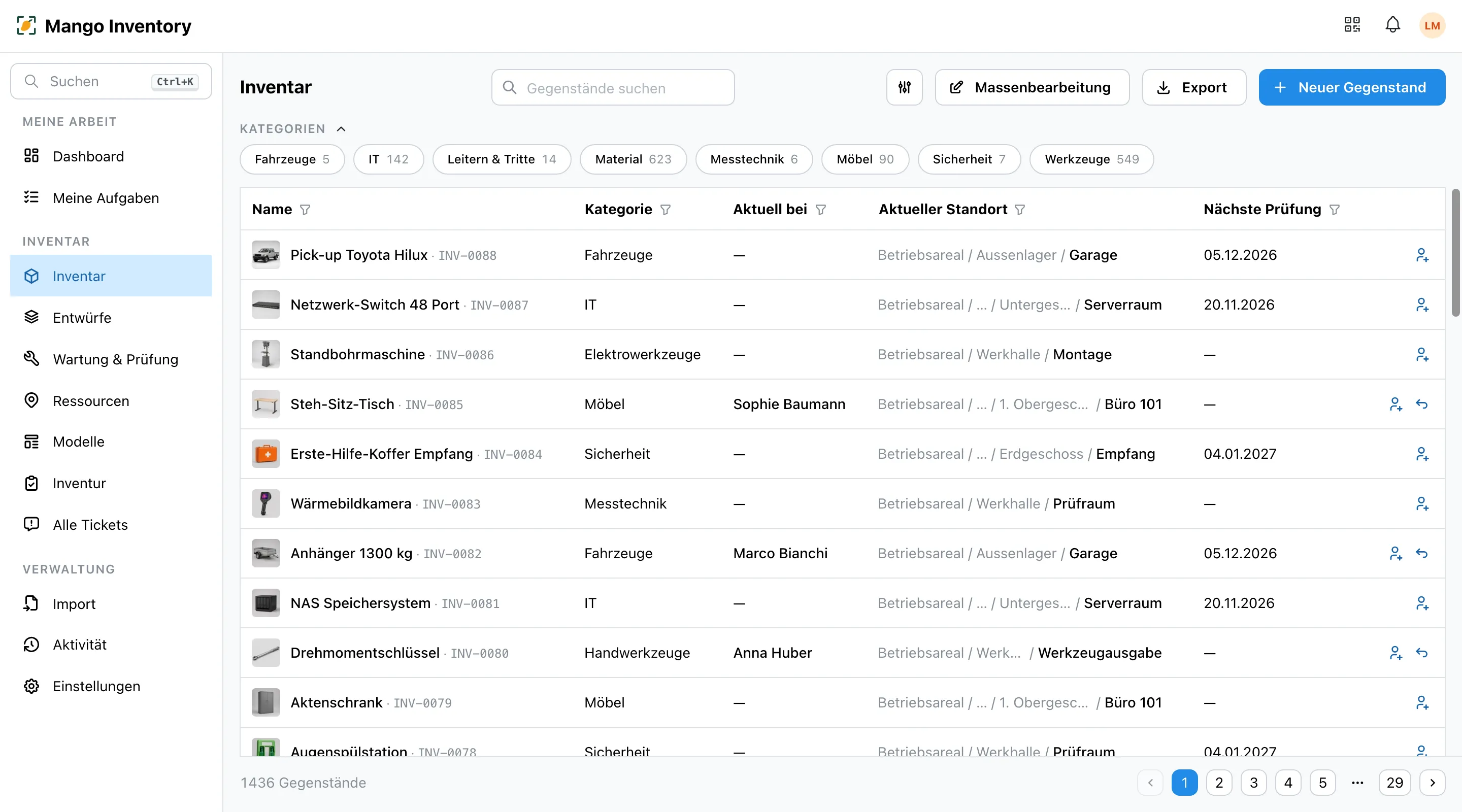
Auf einen Blick
Abschnitt betitelt „Auf einen Blick“- Eine Tabelle für alles — suchen, filtern, sortieren, Spalten wählen und als Excel exportieren. Häufige Ansichten («Defekte Geräte») speichern Sie für später.
- Ihre eigenen Felder — pro Kategorie genau die Angaben, die Sie brauchen: Seriennummer, Garantie bis, Kaufpreis, Link zur Anleitung.
- Viele auf einmal ändern — filtern, dann Werte für alle Treffer setzen, wie in Excel.
- Fotos und Dokumente am Gerät — Anleitungen, Rechnungen, Prüfberichte.
- Der Verlauf am Gerät — jede Änderung, jede Ausgabe, jedes Ticket: wer, was, wann.
- Formular aus dem Foto — ein Foto genügt, die KI schlägt Name und Details vor. Sie prüfen und speichern.
Einen Gegenstand erfassen
Abschnitt betitelt „Einen Gegenstand erfassen“-
«Neuer Gegenstand»: Name, Kategorie und Heimstandort genügen. Fotos und Dokumente hängen Sie gleich an.
-
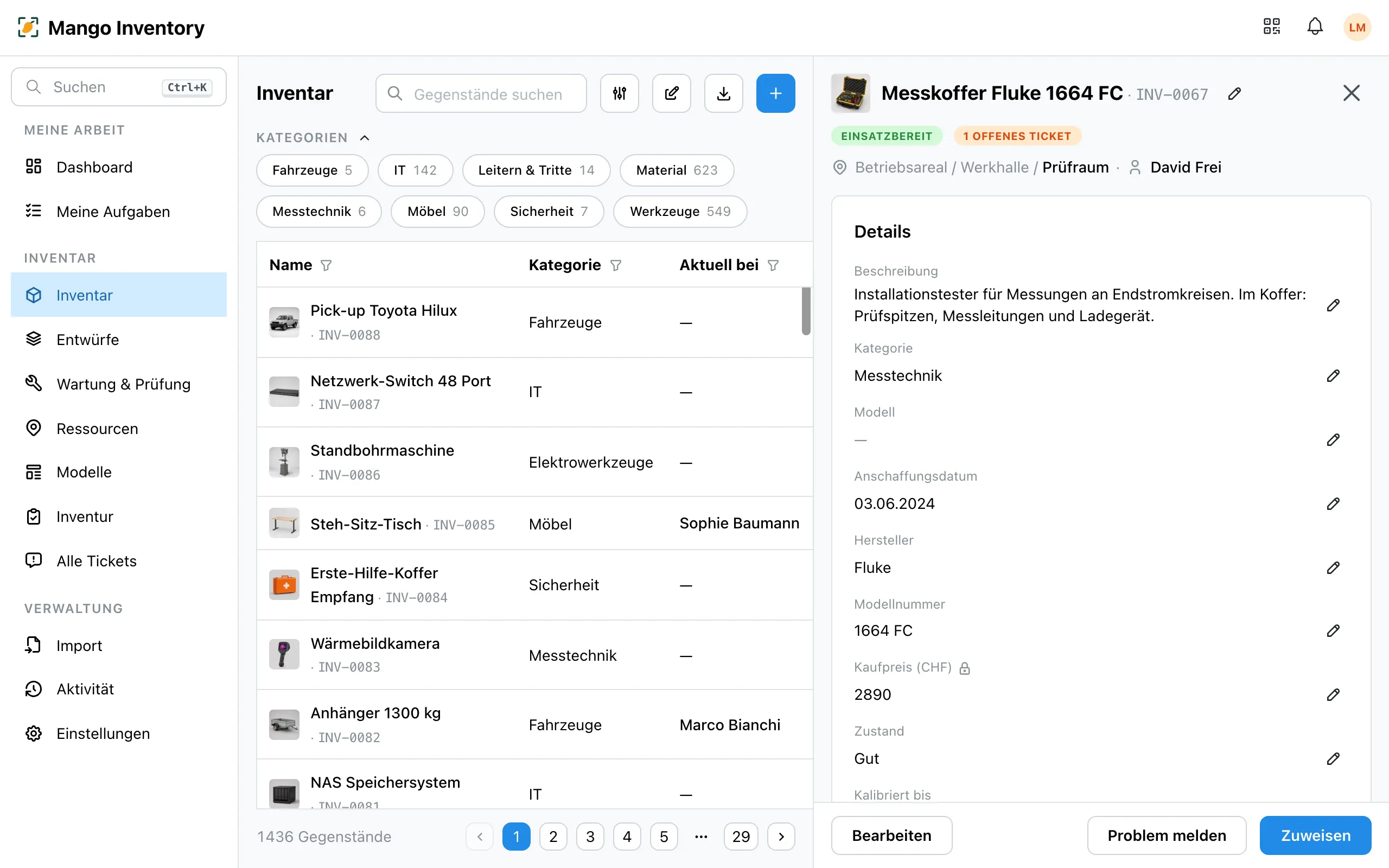
Speichern. Der Gegenstand öffnet sich neben der Liste und zeigt ab jetzt alles zum Gerät: wo es ist, wer es hat und vorher hatte, offene Tickets und, weiter unten, die nächste Prüfung und die Barcodes.
-
Etikett aufkleben — ein Etikett von uns, ein selbst gedrucktes oder ein vorhandenes, siehe Barcodes & Etiketten.
Viele Gegenstände auf einmal? Importieren Sie Ihre Excel-Liste oder gehen Sie mit dem Smartphone durchs Gebäude — siehe Inventar erfassen.
Kategorien und eigene Felder
Abschnitt betitelt „Kategorien und eigene Felder“Unter Einstellungen → Kategorien & Felder legen Sie Ihre Kategorien an («IT», «Werkzeuge», «Fahrzeuge») und pro Kategorie die Felder.
- Jede Art von Angabe: Text, Zahl, Betrag mit Währung, Datum, Auswahl, Mehrfachauswahl, Ja/Nein und Link.
- Pflichtfelder: Was Sie wirklich brauchen, wird beim Erfassen verlangt. Fehlt es nach einem Import, markiert Mango den Gegenstand als «Unvollständig».
- Eindeutige Felder: Eine Inventar- oder Seriennummer gibt es nur einmal.
- Nur für Manager (ab Paket Premium): Felder wie der Kaufpreis bleiben für Benutzer und Betrachter unsichtbar.
- Unterkategorien erben die Felder ihrer Kategorie.
Doppelt angelegte Kategorien führen Sie im ⋯-Menü mit «Zusammenführen mit…» zusammen; alle Gegenstände und Werte bleiben erhalten.
Der Status sagt, in welchem Zustand ein Gegenstand ist: Einsatzbereit, Defekt, In Reparatur, Verloren oder Ausgemustert. Wer einen Defekt meldet, setzt das Gerät gleich auf «Defekt». Solange die Meldung offen ist, sieht jede Person eine Warnung, bevor sie das Gerät bekommt.
Mengenartikel
Abschnitt betitelt „Mengenartikel“Batterien, Handschuhe, Kabelbinder erfassen Sie als Menge statt als Einzelstück — mit Bestand pro Ort und Mindestbestand. Alles dazu unter Mengenartikel.
Behälter
Abschnitt betitelt „Behälter“Ein Werkzeugkoffer, ein Wagen oder eine Kiste ist selbst ein Gegenstand und kann andere Gegenstände enthalten.
- Der Inhalt geht mit: Wird der Koffer ausgegeben oder verschoben, gilt das für alles darin — eine Zuweisung genügt.
- Einpacken per Scan: In der Mobile App scannen Sie Stück für Stück in den Koffer.
- Schneller zählen: Bei der Inventur zählen Sie den Koffer und bestätigen den Inhalt in einem Schritt.
Artikel-Modelle
Abschnitt betitelt „Artikel-Modelle“20 gleiche Akku-Bohrmaschinen? Beschreiben Sie sie einmal als Artikel-Modell. Jedes Gerät übernimmt Name, Kategorie und Werte und trägt nur noch Seriennummer und Standort selbst.
Entwürfe
Abschnitt betitelt „Entwürfe“Was Sie mit der Mobile App fotografieren, landet zuerst als persönlicher Entwurf und wartet unter «Entwürfe», bis Sie es durchsehen und veröffentlichen — mehr unter Inventar erfassen.