
Inventar erfassen
«Da müsste ich ja zuerst alles erfassen» — nein. Ihre Excel-Liste ist an einem Nachmittag importiert, und was noch fehlt, fotografieren Sie beim Rundgang mit dem Smartphone. Tippen müssen Sie wenig. Fangen Sie mit einem Raum an.
Auf einen Blick
Abschnitt betitelt „Auf einen Blick“- Ihre Liste, an einem Nachmittag drin — Excel oder CSV hochladen, die KI ordnet die Spalten zu. Auf Wunsch übernehmen wir den Import kostenlos für Sie — schicken Sie uns die Liste.
- Mit dem Smartphone durchs Gebäude — ein Foto pro Gegenstand, die KI schlägt Name und Details vor. Sie gehen einfach weiter.
- Später in Ruhe durchsehen — Ihre Aufnahmen warten als Entwürfe, bis Sie sie am Computer oder am Smartphone veröffentlichen.
- Einzeln, wenn es schnell gehen muss — «Neuer Gegenstand», Foto dazu, fertig.
- Vorhandene Nummern bleiben — die Inventar- oder Barcode-Nummer aus Ihrer Liste wird beim Import gleich zum scanbaren Code.
Welcher Weg passt?
Abschnitt betitelt „Welcher Weg passt?“| Sie haben … | Am besten |
|---|---|
| eine Excel-Liste | Importieren — oder uns schicken |
| keine Liste, aber Material in Räumen | Rundgang mit der Mobile App |
| ein paar neue Geräte | einzeln erfassen |
| viele gleiche Geräte | einmal als Artikel-Modell beschreiben |
Die Wege lassen sich mischen: zuerst die Liste importieren, dann beim Rundgang ergänzen, was fehlt.
Mit dem Smartphone durchs Gebäude
Abschnitt betitelt „Mit dem Smartphone durchs Gebäude“-
In der Mobile App im Tab «Scannen» «Neuer Gegenstand» antippen (ab Rolle Manager). Die Kamera startet eine Foto-Serie.
-
Ein Foto pro Gegenstand. Jedes Foto ist sofort gespeichert. Ist ein Barcode im Bild, wird er gleich mit dem Gegenstand verknüpft.
-
«Fertig», wenn der Raum erfasst ist. Im Tab «Scannen» steht die Runde unter «Diese Runde erfasst»: Die KI hat jeder Aufnahme einen Namen gegeben, jede ist «Bereit zur Prüfung». Alle Aufnahmen liegen als Ihre persönlichen Entwürfe bereit.
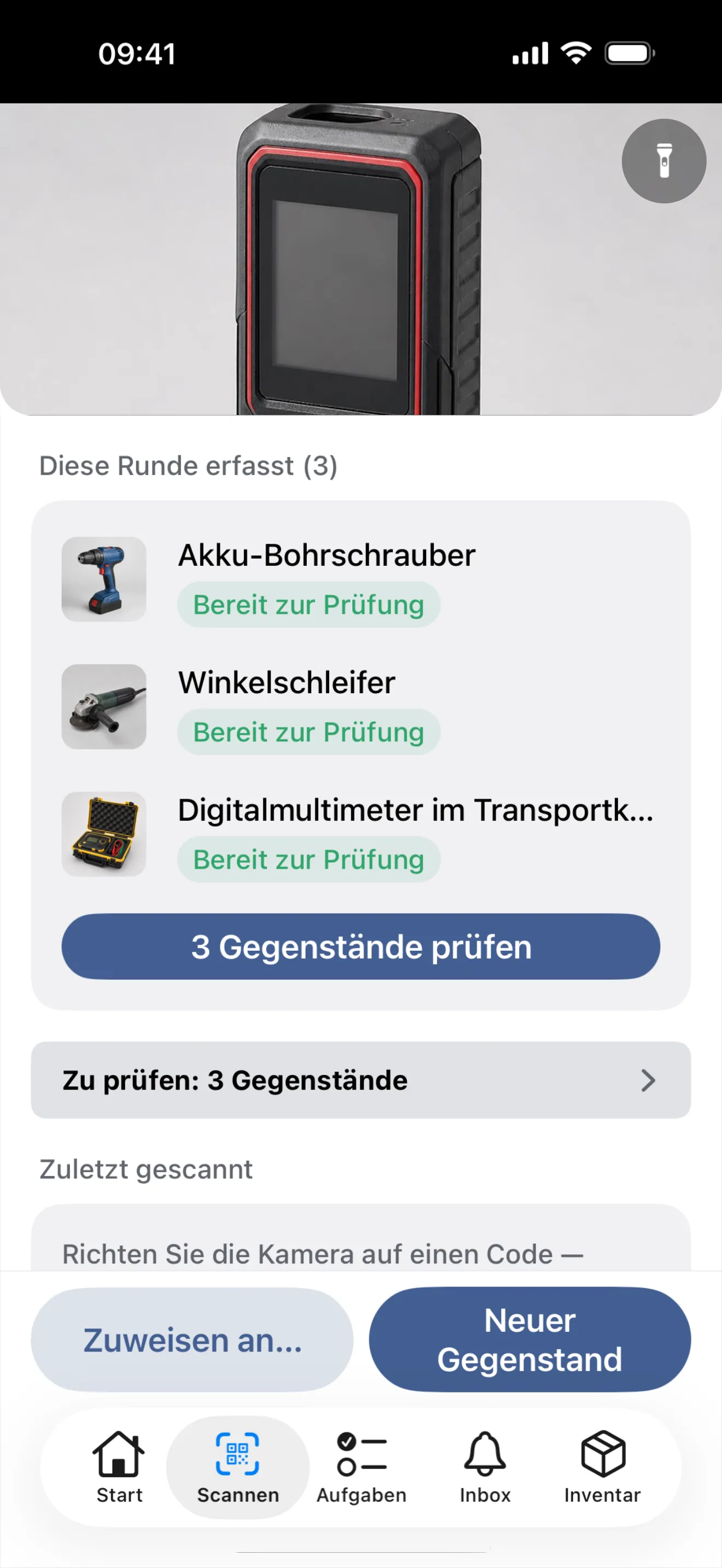
Drei Fotos, drei Namen von der KI — bereit zum Durchsehen.
Den Rundgang kann auch eine Kollegin oder ein Kollege mit der Rolle Manager übernehmen — jede Person sieht dann ihre eigenen Entwürfe.
Entwürfe durchsehen
Abschnitt betitelt „Entwürfe durchsehen“Unter «Entwürfe» in der Web-App sind Ihre Aufnahmen nach Tag gruppiert. «Entwürfe prüfen» zeigt eine nach der anderen: Foto oben, Felder darunter, Vorschläge der KI schon eingetragen. Kategorie wählen, ergänzen, «Erstellen» — und weiter zur nächsten Aufnahme. Was versehentlich fotografiert wurde, verwerfen Sie direkt dort.
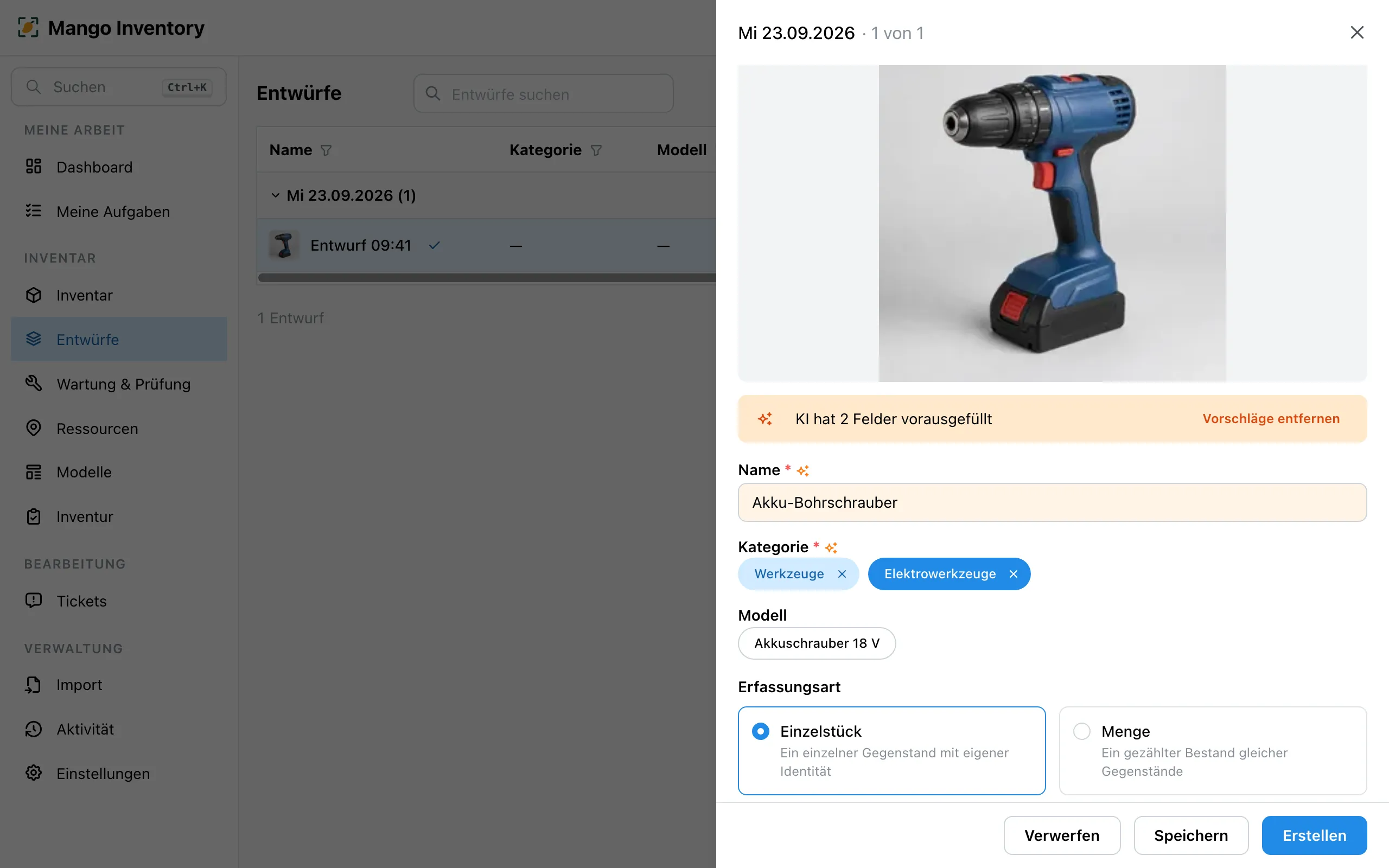
- Entwürfe gehören Ihnen — niemand sonst sieht sie, bis Sie sie veröffentlichen.
- Eine Erinnerung — solange Aufnahmen offen sind, steht unter Meine Aufgaben die Zeile «Aufnahmen prüfen».
- Auch am Smartphone — wer mag, sieht die Aufnahmen direkt in der App durch.
Einzeln erfassen
Abschnitt betitelt „Einzeln erfassen“Unter «Inventar» → «Neuer Gegenstand». Hängen Sie ein Foto an, füllt «Aus Foto ausfüllen» das Formular vor. Felder und Kategorien erklärt Gegenstände.
Etiketten aufkleben — ab dann findet jeder Scan den richtigen Gegenstand: Barcodes & Etiketten.