
Erste Schritte
In fünf Schritten zu einem Inventar, das Fragen beantwortet. Ihre Excel-Liste ist an einem Nachmittag importiert.
1. Konto und Organisation
Abschnitt betitelt „1. Konto und Organisation“-
Registrieren — mit Name, E-Mail und Passwort, oder direkt mit Ihrem Microsoft- oder Google-Konto.
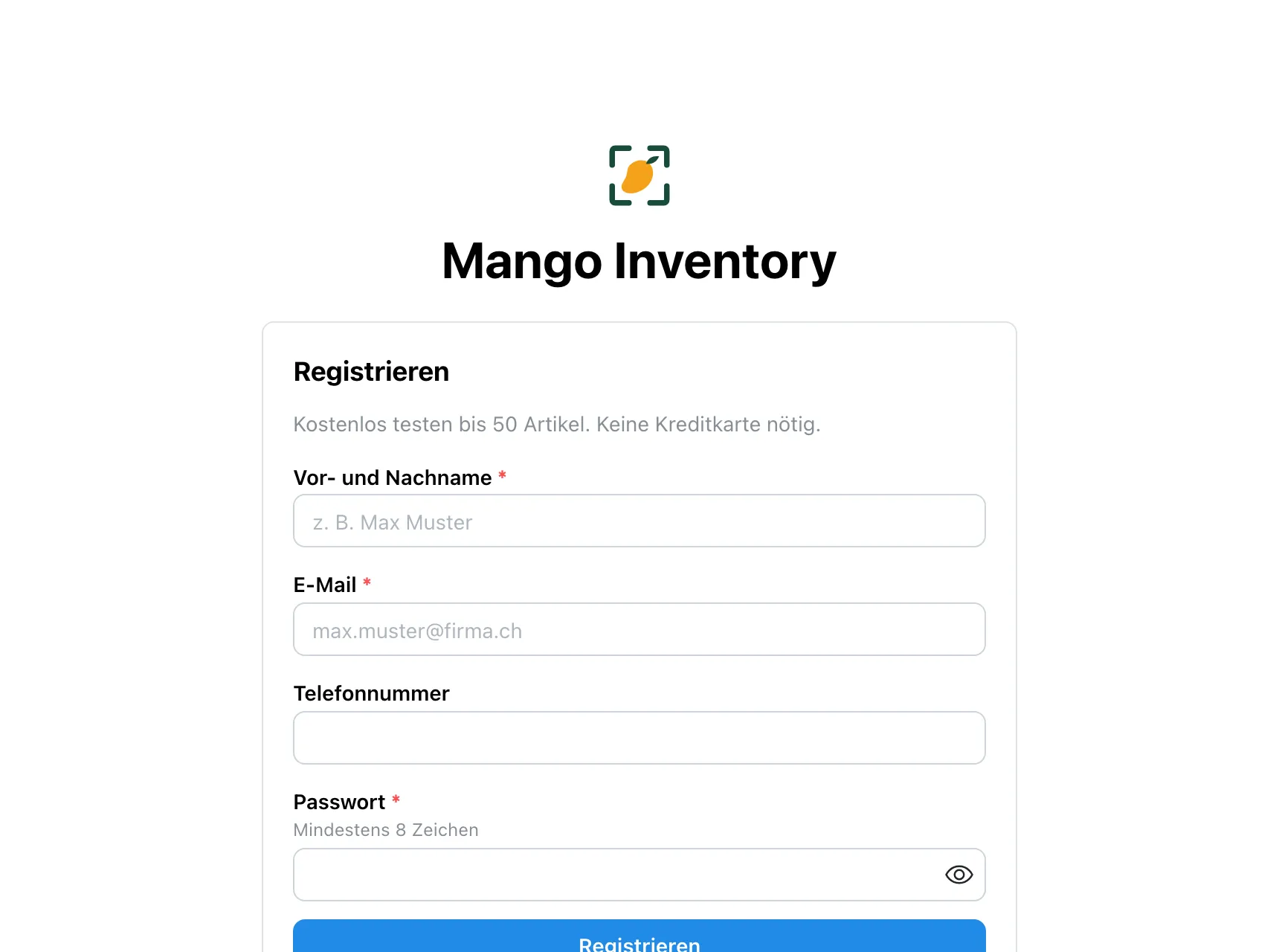
-
Organisation erstellen — der Arbeitsbereich für Ihr ganzes Inventar. Den Namen und das Logo können Sie jederzeit ändern.
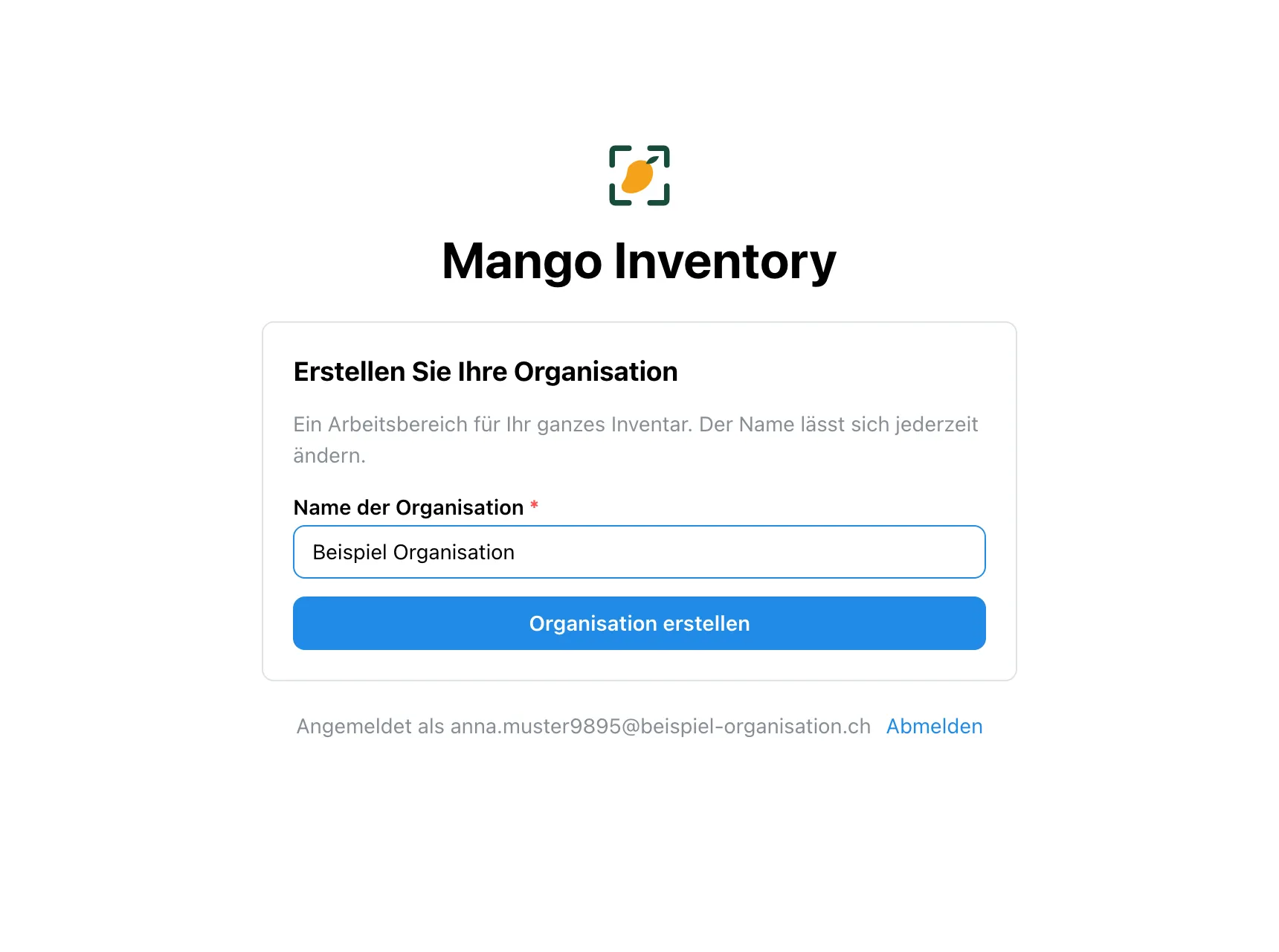
Wurden Sie eingeladen? Dann brauchen Sie keine eigene Organisation: Der Einladungslink bringt Sie direkt in die richtige Organisation, mit der richtigen Rolle.
2. Der Setup-Assistent
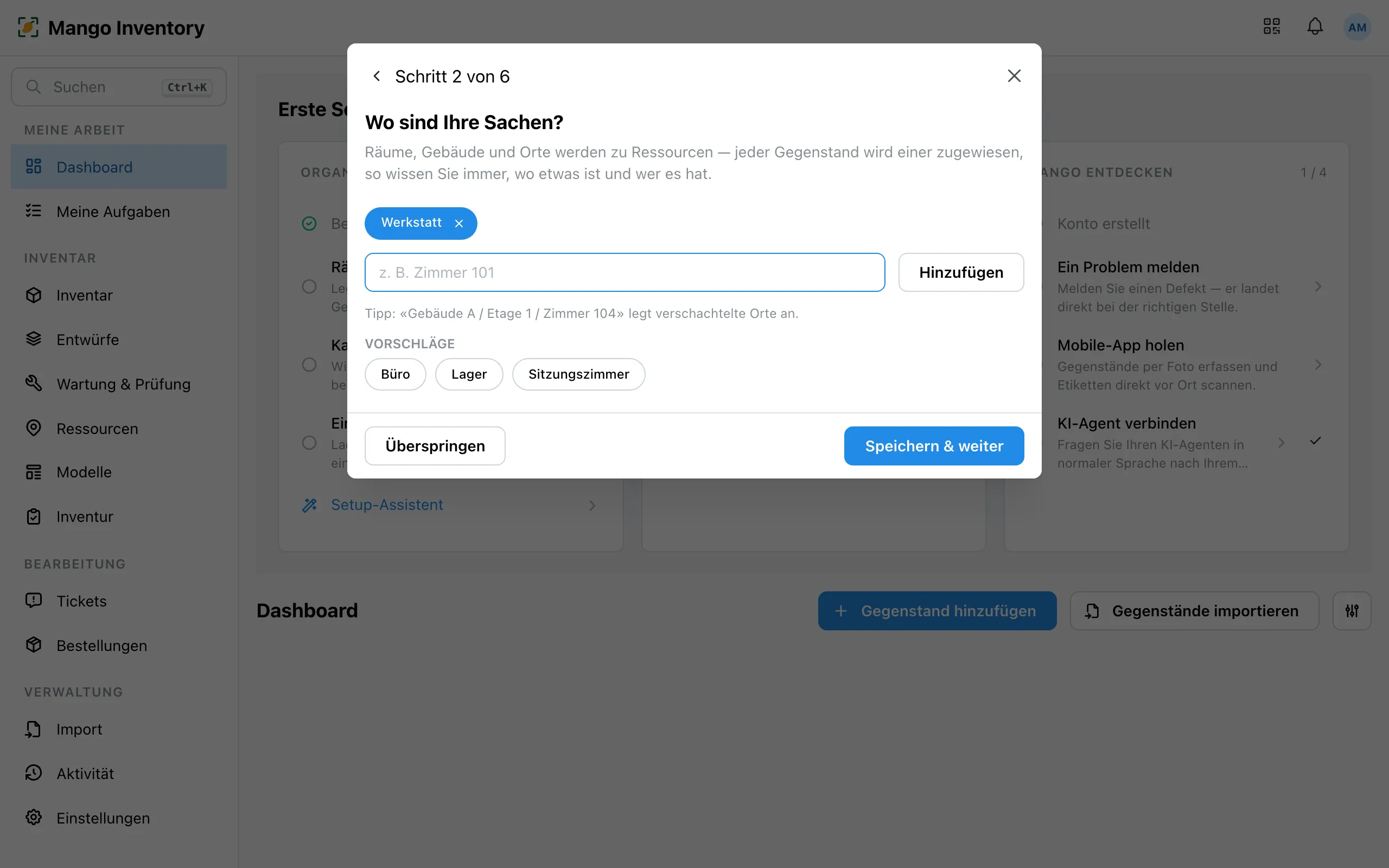
Abschnitt betitelt „2. Der Setup-Assistent“Auf dem Dashboard öffnet «Setup-Assistent» sechs kurze Schritte. Jeden können Sie überspringen und später unter Einstellungen → Organisation nachholen.
- Organisationstyp — der Assistent schlägt dazu passende Kategorien und Standorte vor.
- Standorte — Gebäude, Räume, Lager, Fahrzeuge. Fangen Sie grob an: ein Dutzend genügt, Details wachsen später mit.
- Kategorien — «IT», «Werkzeuge», «Fahrzeuge». Jede Kategorie bringt ihre eigenen Felder mit.
- Team-Einladungen — Kolleginnen und Kollegen einladen und pro Person die Rolle wählen.
- Wartungseinrichtung — wer legt die ersten Wartungspläne an? Diese Person findet die Aufgabe danach unter «Meine Aufgaben».
- Gegenstände — die ersten Einträge erfassen.
3. Gegenstände erfassen
Abschnitt betitelt „3. Gegenstände erfassen“Importieren Sie Ihre Excel-Liste (auf Wunsch übernehmen wir das kostenlos), gehen Sie mit dem Smartphone durchs Gebäude oder erfassen Sie einzeln. Die drei Wege stehen unter Inventar erfassen.
4. Etiketten aufkleben
Abschnitt betitelt „4. Etiketten aufkleben“Mit dem Etikett findet jeder Scan den richtigen Gegenstand. Sie haben die Wahl:
- Etiketten von uns — nummerierte QR-Etiketten. Aufkleben, einmal scannen, und das Etikett gehört zum Gerät.
- Selbst drucken — Etiketten mit Name, Inventarnummer und QR-Code auf Standard-Bogen.
- Vorhandene Barcodes — bestehende Etiketten oder Seriennummern-Aufkleber weiterverwenden.
Details: Barcodes & Etiketten.
5. Scannen — und los
Abschnitt betitelt „5. Scannen — und los“Ab jetzt beginnt alles mit einem Scan: ausgeben, Defekt melden, zählen. Mit der Mobile App, einem Handscanner oder der Laptop-Kamera. Auf dem Dashboard sehen Sie, welcher Schritt als Nächstes kommt. In der Web-App öffnet ⌘K (Windows: Ctrl+K) die Suche über alles.
Und dann? Material ausgeben, erste Prüfungen planen oder das Team einladen.