
Google Workspace verbinden
Diese Seite führt Sie durch die einmalige Einrichtung — Klick für Klick. Danach pflegt Mango Inventory Ihre Benutzerliste selbst: Wer in den gewählten Google-Gruppen steht, kommt automatisch dazu; wer die Gruppen verlässt, wird deaktiviert. Sie brauchen dafür keine IT-Kenntnisse, nur ein Google-Konto mit Administratorrechten. Rechnen Sie mit 10 Minuten.
Voraussetzungen
Abschnitt betitelt „Voraussetzungen“- Paket Premium in Mango Inventory — die Verzeichnis-Synchronisation gehört dazu. Details auf der Preisseite.
- Admin-Rolle in Mango Inventory — nur Admins sehen die Seite Einstellungen → Single Sign-on.
- Ein Google-Workspace-Administratorkonto Ihrer Organisation. Das ist das Konto, mit dem bei Ihnen die Benutzer in der Google-Admin-Konsole verwaltet werden. Sie erledigen alles in einem Durchgang — mit diesem Konto oder gemeinsam mit Ihrer IT.
- Google Workspace ist der Dienst hinter Ihren Gmail-, Drive- und Kalender-Konten mit der Adresse Ihrer Organisation. Ihre Gruppen sind dieselben, die Sie in der Google-Admin-Konsole unter «Gruppen» sehen.
Einrichten
Abschnitt betitelt „Einrichten“-
Öffnen Sie in Mango Inventory die Einrichtungsseite. Melden Sie sich unter
app.mangoinventory.coman und gehen Sie zu Einstellungen → Single Sign-on. Oben auf der Karte «Verzeichnis verbinden» steht eine Reiterleiste mit den Anbietern — klicken Sie auf «Google Workspace».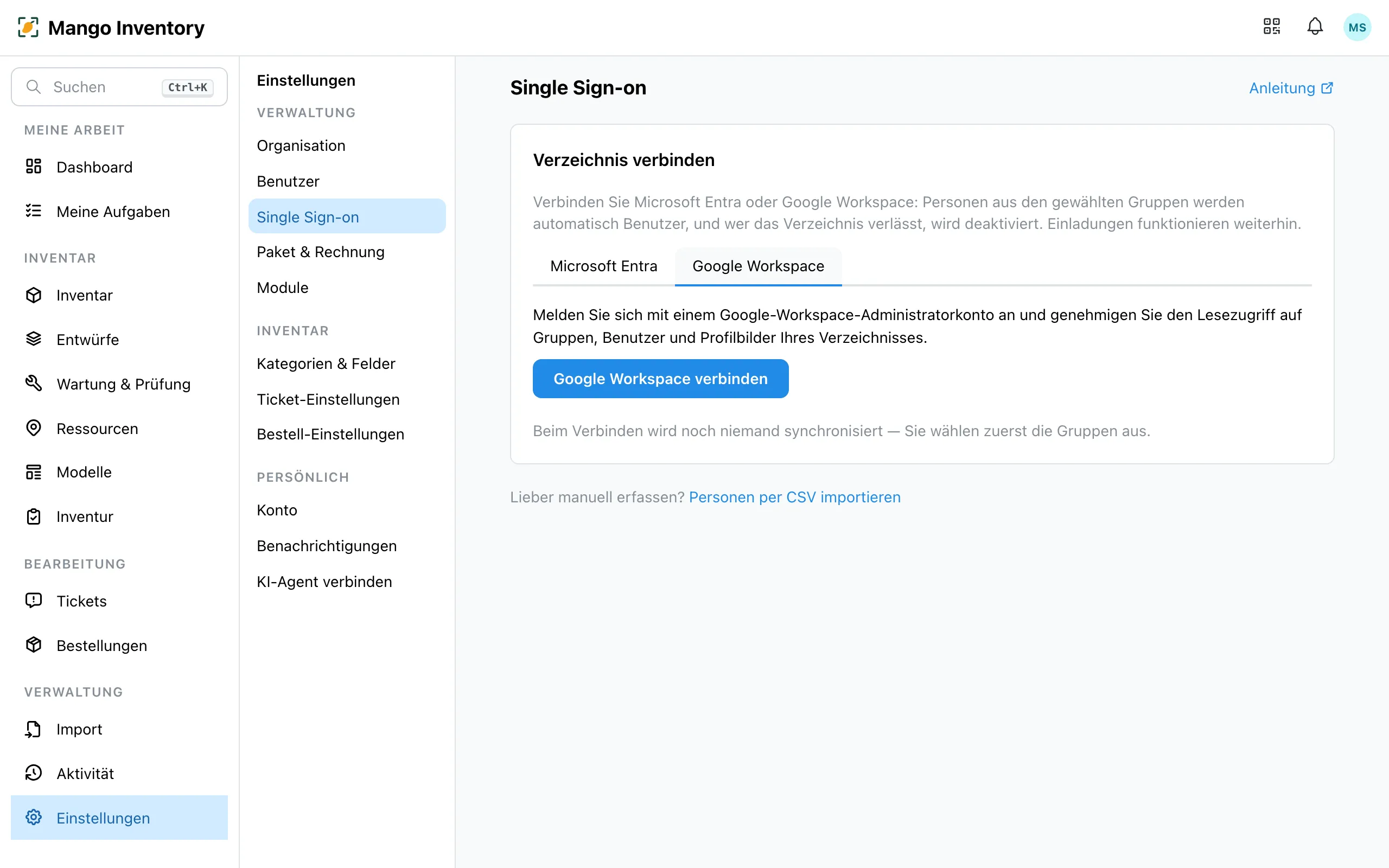
-
Klicken Sie auf «Google Workspace verbinden». Mango Inventory leitet Sie zu Google weiter — der Rest passiert auf den Seiten von Google.
-
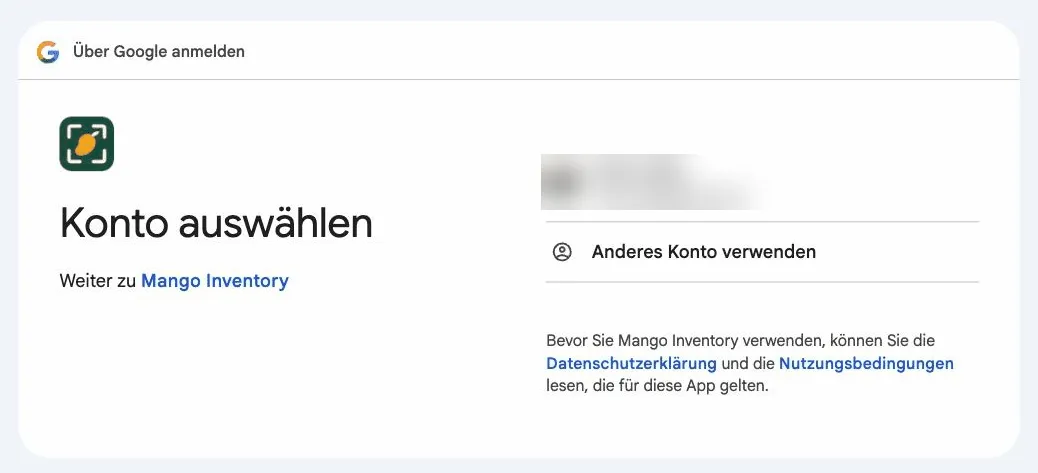
Wählen Sie das Administratorkonto. Unter «Konto auswählen» zeigt Google Ihre angemeldeten Konten. Nehmen Sie das Workspace-Administratorkonto Ihrer Organisation, nicht Ihr privates Google-Konto. Ist es nicht dabei: «Anderes Konto verwenden» und damit anmelden.
-
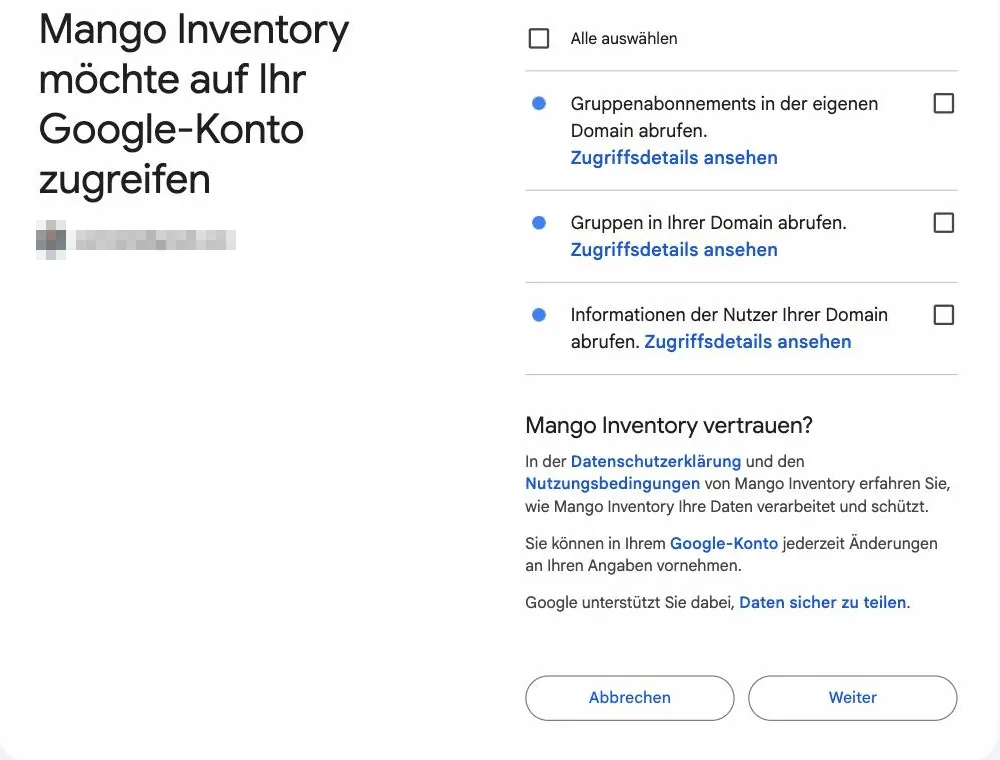
Genehmigen Sie den Lesezugriff. Google listet drei Berechtigungen auf — alle ausschliesslich lesend: «Gruppenabonnements in der eigenen Domain abrufen», «Gruppen in Ihrer Domain abrufen» und «Informationen der Nutzer Ihrer Domain abrufen». Die Kästchen sind zuerst leer: Setzen Sie das Häkchen bei «Alle auswählen» — ohne alle drei Häkchen kann die Synchronisation nicht arbeiten. Mango Inventory kann in Ihrem Verzeichnis nichts anlegen, ändern oder löschen und hat keinen Zugriff auf Gmail, Drive oder Kalender. Bestätigen Sie mit «Weiter».
-
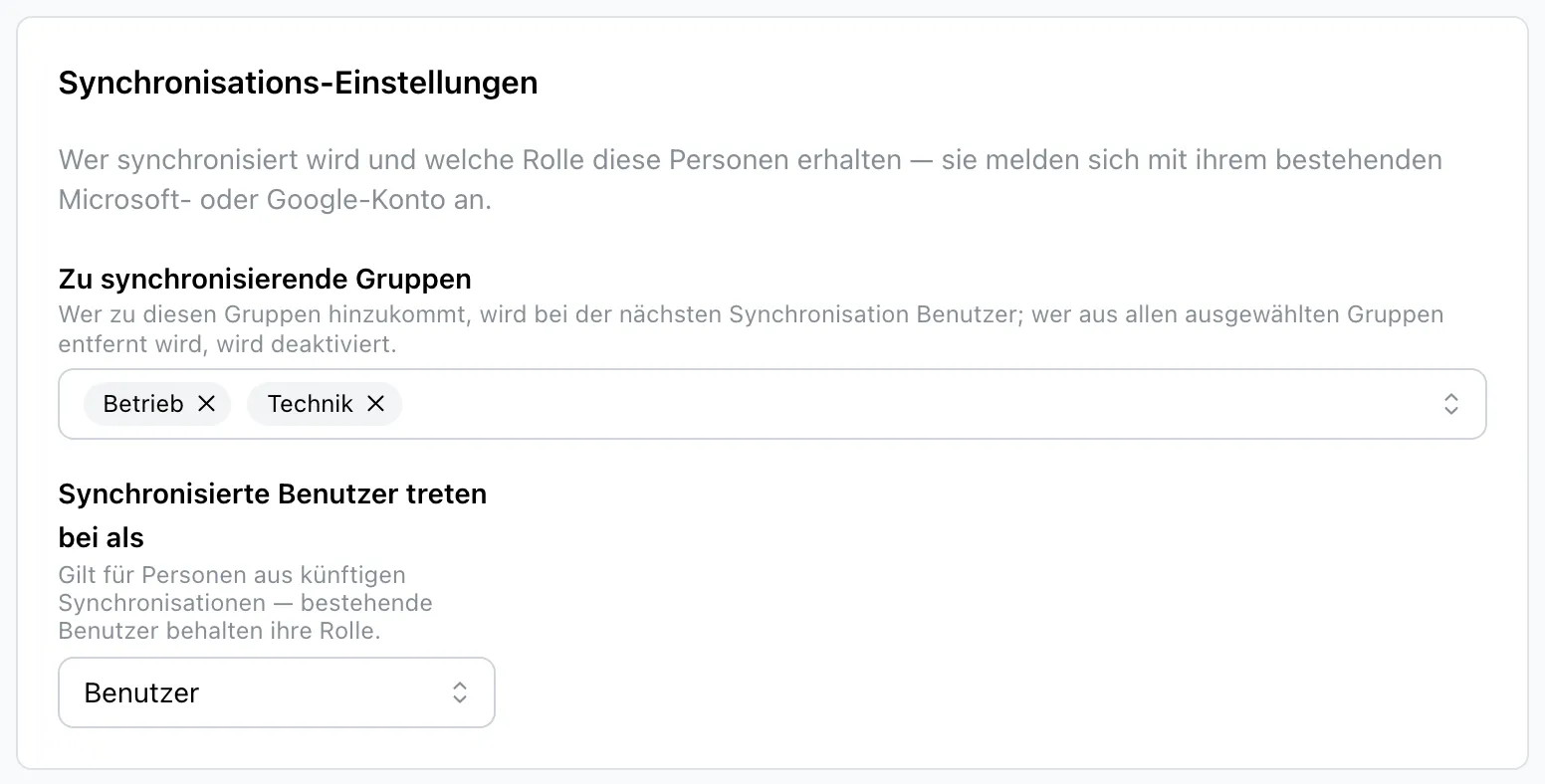
Zurück in Mango Inventory: Gruppen wählen. Google schickt Sie automatisch zurück; oben erscheint kurz die Meldung «Google Workspace verbunden.». Unter «Synchronisations-Einstellungen» öffnen Sie «Zu synchronisierende Gruppen» und wählen die Gruppen aus, deren Personen Mango Inventory nutzen sollen. Prüfen Sie darunter «Synchronisierte Benutzer treten bei als»: Diese Rolle erhalten alle, die künftig dazukommen (Standard: Benutzer).
-
Schauen Sie sich die Vorschau an — dann synchronisieren Sie. Klicken Sie auf «Änderungen prüfen». Die Vorschau listet auf, wer dazukäme, aktualisiert oder deaktiviert würde; geändert wird noch nichts. Passt die Liste, klicken Sie unten auf «Jetzt synchronisieren».
Die synchronisierten Personen stehen sofort in der Benutzerliste und melden sich mit «Mit Google fortfahren» an. Ab jetzt gleicht Mango die Gruppen jede Nacht ab. Die Verbindung trennen Sie jederzeit, in Mango über «⋯» → «Trennen» oder in Ihrem Google-Konto. Was die Synchronisation genau macht, steht unter Verzeichnis-Synchronisation.
Wenn etwas nicht klappt
Abschnitt betitelt „Wenn etwas nicht klappt“- Die Karte zeigt «Neuverbindung nötig». Der Zugang von Google ist abgelaufen oder wurde widerrufen. Klicken Sie auf «Neu verbinden» und melden Sie sich noch einmal an — Ihre Gruppen und die Beitrittsrolle bleiben dabei erhalten.
- Die Karte zeigt «Nicht fertig». Die Anmeldung bei Google wurde abgebrochen (Fenster geschlossen, falsches Konto). Klicken Sie auf «Verbindung mit Google abschliessen» und gehen Sie die Schritte 3 bis 4 noch einmal durch.
- Sie haben das falsche Konto gewählt. Melden Sie sich bei Google von diesem Konto ab oder öffnen Sie ein privates Fenster, und starten Sie danach in Mango Inventory über «Neu verbinden» erneut.
- Die Gruppenliste bleibt leer. Dann hat das gewählte Konto keine Leserechte auf die Gruppen. Nehmen Sie ein Konto mit Administratorrechten in Google Workspace.
- Mehr als 500 Personen kann eine Verbindung nicht synchronisieren. Wählen Sie in diesem Fall gezieltere Gruppen oder melden Sie sich bei uns.