
Tickets
Ein Ticket macht aus «die Leiter im Werkraum wackelt» eine Aufgabe mit zuständiger Person, Fälligkeitsdatum und Verlauf.
Enthalten ab Paket Pro — Preise.
Auf einen Blick
Abschnitt betitelt „Auf einen Blick“- Melden beim Scan — «Problem melden» direkt am Gegenstand, am Computer oder mit dem Smartphone.
- Auch ohne Konto — Aushilfen, externe Firmen und Gäste melden über das QR-Etikett.
- Einfach sagen, was los ist — «Diktieren» macht aus Ihrer Schilderung Titel, Beschreibung und den passenden Gegenstand.
- Landet bei der richtigen Person — jedes Ticket ist von Anfang an einer Person oder einem Team zugewiesen.
- Defekte Geräte fallen auf — solange ein Defekt offen ist, sieht jede Person eine Warnung, bevor sie das Gerät bekommt.
Ein Ticket melden
Abschnitt betitelt „Ein Ticket melden“-
«Problem melden» am geöffneten Gegenstand — oder «Neues Ticket» auf der Tickets-Seite.
-
Titel und Typ (Defekt, Wartung, Kontrolle, Anderes) genügen, die Beschreibung ist optional. Das Ticket geht an die zuständige Person oder das Team. Priorität, Fälligkeitsdatum und Zuständigkeit passen Sie danach im Ticket an, unter «Neues Ticket» auch schon beim Erstellen. Bei einem Defekt setzt ein Häkchen den Gegenstand gleich auf «Defekt».
Oder sprechen Sie einfach: «Diktieren» (in der App «Beschreibung diktieren») füllt das Formular aus Ihrer Schilderung aus («Im Werkraum ist bei der Leiter eine Sprosse locker»). Stimmt etwas nicht, tippen Sie auf «Korrigieren» und sagen es nach («Nein, Zimmer 501»).
-
Abschicken. Die zuständige Person oder das Team wird benachrichtigt.
Abarbeiten
Abschnitt betitelt „Abarbeiten“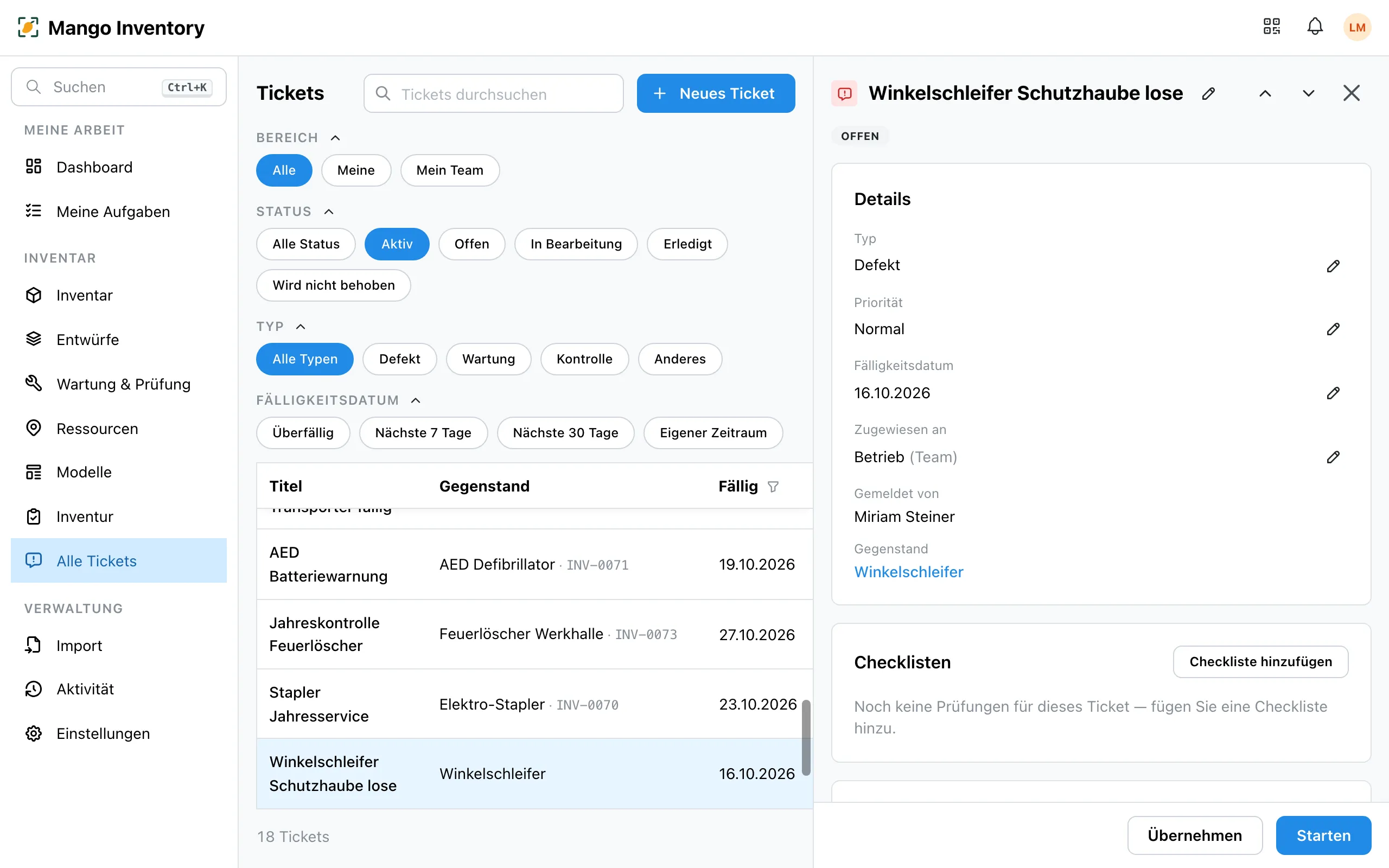
- Status: Offen → In Bearbeitung → Erledigt (oder «Wird nicht behoben»). Beim Schliessen eines Defekts setzen Sie das Gerät gleich wieder auf «Einsatzbereit».
- Zuständigkeit: eine Person oder ein ganzes Team. Im Team sieht jede Person das Ticket unter «Mein Team».
- Fälligkeitsdatum: Überfällige Tickets stehen rot zuoberst unter Meine Aufgaben.
- Checkliste: Prüfpunkte zum Abhaken, auf Wunsch mit Foto — die Grundlage für Wartung & Prüfung.
- Kommentare: mit @-Erwähnungen, auf Wunsch diktiert.
Die Übersicht
Abschnitt betitelt „Die Übersicht“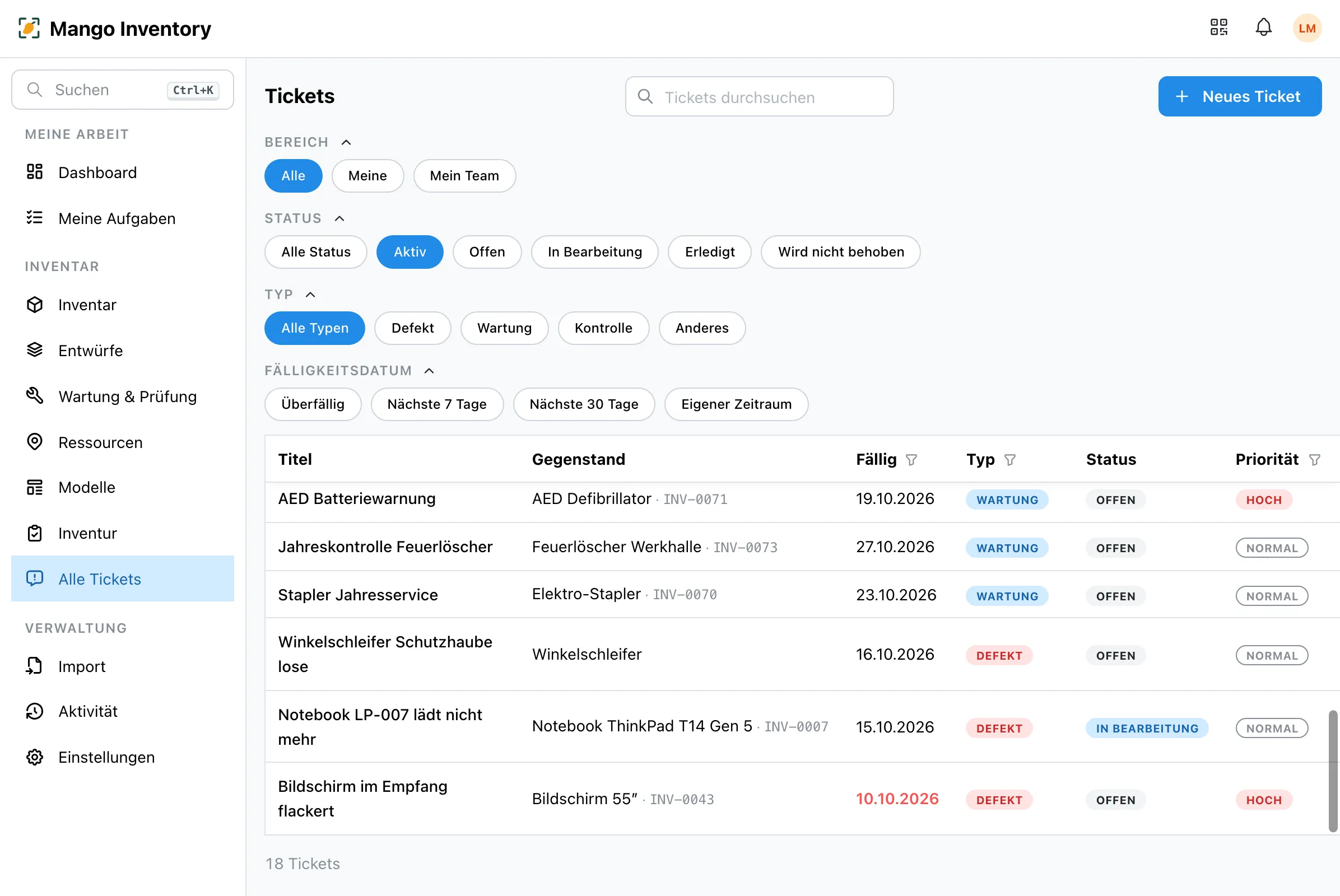
Filter über der Tabelle grenzen mit einem Klick ein: Alle · Meine · Mein Team, Status, Typ und Fälligkeitsdatum (überfällig, nächste 7 oder 30 Tage). Ein Klick auf eine Zeile öffnet das Ticket neben der Liste.
Einstellungen
Abschnitt betitelt „Einstellungen“Unter Einstellungen → Ticket-Einstellungen legen Sie pro Ticket-Typ fest, wer neue Tickets bekommt (Defekte → Hauswart, Wartung → IT) — mehr unter Wer bekommt welche Arbeit?. Dort ergänzen Sie auch eigene Felder pro Typ, etwa die Auftragsnummer der Reparaturfirma.