
Inventari
L’inventario senza liste di carta: un solo inventario per tutta l’organizzazione, suddiviso tra più persone. Tutti contano nello stesso momento, l’avanzamento si aggiorna in tempo reale e alla fine c’è un report che regge anche davanti all’audit.
Incluso a partire dal piano Pro: prezzi · Scopri gli inventari con Mango.
In breve
Sezione intitolata “In breve”- Conta solo quello che serve: puoi escludere gli oggetti di poco valore e quelli spostati o confermati di recente.
- Suddividi le aree: assegna edifici, piani o locali alle persone. Ognuno vede la propria parte come attività.
- Conta con la scansione: con il telefono, locale per locale; ogni scansione spunta un oggetto.
- Conta la cassa, conferma il contenuto: i contenitori pieni con un solo tocco.
- Report per l’audit: PDF con data di riferimento, risultato per ubicazione e campi per le firme; in più CSV ed Excel.
Fare un inventario
Sezione intitolata “Fare un inventario”-
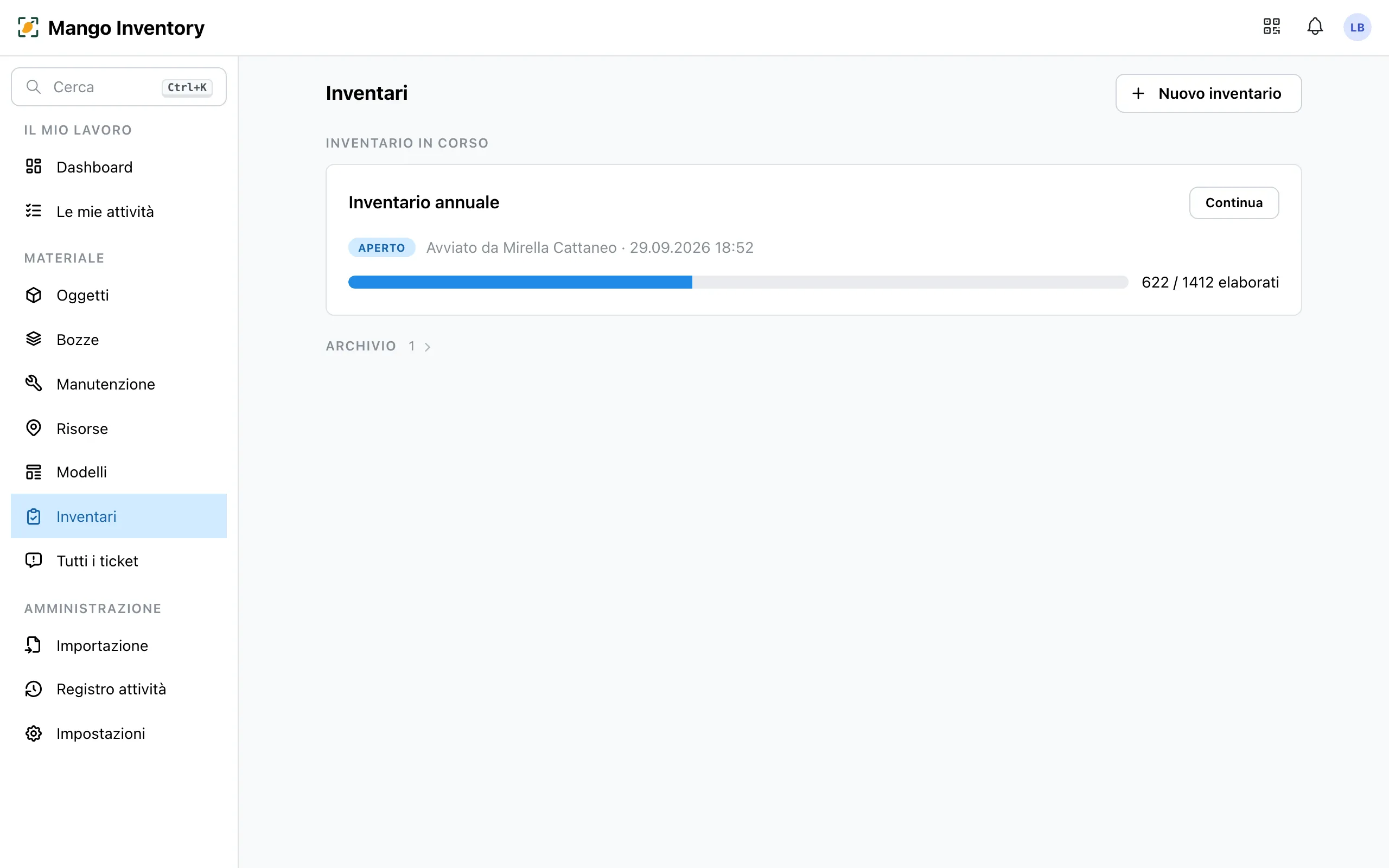
Avvia. «Nuovo inventario» ti guida in tre passi. Dati di base: il nome e chi conta tutte le aree che non assegni singolarmente. Area: tutta l’organizzazione o una sola ubicazione. Eccezioni: cosa non serve contare, ad esempio gli oggetti di poco valore o spostati di recente; mentre scegli, il numero in alto mostra quanti oggetti restano da contare. All’avvio, Mango fissa l’elenco previsto; quel giorno è la data di riferimento.
-
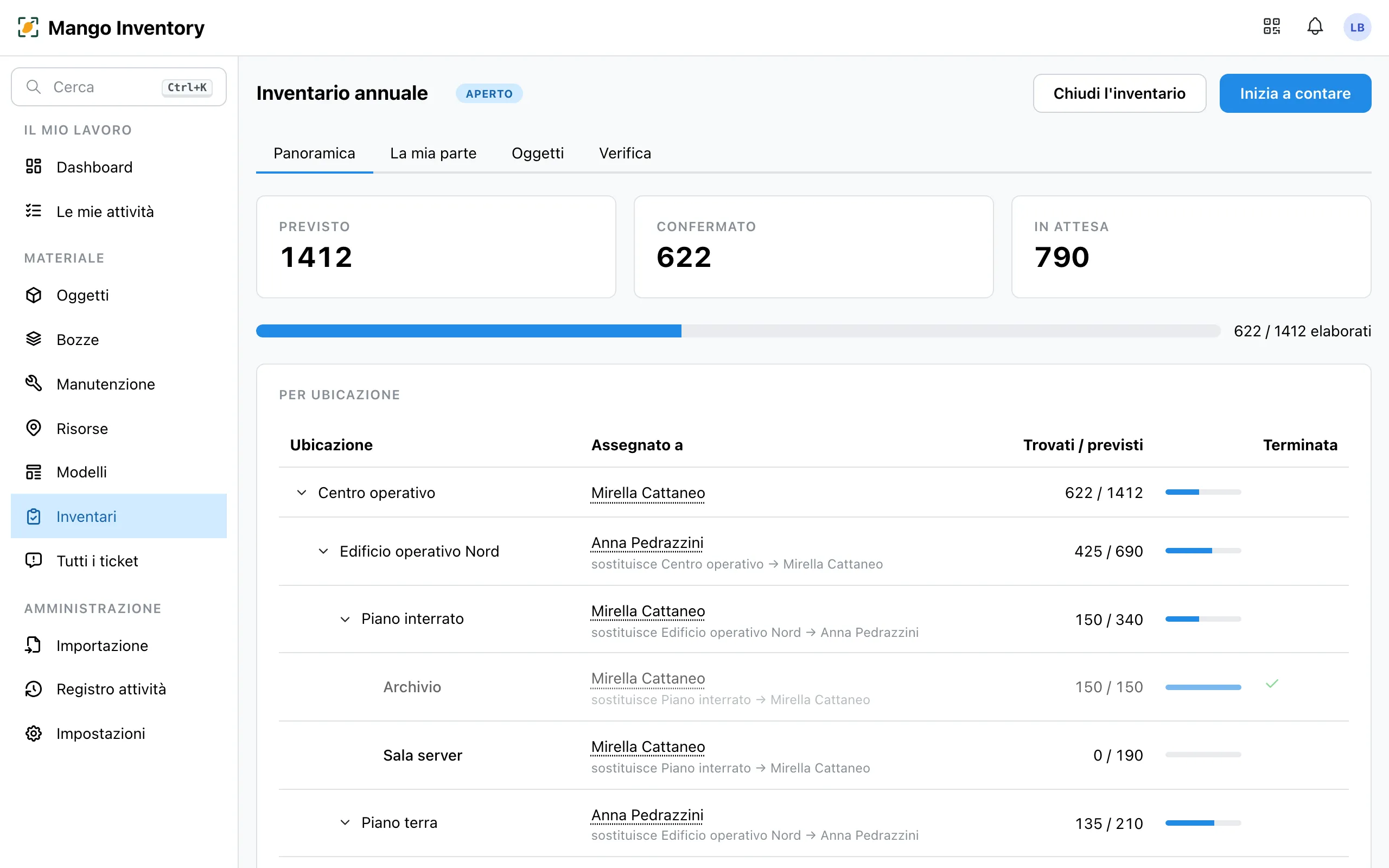
Suddividi le aree. La panoramica mostra tutte le ubicazioni come albero, nell’ordine di percorso. Assegna un edificio, un piano o un locale a una persona; i locali sottostanti sono compresi. Chi riceve un’area viene avvisato e vede l’inventario in Le mie attività.
-
Conta. Nell’app mobile, la tua attività mostra le tue ubicazioni nell’ordine di percorso, con gli oggetti previsti. «Scansiona oggetto» apre la fotocamera; ogni scansione conferma il suo oggetto. Segna quello che manca come «Non trovato». Un’ubicazione terminata riceve un segno di spunta e passa in fondo.
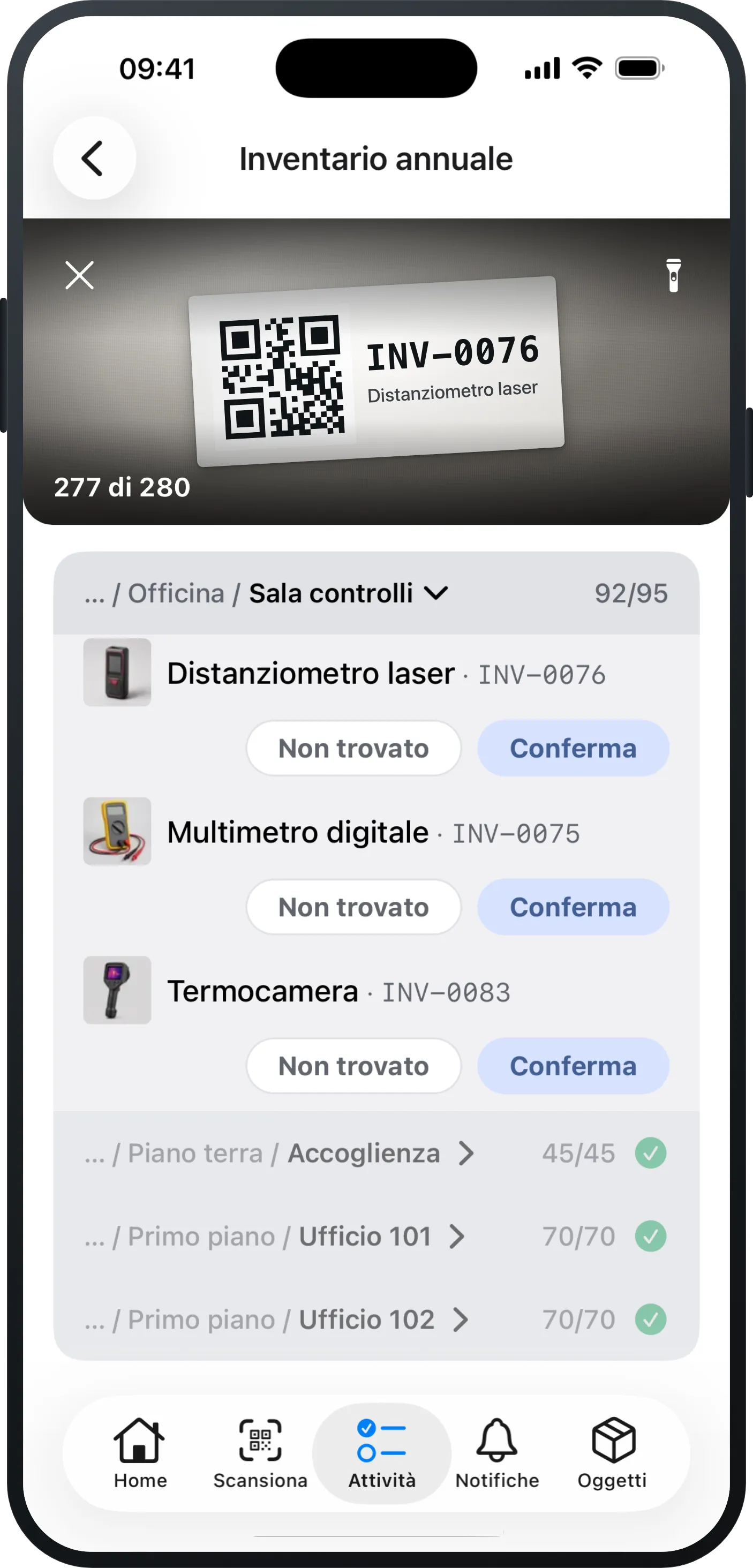
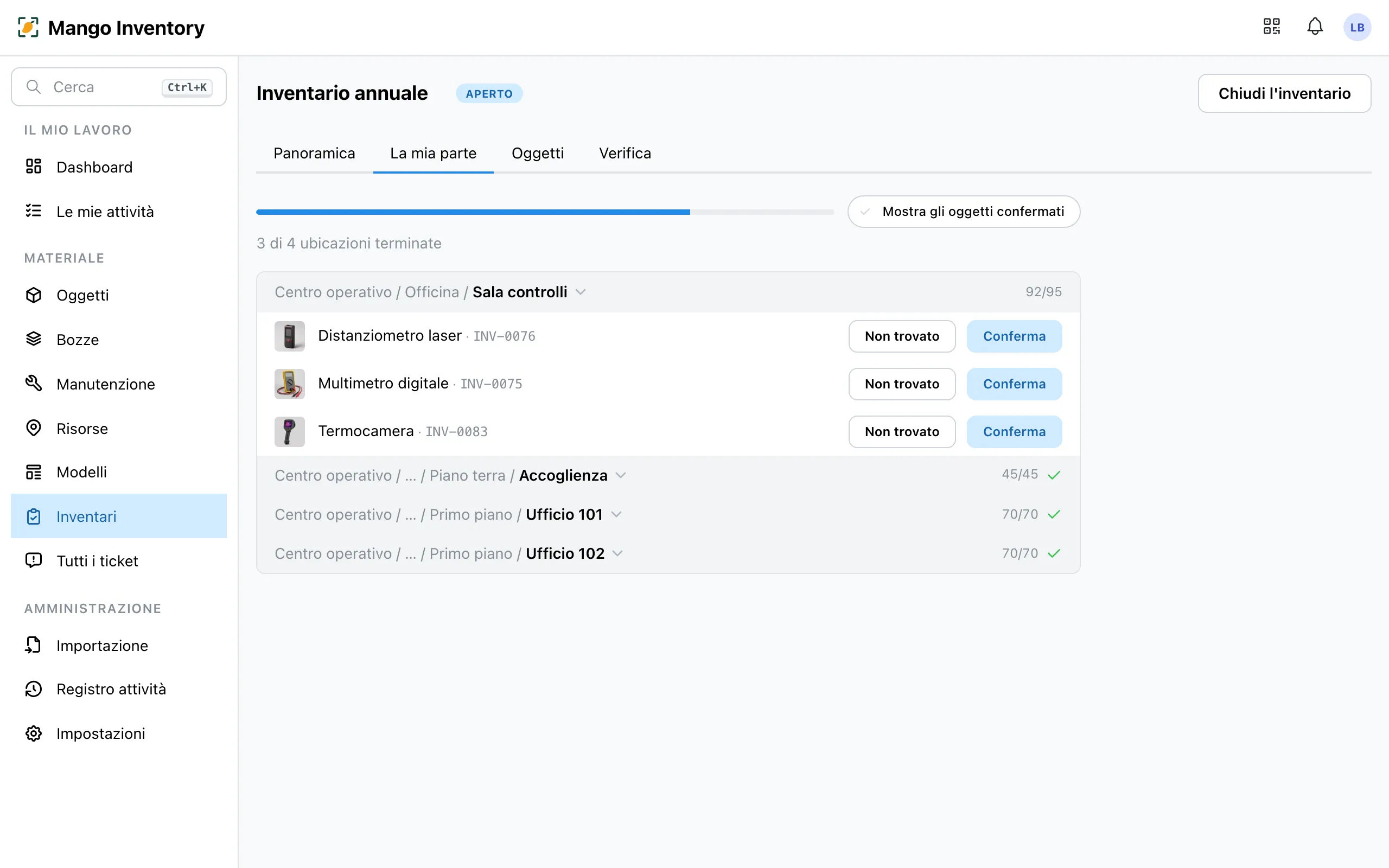
Locale per locale: conferma, scansiona, spunta. Al computer, la scheda «La mia parte» mostra lo stesso lavoro, anche con uno scanner portatile. Gli oggetti a quantità si contano come quantità.
-
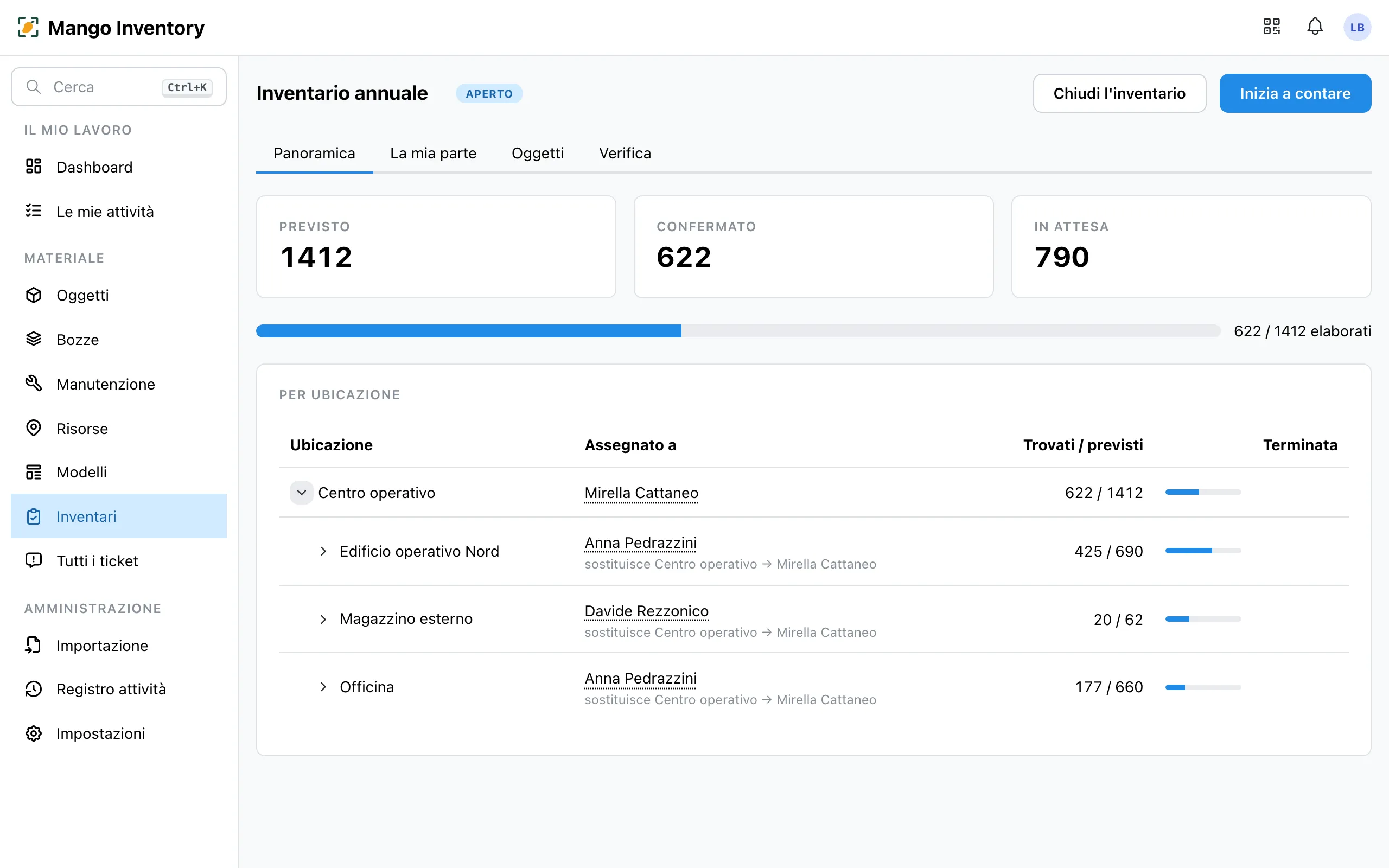
Segui l’avanzamento. La panoramica mostra in tempo reale a che punto sono ogni ubicazione e ogni persona.
-
Chiudi. «Chiudi l’inventario» mostra prima che cosa è ancora aperto. Dopo, il report viene congelato e conservato come prova.
Contare i contenitori
Sezione intitolata “Contare i contenitori”Se gli attrezzi stanno in un contenitore, basta la cassa: dopo la scansione, l’app propone ad esempio «Conferma tutti i 12 oggetti». Chi preferisce aprire la cassa continua a contare un oggetto alla volta. Nel report resta visibile che cosa è stato confermato tramite un contenitore.
I risultati
Sezione intitolata “I risultati”Ogni oggetto si chiude con un risultato chiaro:
- Confermato: scansionato o spuntato.
- Non trovato: con il nome e l’ora della persona che l’ha cercato.
- Riconciliato: qualcuno l’ha spostato nell’app durante l’inventario (nel PDF: «Riconciliato nel sistema»).
Il report PDF mostra i risultati ubicazione per ubicazione, con data di riferimento, metodo, differenze in allegato e campi per le firme. Puoi anche esportare in CSV o Excel.
Verifica
Sezione intitolata “Verifica”La scheda «Verifica» raccoglie tutto ciò che è stato segnato come «Non trovato».
- Alla fine l’hai trovato? Finché l’inventario è in corso basta una scansione, oppure «Annulla “Non trovato”».
- Sparito davvero? «Segna come perso» imposta lo stato, con un rimando all’inventario. Funziona anche dopo la chiusura.