
Cronologia e tracciabilità
«Dov’è la prova?» Che lo chieda l’audit, il comandante dei pompieri o l’assicurazione, la mostri direttamente in Mango Inventory.
In breve
Sezione intitolata “In breve”- Chi l’aveva? Il registro attività di ogni apparecchio mostra prestiti, restituzioni, cambi di stato e ticket, con nome e ora.
- L’ha ricevuto? Con la conferma di ricezione, la persona conferma tramite il link nell’e-mail quali oggetti ha ricevuto, con data e ora.
- È stato controllato? Ogni controllo è un ticket chiuso con una lista di controllo: chi, quando, quali punti erano conformi o non conformi.
- Cosa ha trovato l’inventario? Un report PDF con data di riferimento, risultato per ubicazione e campi per le firme.
- Cosa è successo nel team? La pagina «Registro attività» mostra ogni modifica nell’organizzazione, con filtri.
- Tutto da portare via: la tabella degli oggetti e i report dell’inventario in Excel, tutti i dati in un file ZIP.
La cronologia dell’apparecchio
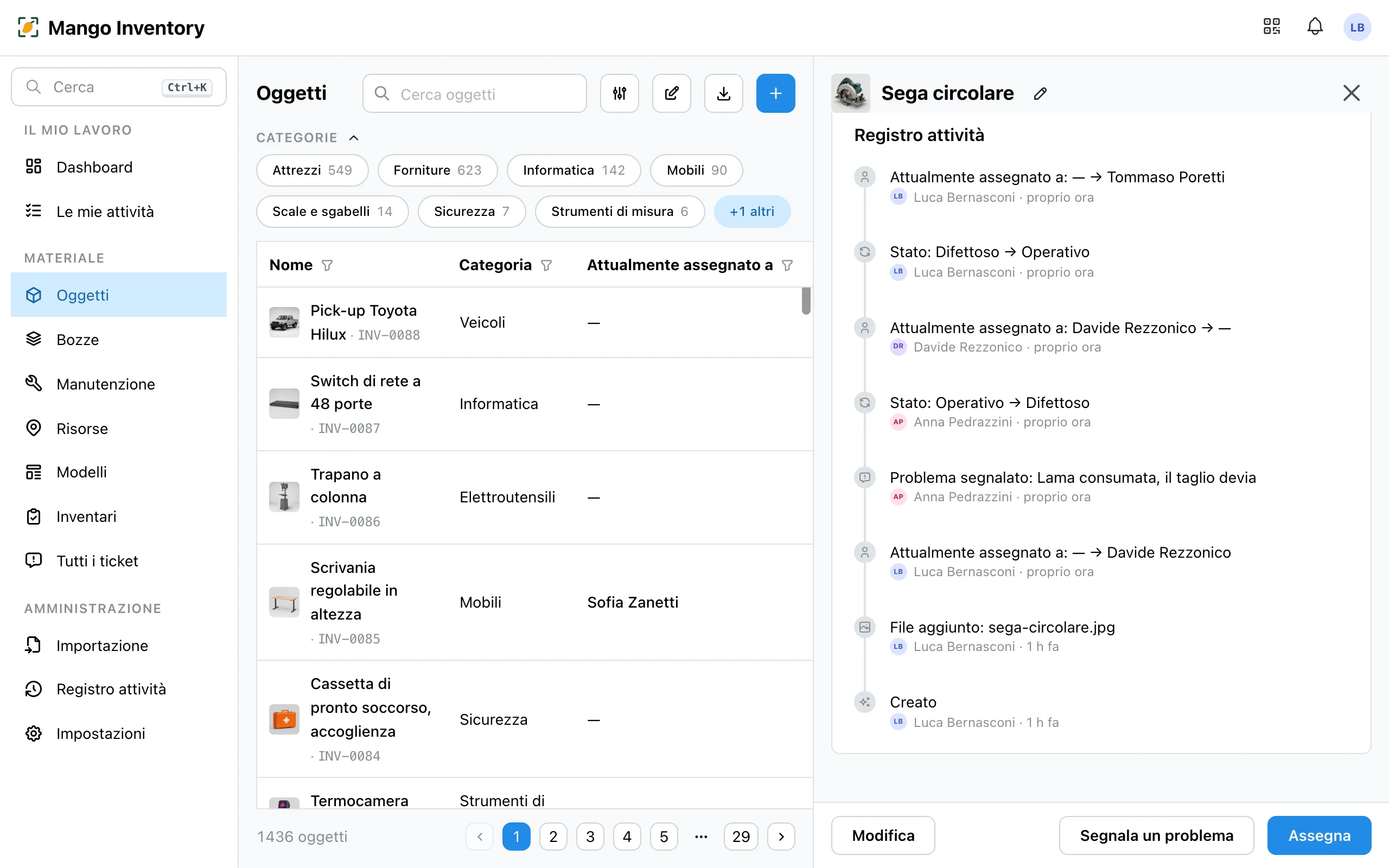
Sezione intitolata “La cronologia dell’apparecchio”Apri un oggetto: la sua sezione «Registro attività» mostra gli ultimi prestiti e le ultime restituzioni («Attualmente assegnato a: — → Davide Rezzonico»), i cambi di ubicazione («Ubicazione attuale: Officina → Magazzino»), i cambi di stato e i ticket, con nome e ora. Così vedi chi aveva l’apparecchio prima e quando è tornato. Le modifiche fatte tramite un agente IA compaiono lì con l’aggiunta «(tramite agente IA)».
Controlli
Sezione intitolata “Controlli”Ogni controllo di un piano di manutenzione si chiude come ticket: lista di controllo con ogni punto, note, foto, chi ha controllato e quando. Nella pagina di dettaglio del piano di manutenzione vedi per ogni apparecchio «Ultimo controllo» e «Prossimo controllo». Un difetto riscontrato porta direttamente a un ticket di tipo «Difetto». I controlli chiusi li trovi in «Ticket» e nel registro attività dell’apparecchio.
Conferme di ricezione
Sezione intitolata “Conferme di ricezione”Se all’assegnazione hai chiesto conferma, ogni risposta resta documentata: chi ha confermato, quando, a quale indirizzo e-mail è andato il link, quali oggetti e quale testo di impegno. L’oggetto mostra «Confermato il …» con la data, e il suo registro attività «Confermato da …». Maggiori dettagli in Conferma di ricezione.
Report dell’inventario
Sezione intitolata “Report dell’inventario”Quando un inventario è chiuso, il suo report resta congelato. Il PDF mostra la data di riferimento, il metodo e il risultato ubicazione per ubicazione, con le differenze in appendice e i campi per le firme. Sono disponibili anche CSV ed Excel.
Registro attività
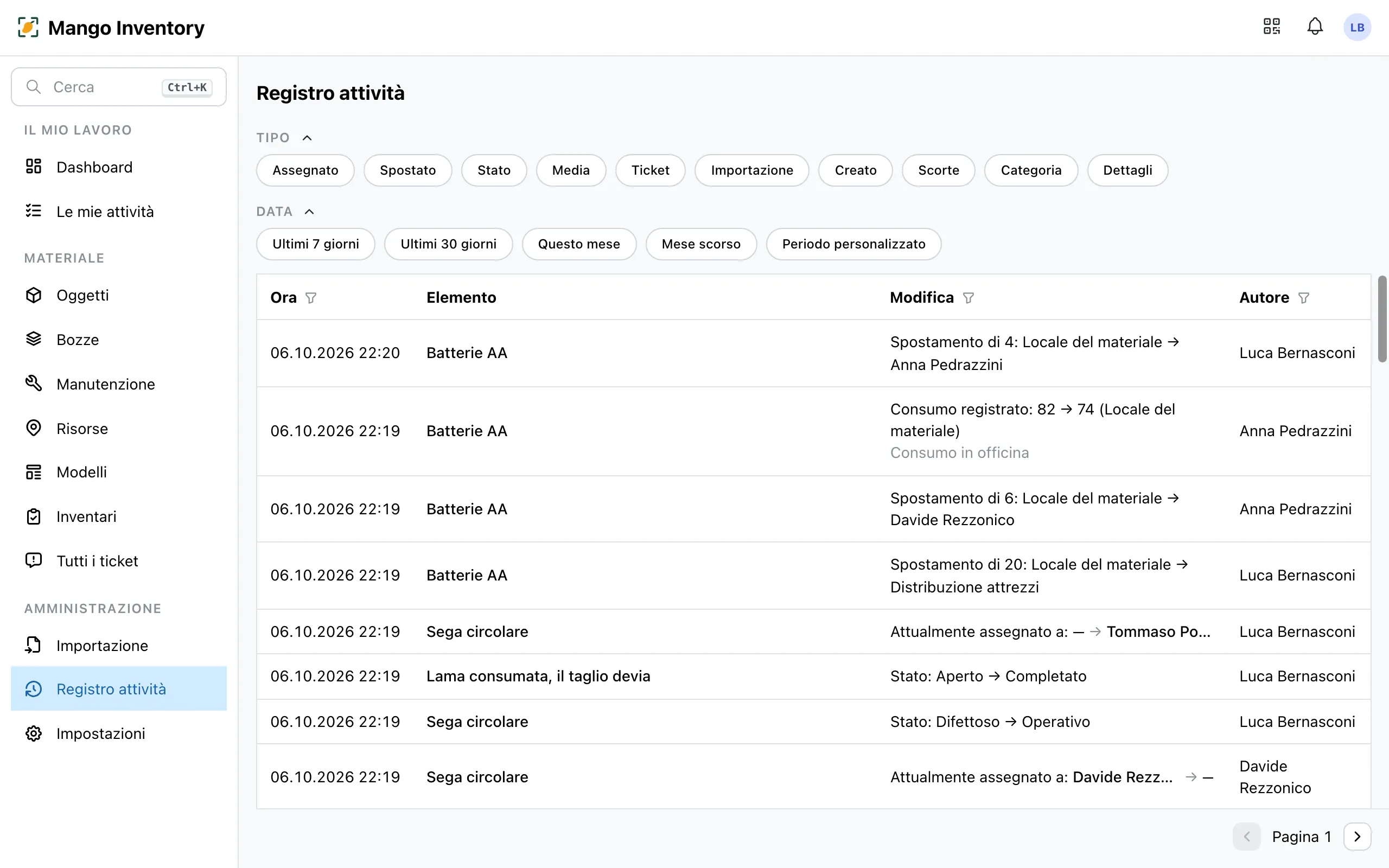
Sezione intitolata “Registro attività”In «Registro attività» (dal ruolo Gestore in su) vedi cosa è stato modificato in tutta l’organizzazione: oggetti, ticket, ordini, scorte. Filtra per tipo e data e, tramite la colonna «Autore», per persona, ad es. «Cosa ha modificato Anna la settimana scorsa?».
Esportare
Sezione intitolata “Esportare”Esporti la tabella degli oggetti e i report dell’inventario in Excel o CSV. «Esporta tutti i dati (ZIP)» scarica tutto (un file per ogni tipo di dati, più tutte le foto e i documenti); maggiori dettagli in Importazione ed esportazione.