
Utenti e ruoli
Nessuno vuole 40 nuove password. Il tuo team accede con l’account Microsoft o Google che ha già. Le persone le inviti tu, oppure Mango le riprende automaticamente dalla tua directory.
In breve
Sezione intitolata “In breve”- Invita per e-mail o con un link: puoi anche condividere il link d’invito in una chat.
- Quattro ruoli: dall’admin alla persona che si limita a guardare.
- Team: affida il lavoro a un team invece che a una persona; chi ha tempo lo prende in carico.
- Accedi con Microsoft o Google: nessuna nuova password.
- Automaticamente dalla directory: con Microsoft Entra o Google Workspace chi arriva entra e chi se ne va esce.
- Chi se ne va passa le consegne in ordine: prima vedi che cosa ha ancora la persona; il lavoro aperto va all’assegnatario predefinito.
Inviti e ruoli
Sezione intitolata “Inviti e ruoli”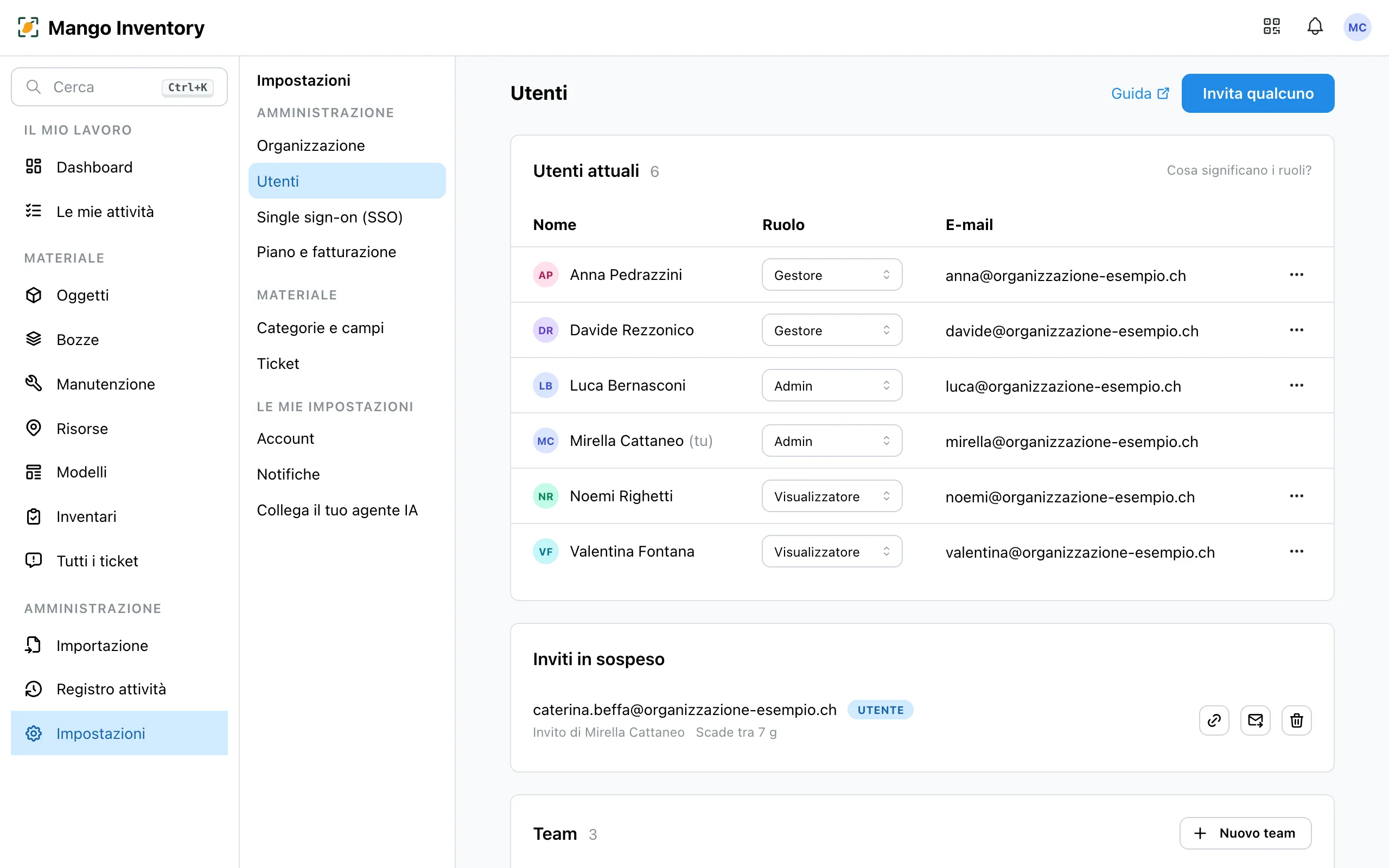
In Impostazioni → Utenti inviti le persone per e-mail e scegli il ruolo:
- Admin: può fare tutto, compresi utenti e impostazioni.
- Gestore: modifica tutto il materiale.
- Utente: scansiona, apre ticket e crea ordini.
- Visualizzatore: vede tutto, non modifica nulla.
Ruoli e responsabilità
Sezione intitolata “Ruoli e responsabilità”Il ruolo decide che cosa una persona può fare. Chi si occupa di ticket e ordini lo imposti a parte, in Impostazioni → Impostazioni dei ticket e Impostazioni degli ordini. Così il custode può avere il ruolo Utente e ricevere comunque tutti i difetti. La panoramica completa è in Chi riceve quale lavoro?.
In Impostazioni → Utenti, con «Nuovo team» crei team come «Servizi tecnici» o «IT». Quando un ticket o un ordine va a un team, tutti i membri vedono l’attività in Le mie attività e possono prenderla in carico. Così il lavoro va avanti anche quando qualcuno è in vacanza.
Accedere con Microsoft o Google
Sezione intitolata “Accedere con Microsoft o Google”La pagina di accesso offre «Continua con Microsoft» e «Continua con Google». Il solo accesso non apre ancora un’organizzazione: ne fanno parte solo le persone invitate o aggiunte tramite la sincronizzazione della directory.
Per il tuo reparto IT: approvare l’accesso con Microsoft per tutti
Sezione intitolata “Per il tuo reparto IT: approvare l’accesso con Microsoft per tutti”Al primo accesso, Microsoft chiede il consenso una volta a ogni persona. Se la tua organizzazione lo limita, l’amministrazione Microsoft concede il consenso una volta per tutti, con questo link:
https://login.microsoftonline.com/organizations/adminconsent?client_id=f0e8a412-8532-4ac9-b8e9-417df164de8b&redirect_uri=https%3A%2F%2Fapp.mangoinventory.com%2FMango Inventory legge solo nome e indirizzo e-mail: nessun file, nessuna e-mail, nessun calendario.
Automaticamente dalla directory
Sezione intitolata “Automaticamente dalla directory”Con Microsoft Entra o Google Workspace, le persone della tua organizzazione entrano ed escono automaticamente: vedi Sincronizzazione della directory (dal piano Premium).
Quando qualcuno se ne va
Sezione intitolata “Quando qualcuno se ne va”Gli admin rimuovono una persona dal menu accanto al suo ruolo. Prima, Mango mostra che cosa ha ancora la persona. Gli oggetti che aveva tornano alla loro ubicazione abituale, i suoi ticket e ordini aperti vanno all’assegnatario predefinito. Il profilo viene archiviato, non eliminato: chi aveva o ha segnalato che cosa resta tracciabile.
Il tuo account e la tua lingua
Sezione intitolata “Il tuo account e la tua lingua”- Conferma il tuo indirizzo e-mail: dopo la registrazione ricevi un’e-mail di conferma. Puoi lavorare subito; un avviso nell’app te lo ricorda.
- Password: la cambi in Impostazioni → Account; Mango ti invia un link per e-mail. Lì vedi anche se il tuo indirizzo e-mail è confermato.
- Lingua: l’app è disponibile in tedesco, inglese, francese, italiano e spagnolo. Ogni persona sceglie la propria lingua; l’organizzazione imposta la lingua predefinita in Impostazioni → Organizzazione.