
Importazione ed esportazione
Quasi tutti arrivano da Excel. La tua lista esistente si importa in un pomeriggio, oppure ce la mandi e facciamo noi l’importazione per te, gratuitamente. E tutto ciò che Mango Inventory sa, puoi riesportarlo in qualsiasi momento.
In breve
Sezione intitolata “In breve”- La tua lista così com’è: CSV, XLSX o XLS, oppure incolla le righe direttamente da Excel.
- L’IA associa le colonne: tu devi solo confermare. La prossima volta che importi la stessa lista, è già tutto associato.
- Confermi tu ogni novità: vedi le nuove categorie e ubicazioni prima che l’importazione inizi.
- Annulla con un clic: ogni importazione si può annullare per intero.
- Esporta quando vuoi: qualsiasi vista della tabella in Excel o CSV, e tutti i dati, foto comprese, in un file ZIP.
Importare
Sezione intitolata “Importare”-
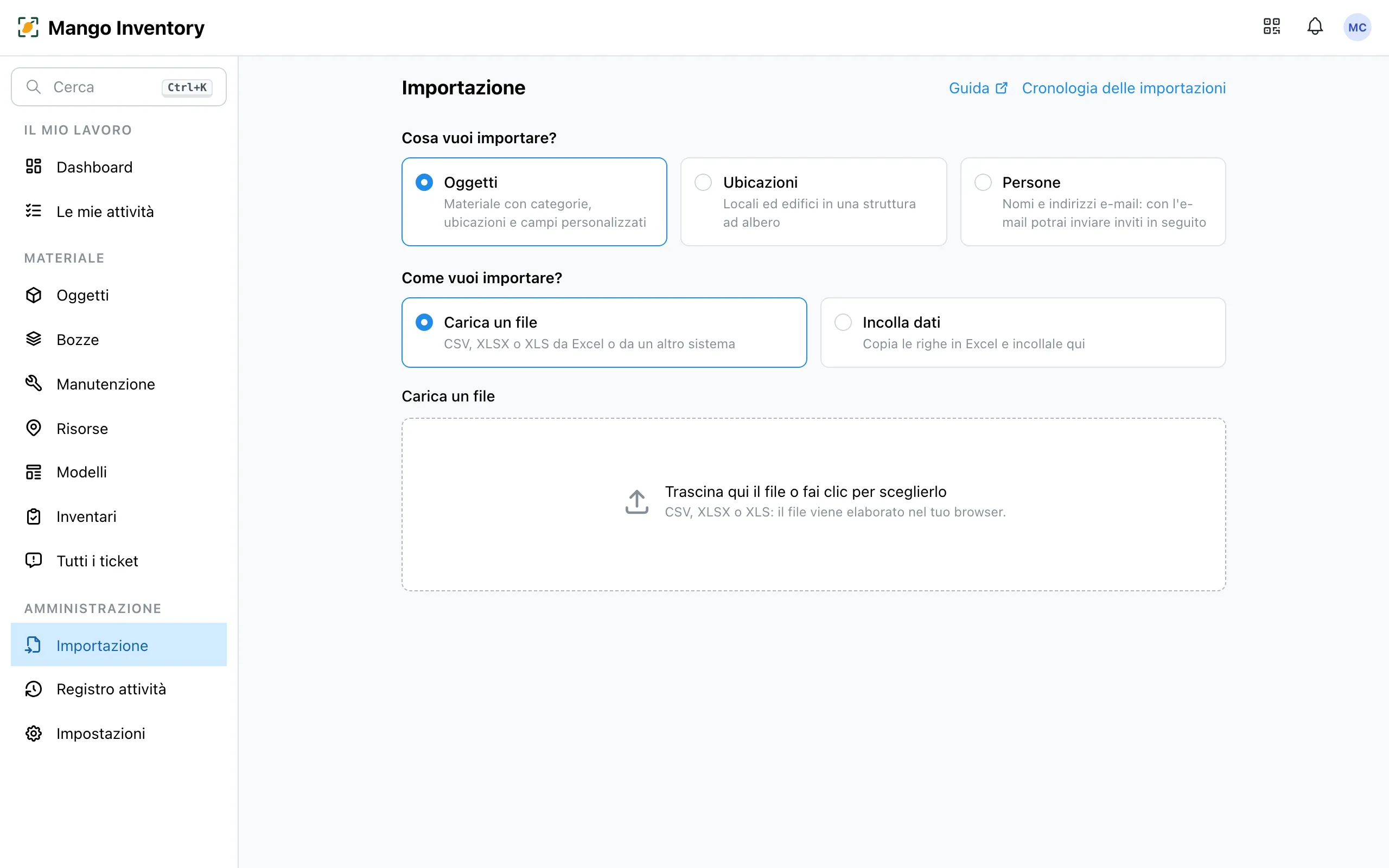
Carica il file e scegli cosa importi: oggetti, ubicazioni o persone.
-
Associa le colonne. L’IA propone una destinazione per ogni colonna: nome, categoria, ubicazione, responsabile, modello o i tuoi campi. I percorsi di ubicazione come «Officina/Distribuzione attrezzi» diventano l’albero delle ubicazioni.
-
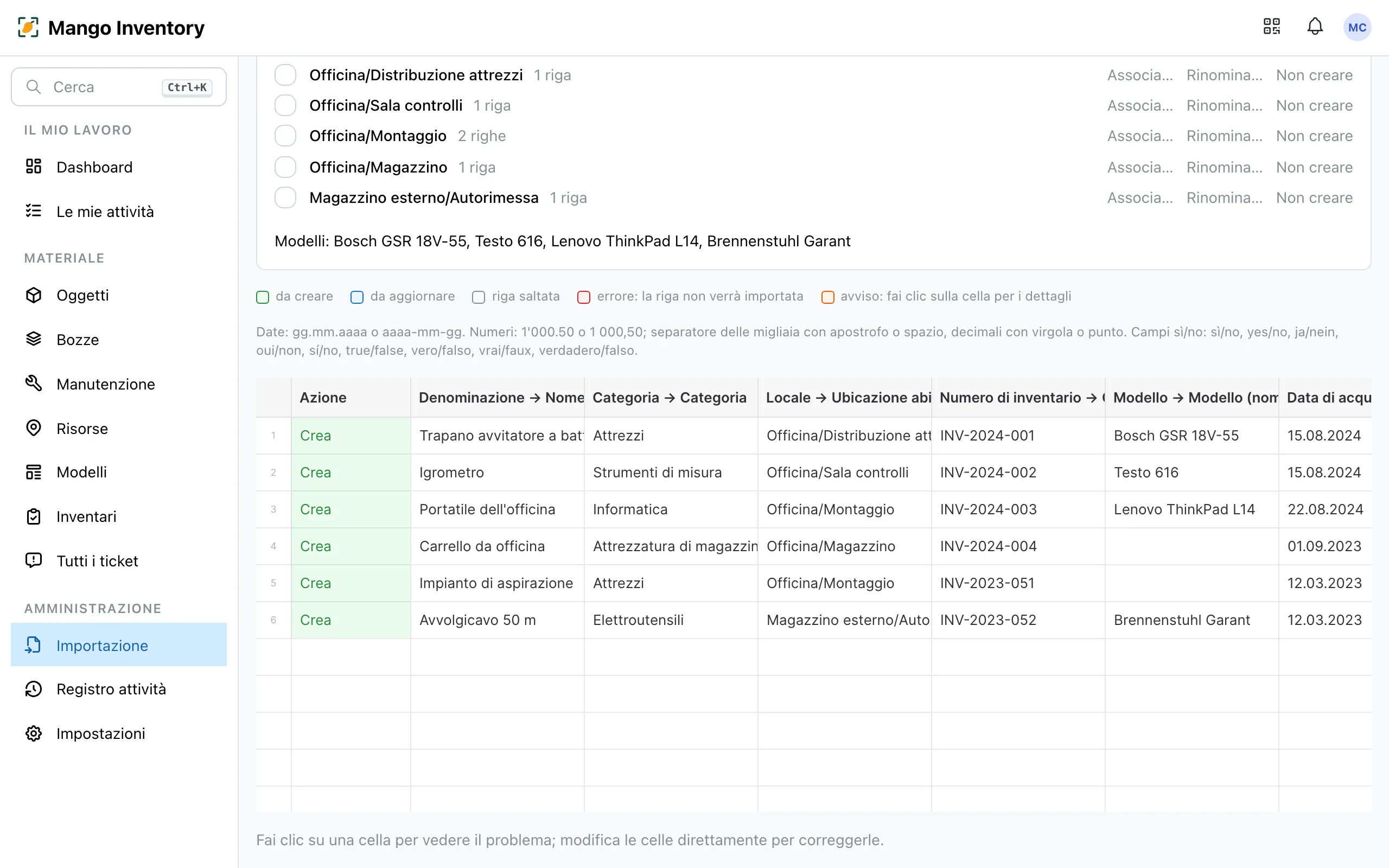
Verifica. L’anteprima mostra ogni riga con le relative note; correggi le celle direttamente lì. Conferma le nuove categorie e ubicazioni, rinominale o associale a quelle esistenti, oppure scegli «Conferma tutto».
-
Importa. Ogni riga richiede un nome e una categoria. Un valore non valido non blocca nulla: l’oggetto viene creato e segnato come «Incompleto».
Ogni importazione compare nella cronologia delle importazioni, dove puoi annullarla per intero.
Esportare
Sezione intitolata “Esportare”Nella tabella in «Oggetti», il menu in alto a destra esporta la vista attuale con i tuoi filtri, le colonne e l’ordinamento, come CSV o come file Excel. Anche i report degli inventari sono disponibili in CSV ed Excel.
Tutti i dati insieme: in Impostazioni → Organizzazione, «Esporta tutti i dati (ZIP)» scarica tutto il tuo materiale, con un file CSV per ogni tipo di dati più tutte le foto e i documenti.