
Oggetti
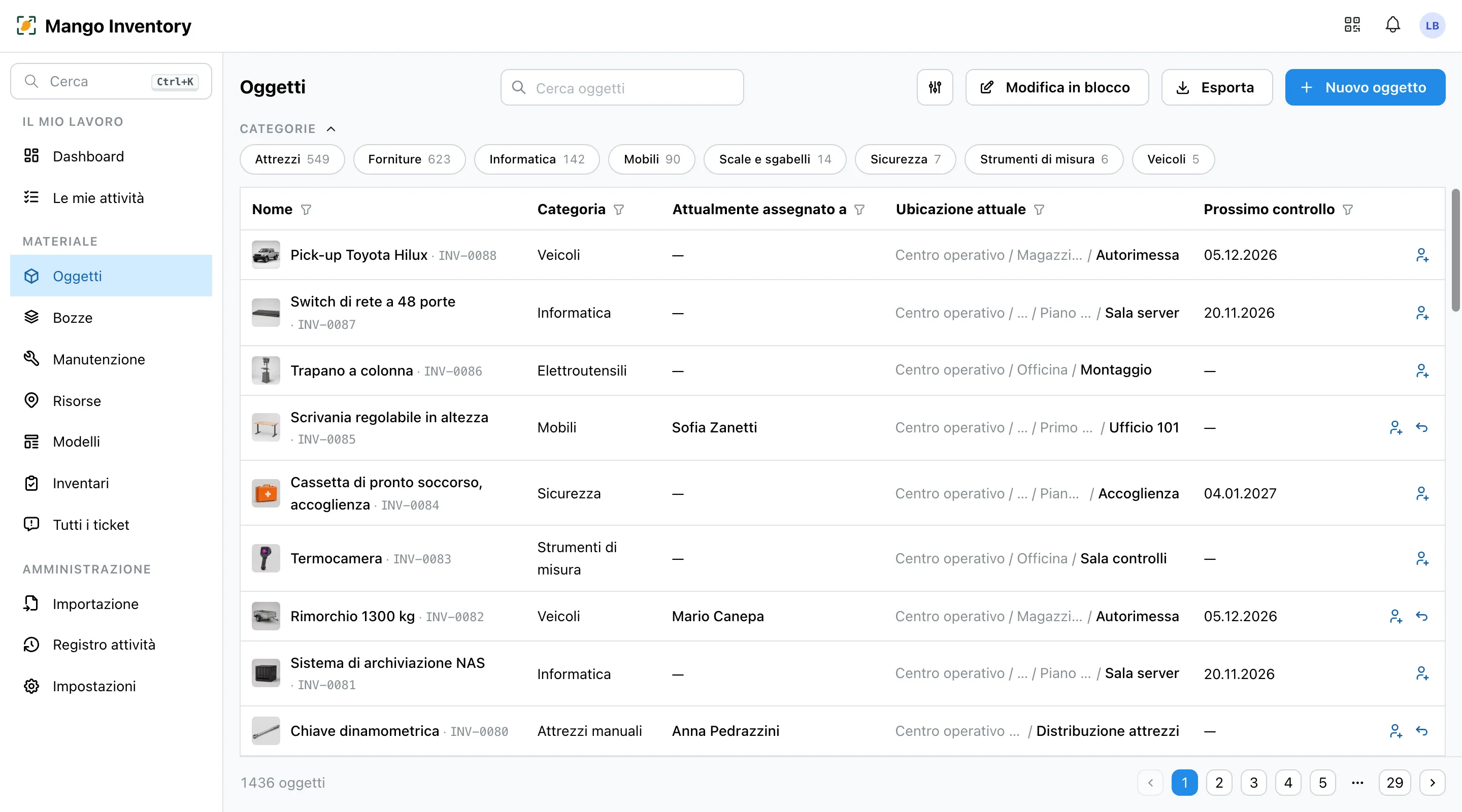
Ogni apparecchio, ogni macchina, ogni attrezzo ha una scheda in Mango Inventory: con foto, ubicazione, i tuoi campi e la cronologia di chi l’ha avuto e quando.
In breve
Sezione intitolata “In breve”- Una tabella per tutto: cerca, filtra, ordina, scegli le colonne ed esporta in Excel. Salva per dopo le viste che usi spesso («Apparecchi difettosi»).
- I tuoi campi: per ogni categoria i dettagli che ti servono, come numero di serie, scadenza della garanzia, prezzo d’acquisto, link al manuale.
- Modificane molti insieme: filtra, poi imposta i valori per tutti i risultati, come in Excel.
- Foto e documenti sull’apparecchio: manuali, fatture, verbali di controllo.
- La cronologia sull’apparecchio: ogni modifica, ogni prestito, ogni ticket. Chi, cosa, quando.
- Compilazione da una foto: basta una foto, l’IA propone nome e dettagli. Tu verifichi e salvi.
Registrare un oggetto
Sezione intitolata “Registrare un oggetto”-
«Nuovo oggetto»: bastano nome, categoria e ubicazione abituale. Allega subito foto e documenti.
-
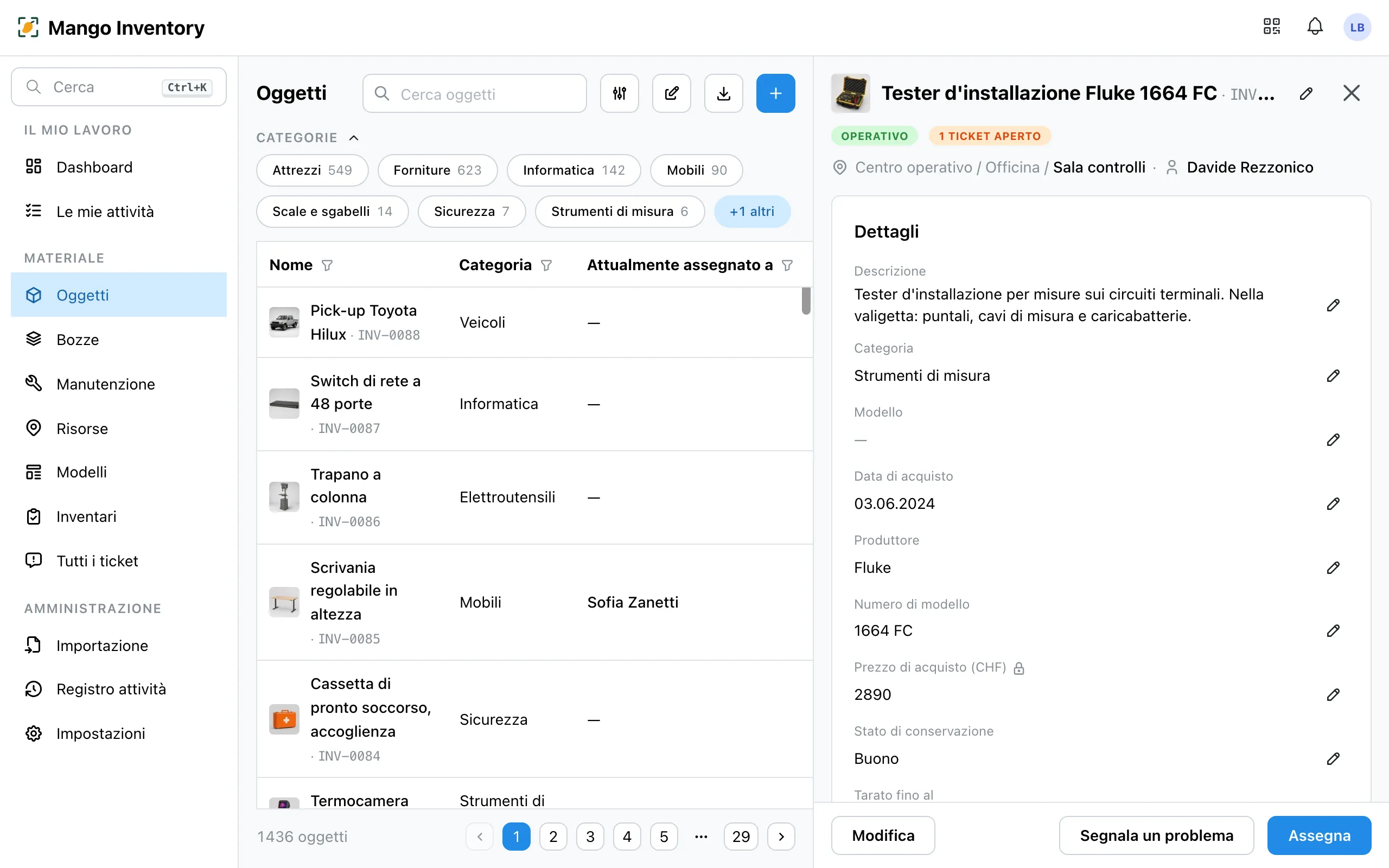
Salva. L’oggetto si apre accanto all’elenco e da questo momento mostra tutto sull’apparecchio: dove si trova, chi ce l’ha e chi l’ha avuto prima, i ticket aperti e, più in basso, il prossimo controllo e i codici a barre.
-
Attacca un’etichetta: una nostra, una che stampi tu o una che hai già; vedi Codici a barre ed etichette.
Tanti oggetti insieme? Importa la tua lista Excel o percorri l’edificio con il telefono: vedi Registrare il materiale.
Categorie e campi personalizzati
Sezione intitolata “Categorie e campi personalizzati”In Impostazioni → Categorie e campi crei le tue categorie («Informatica», «Attrezzi», «Veicoli») e i campi di ogni categoria.
- Ogni tipo di dettaglio: testo, numero, importo con valuta, data, selezione, selezione multipla, sì/no e link.
- Campi obbligatori: ciò che ti serve davvero viene chiesto durante la registrazione. Se dopo un’importazione manca, Mango segna l’oggetto come «Incompleto».
- Campi univoci: un numero di inventario o di serie esiste una volta sola.
- Solo i gestori (dal piano Premium): campi come il prezzo d’acquisto restano invisibili a utenti e visualizzatori.
- Le sottocategorie ereditano i campi della loro categoria.
Unisci le categorie create due volte con «Unisci con…» nel menu ⋯; tutti gli oggetti e i valori vengono mantenuti.
Lo stato ti dice in che condizioni si trova un oggetto: Operativo, Difettoso, In riparazione, Perso o Dismesso. Chi segnala un difetto imposta contemporaneamente l’apparecchio su «Difettoso». Finché il ticket è aperto, ogni persona vede un avviso prima di prendere l’apparecchio.
Oggetti a quantità
Sezione intitolata “Oggetti a quantità”Batterie, guanti, fascette li registri a quantità invece che come oggetti singoli, con le scorte per ogni ubicazione e una scorta minima. Trovi tutto in Oggetti a quantità.
Contenitori
Sezione intitolata “Contenitori”Una cassetta degli attrezzi, un carrello o una cassa è a sua volta un oggetto e può contenere altri oggetti.
- Il contenuto segue il contenitore: quando la cassetta degli attrezzi viene prestata o spostata, questo vale per tutto ciò che contiene; basta un’assegnazione.
- Riempi scansionando: nell’app mobile scansioni un pezzo alla volta nella cassetta.
- Conta più in fretta: durante l’inventario conti la cassetta e confermi il suo contenuto in un solo passaggio.
Modelli di oggetto
Sezione intitolata “Modelli di oggetto”20 trapani a batteria identici? Descrivili una volta come modello di oggetto. Ogni apparecchio riprende nome, categoria e valori e ha solo il proprio numero di serie e la propria ubicazione.
Ciò che fotografi con l’app mobile arriva prima come bozza personale e aspetta in «Bozze» finché non la verifichi e la pubblichi; maggiori dettagli in Registrare il materiale.