
Registrare il materiale
«Ma allora dovrei prima registrare tutto.» No. La tua lista Excel viene importata in un pomeriggio, e quello che manca ancora lo fotografi con il telefono mentre fai il giro. Scrivi pochissimo. Inizia con un solo locale.
In breve
Sezione intitolata “In breve”- La tua lista, importata in un pomeriggio: carica un file Excel o CSV, l’IA associa le colonne. Se vuoi, l’importazione la facciamo noi, gratuitamente: inviaci la lista.
- Con il telefono in giro per l’edificio: una foto per oggetto, l’IA propone nome e dettagli. Tu continui a camminare.
- Verifica dopo, con calma: le tue acquisizioni restano in attesa come bozze finché non le pubblichi al computer o sul telefono.
- Un oggetto alla volta, quando serve fare in fretta: «Nuovo oggetto», aggiungi una foto, fatto.
- I numeri esistenti restano: il numero di inventario o il codice a barre della tua lista diventa subito, all’importazione, un codice scansionabile.
Quale strada fa per te?
Sezione intitolata “Quale strada fa per te?”| Hai … | La strada migliore |
|---|---|
| una lista Excel | Importala oppure inviacela |
| nessuna lista, ma materiale nei locali | Un giro con l’app mobile |
| pochi apparecchi nuovi | registrali uno alla volta |
| molti apparecchi identici | descrivili una volta sola come modello di oggetto |
Puoi combinare le strade: prima importi la lista, poi durante il giro aggiungi quello che manca.
Con il telefono in giro per l’edificio
Sezione intitolata “Con il telefono in giro per l’edificio”-
Nell’app mobile, tocca «Nuovo oggetto» nella scheda «Scansiona» (dal ruolo Gestore in su). La fotocamera avvia una serie di foto.
-
Una foto per oggetto. Ogni foto viene salvata subito. Se nell’immagine c’è un codice a barre, viene associato subito all’oggetto.
-
«Fine» quando il locale è registrato. Nella scheda «Scansiona» la serie compare sotto «Acquisiti in questa serie»: l’IA ha dato un nome a ogni oggetto acquisito, e ognuno è segnato «Pronto da verificare». Tutte le acquisizioni ti aspettano come tue bozze personali.
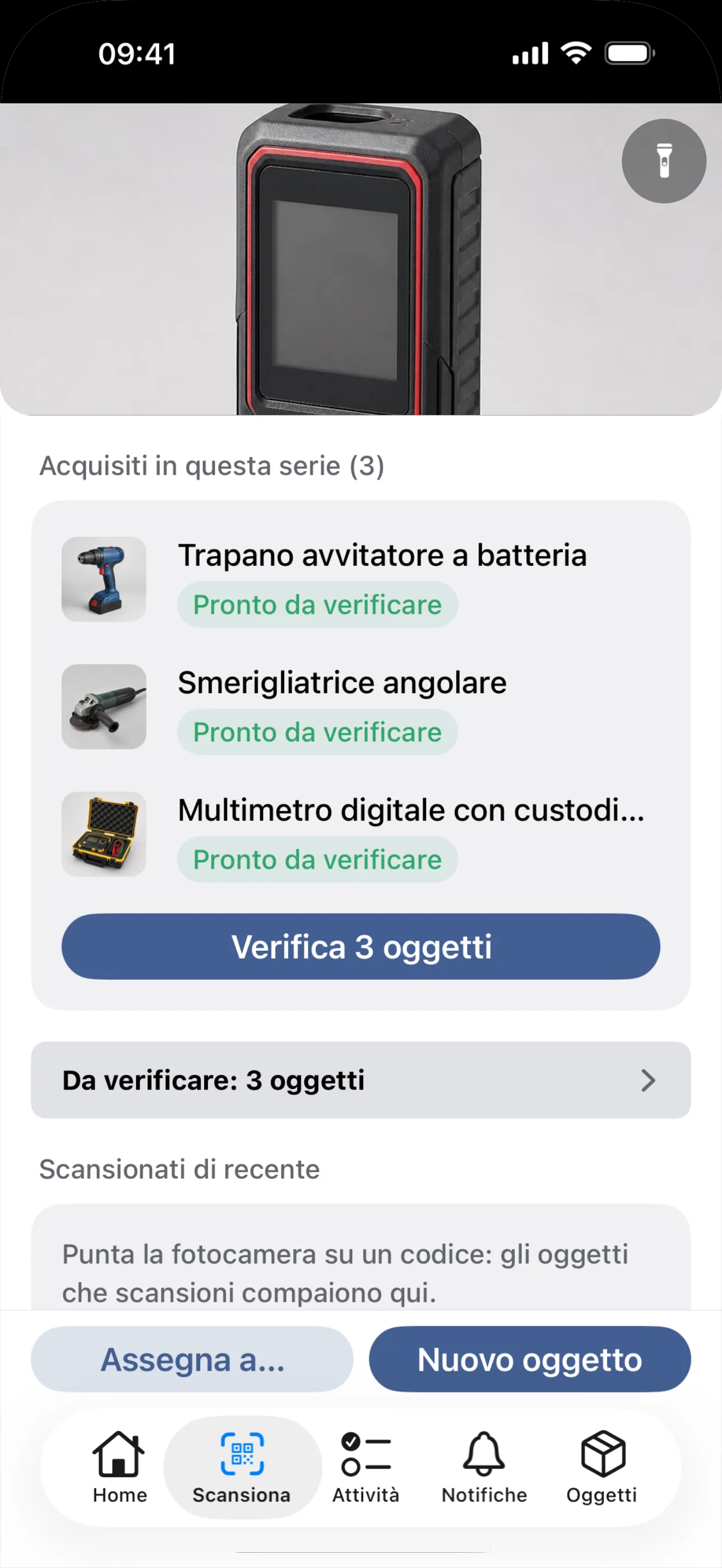
Tre foto, tre nomi dall’IA: pronti da verificare.
Anche un collega con il ruolo Gestore può fare il giro: ognuno vede poi le proprie bozze.
Verificare le bozze
Sezione intitolata “Verificare le bozze”Sotto «Bozze» nell’app web, le tue acquisizioni sono raggruppate per giorno. «Verifica le bozze» te le mostra una dopo l’altra: la foto in alto, i campi sotto, con i suggerimenti dell’IA già inseriti. Scegli una categoria, aggiungi i dettagli, fai clic su «Crea» e passa all’acquisizione successiva. Quello che hai fotografato per sbaglio lo scarti subito lì.
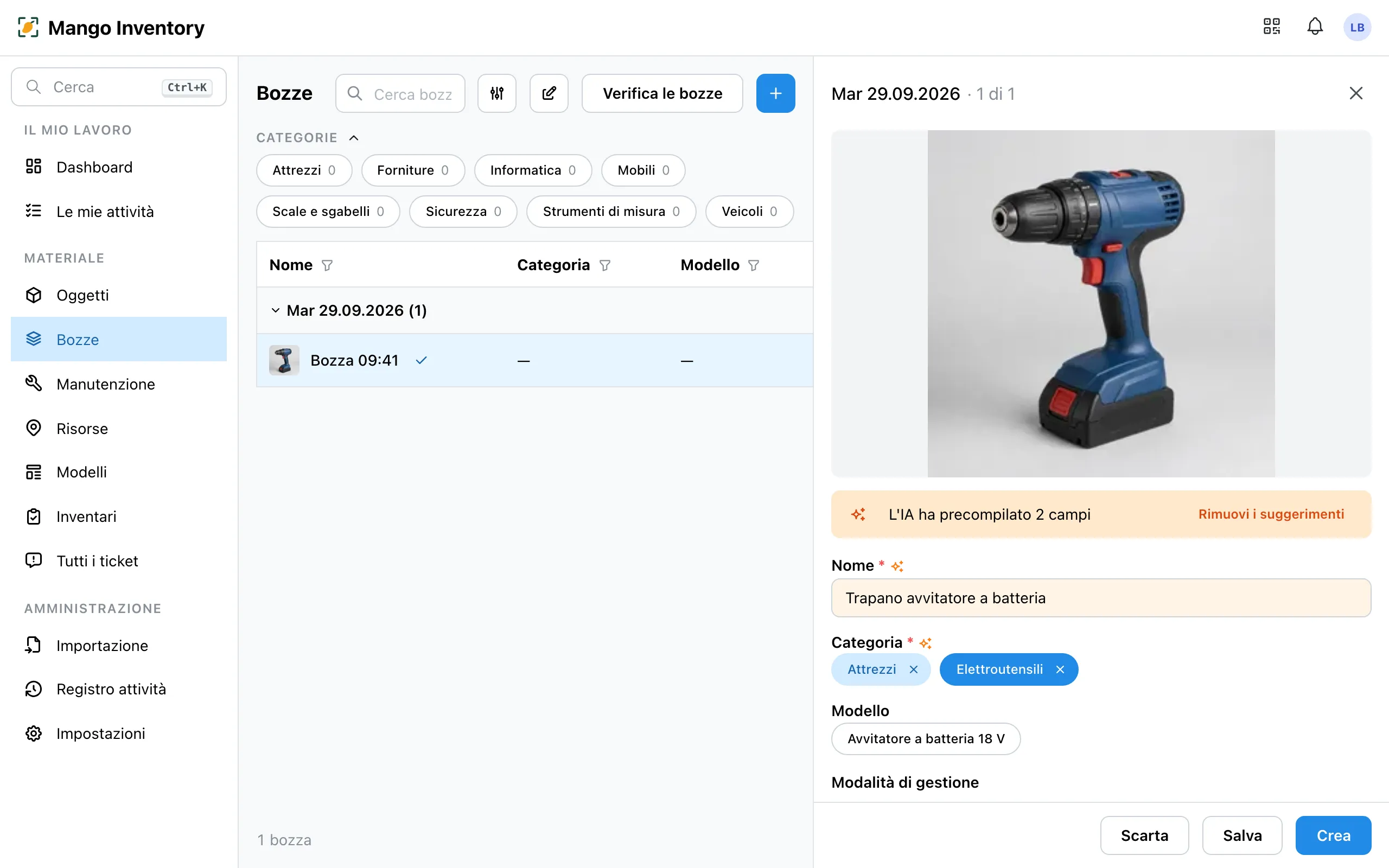
- Le bozze sono tue: nessun altro le vede finché non le pubblichi.
- Un promemoria: finché ci sono acquisizioni aperte, Le mie attività mostra la riga «Verifica le tue acquisizioni».
- Anche sul telefono: se preferisci, verifica le acquisizioni direttamente nell’app.
Registrare un oggetto alla volta
Sezione intitolata “Registrare un oggetto alla volta”Sotto «Oggetti» → «Nuovo oggetto». Allega una foto e «Compila dalla foto» riempie i campi. Campi e categorie sono spiegati in Oggetti.
Applica le etichette e da quel momento ogni scansione trova l’oggetto giusto: Codici a barre ed etichette.