
Collegare Google Workspace
Questa pagina ti guida nella configurazione, da fare una sola volta, clic dopo clic. In seguito Mango Inventory aggiorna da solo l’elenco degli utenti: chi è nei gruppi Google scelti entra automaticamente; chi esce dai gruppi viene disattivato. Non ti servono conoscenze informatiche, solo un account Google con diritti di amministratore. Calcola 10 minuti.
Requisiti
Sezione intitolata “Requisiti”- Piano Premium in Mango Inventory: la sincronizzazione della directory ne fa parte. Dettagli nella pagina dei prezzi.
- Ruolo Admin in Mango Inventory: solo gli admin vedono la pagina Impostazioni → Single sign-on (SSO).
- Un account di amministratore Google Workspace della tua organizzazione. È l’account con cui la tua organizzazione gestisce gli utenti nella Console di amministrazione Google. Fai tutto in una volta sola, con quell’account o insieme al tuo reparto informatico.
- Google Workspace è il servizio dietro i tuoi account Gmail, Drive e Calendar con l’indirizzo della tua organizzazione. I tuoi gruppi sono gli stessi che vedi in «Gruppi» nella Console di amministrazione Google.
Configurazione
Sezione intitolata “Configurazione”Gli screenshot delle pagine di Google (passaggi 3 e 4) mostrano le schermate in tedesco; le tue compaiono nella lingua del tuo account.
-
Apri la pagina di configurazione in Mango Inventory. Accedi su
app.mangoinventory.come vai in Impostazioni → Single sign-on (SSO). In alto nel riquadro «Collega la tua directory» c’è una riga di schede, una per servizio: fai clic su «Google Workspace».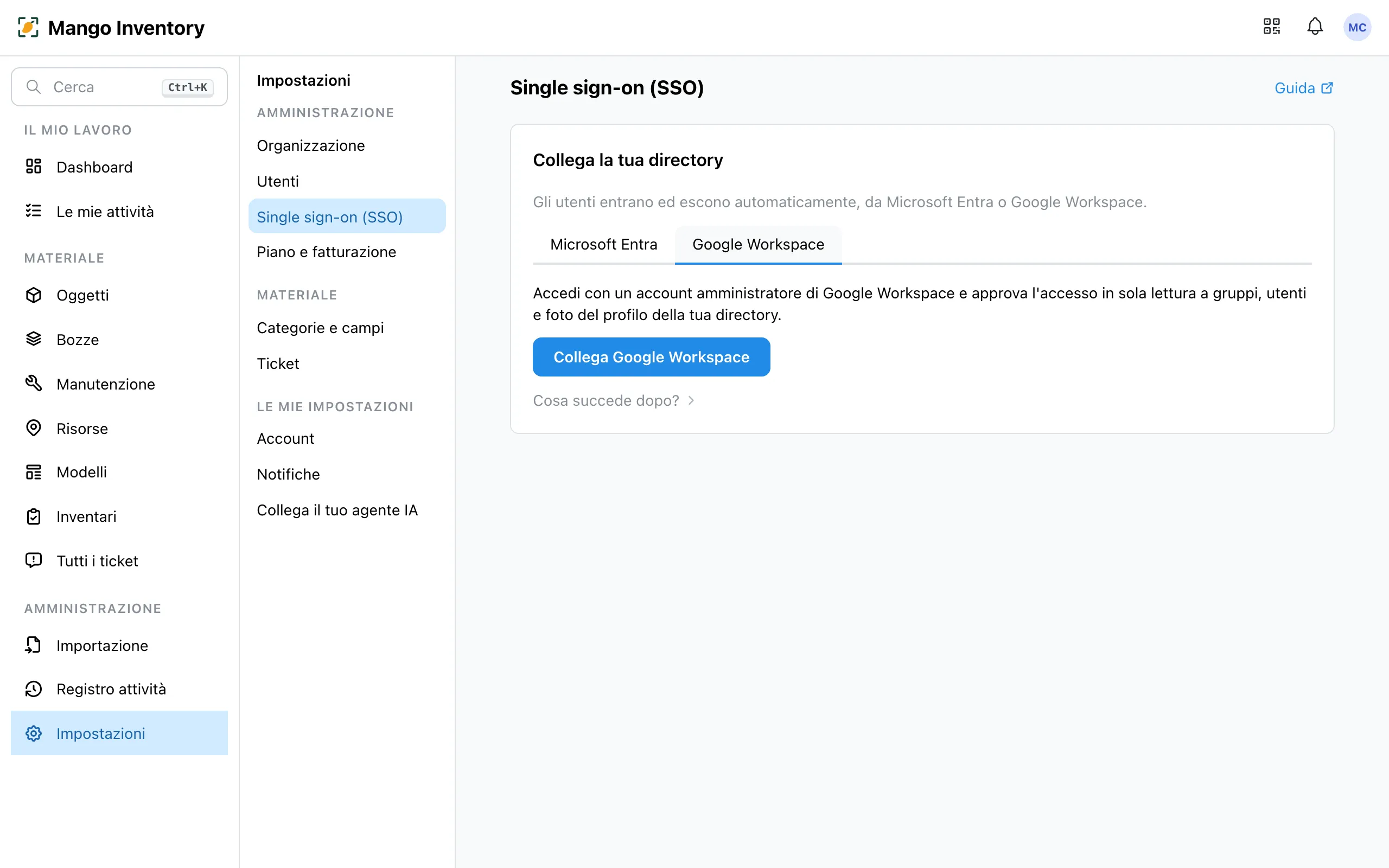
-
Fai clic su «Collega Google Workspace». Mango Inventory ti porta a Google: il resto avviene sulle pagine di Google.
-
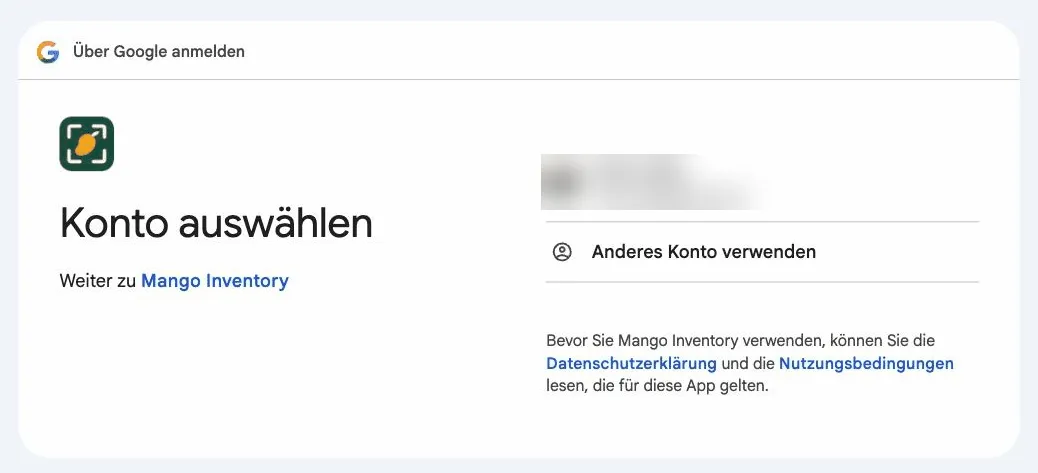
Scegli l’account di amministratore. In «Scegli un account» Google mostra gli account con cui hai già effettuato l’accesso. Prendi l’account di amministratore Workspace della tua organizzazione, non il tuo account Google privato. Se non è nell’elenco: «Usa un altro account» e accedi con quello.
-
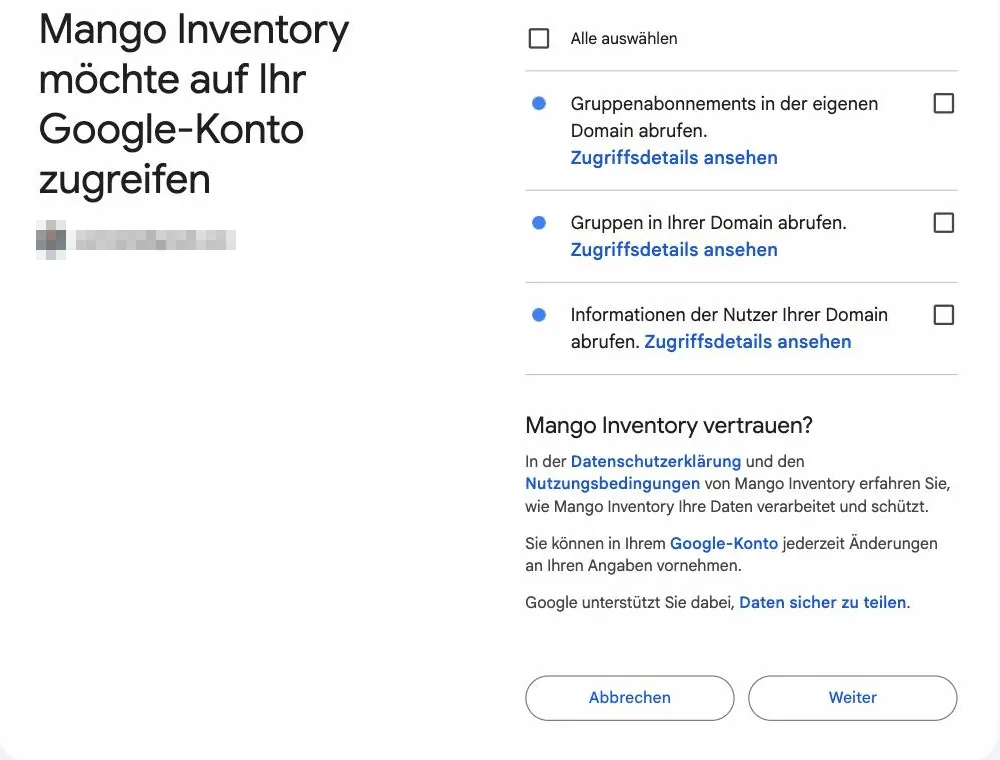
Approva l’accesso in lettura. Google elenca tre autorizzazioni, tutte in sola lettura: vedere le iscrizioni ai gruppi del tuo dominio, vedere i gruppi del tuo dominio e vedere le informazioni sugli utenti del tuo dominio. Le caselle all’inizio sono vuote: spunta «Seleziona tutto», perché senza tutte e tre le spunte la sincronizzazione non può funzionare. Mango Inventory non può creare, modificare né eliminare nulla nella tua directory e non ha accesso a Gmail, Drive o Calendar. Conferma con «Continua».
-
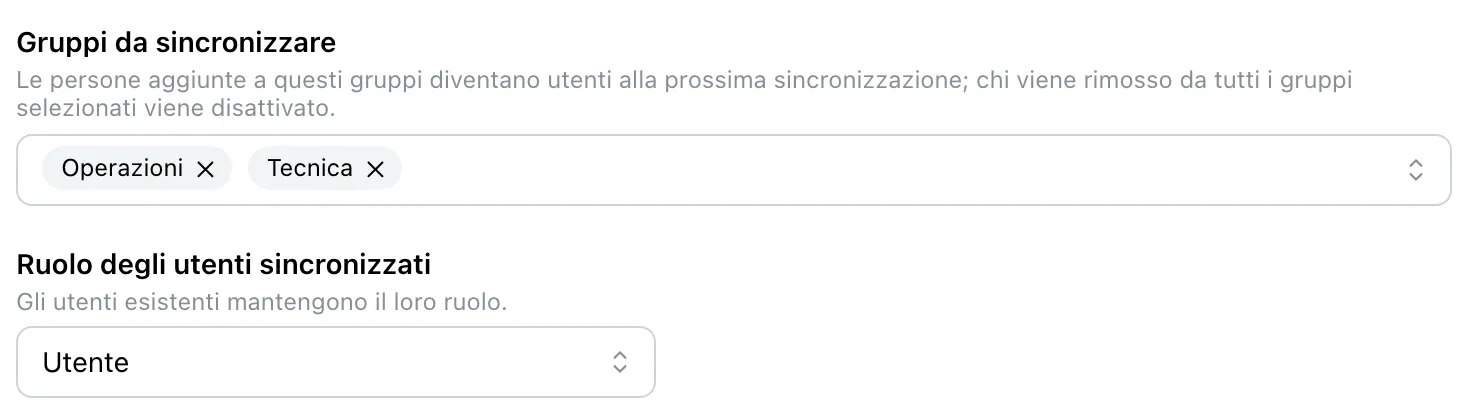
Di nuovo in Mango Inventory: scegli i gruppi. Google ti riporta indietro automaticamente; in alto compare per un attimo il messaggio «Google Workspace collegato.». Nel riquadro «Sincronizzazione della directory», apri «Gruppi da sincronizzare» e seleziona i gruppi le cui persone devono usare Mango Inventory. Più in basso controlla «Ruolo degli utenti sincronizzati»: tutti quelli che entrano da ora in poi ricevono questo ruolo (predefinito: Utente).
-
Guarda l’anteprima, poi sincronizza. Fai clic su «Vedi le modifiche». L’anteprima elenca chi entrerebbe, chi verrebbe aggiornato e chi verrebbe disattivato; per ora non cambia nulla. Se l’elenco è corretto, fai clic su «Sincronizza ora» in basso.
Configurazione completata
Sezione intitolata “Configurazione completata”Le persone sincronizzate compaiono subito nell’elenco degli utenti e accedono con «Continua con Google». Da ora in poi Mango allinea i gruppi ogni notte. Puoi terminare il collegamento in qualsiasi momento, in Mango con «⋯» → «Scollega» oppure nel tuo account Google. Cosa fa la sincronizzazione lo trovi in Sincronizzazione della directory.
Se qualcosa non funziona
Sezione intitolata “Se qualcosa non funziona”- Il riquadro mostra «Da ricollegare». L’accesso di Google è scaduto o è stato revocato. Fai clic su «Ricollega» e accedi di nuovo: i tuoi gruppi e il ruolo di ingresso restano invariati.
- Il riquadro mostra «Da completare». L’accesso con Google è stato interrotto (finestra chiusa, account sbagliato). Fai clic su «Completa la connessione con Google» e ripeti i passaggi da 3 a 4.
- Hai scelto l’account sbagliato. Esci da quell’account su Google oppure apri una finestra privata, poi ricomincia in Mango Inventory con «Ricollega».
- L’elenco dei gruppi resta vuoto. Allora l’account scelto non ha accesso in lettura ai gruppi. Usa un account con diritti di amministratore in Google Workspace.
- Più di 500 persone non si possono sincronizzare con un solo collegamento. In quel caso scegli gruppi più ristretti oppure contattaci.