
Conferma di ricezione
Quando una persona riceve del materiale da te, conferma tramite il link nell’e-mail di averlo. Così ognuno sa di cosa è responsabile, e tu sai che lo sa.
Incluso a partire dal piano Pro: prezzi.
In breve
Sezione intitolata “In breve”- Conferma senza account: la persona apre il link nella sua e-mail, vede i suoi oggetti con le foto e conferma con un clic. Il suo nome è già inserito.
- Fa parte dell’assegnazione: spunta «Chiedi conferma» e Mango pensa al resto, cioè all’e-mail e ai promemoria dopo 3 e 7 giorni.
- Anche per il materiale già in uso: con «Chiedi conferma» nella pagina della persona ottieni una conferma anche per ciò che qualcuno ha da anni.
- I problemi emergono presto: se qualcosa manca, è sbagliato o danneggiato, la persona lo indica nella stessa pagina.
- Tutto documentato: chi ha confermato quali oggetti e quando, e quale testo ha accettato.
- Vedi chi manca: la panoramica «Conferme» mostra le richieste aperte, e quelle in ritardo ti arrivano come attività.
Cosa vede la persona
Sezione intitolata “Cosa vede la persona”-
Un’e-mail da «La tua organizzazione tramite Mango Inventory», che indica chi fa la richiesta. Un clic su «Controlla e conferma» apre la sua pagina.
-
Lì vede la tua organizzazione (con il logo, se ne hai impostato uno), gli oggetti con le foto e il tuo testo di impegno. Il suo nome è già inserito. Un clic su «Conferma» ed è fatto. Riceve una copia via e-mail.
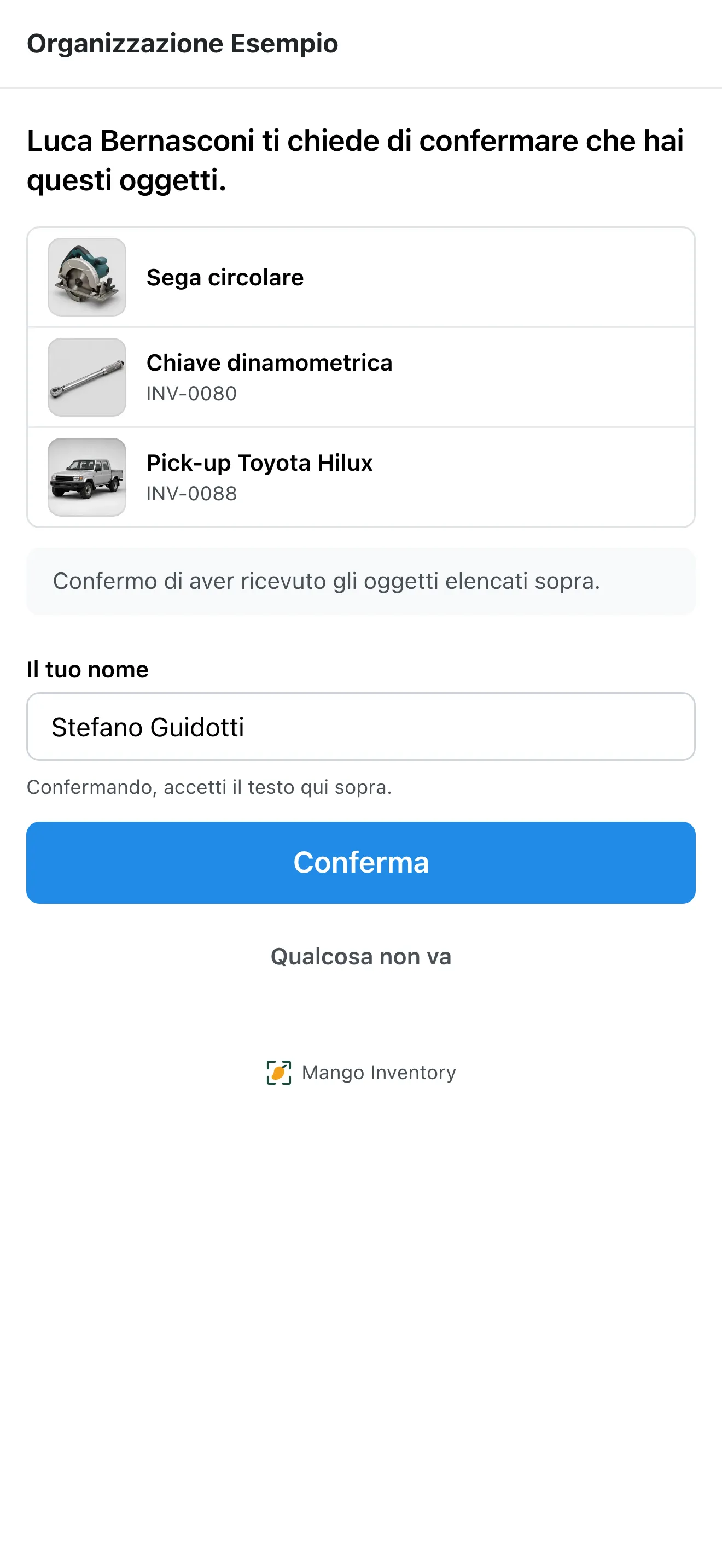
Senza account: controlla, il nome c’è già, conferma. -
Se qualcosa non va, sceglie «Qualcosa non va»: gli oggetti interessati, il motivo (Non ce l’ho · Oggetto sbagliato · Danneggiato · Altro) e, se vuole, un commento.
Non le servono né un account, né una password, né un’app. La pagina mostra solo i suoi oggetti: niente prezzi, niente note, nessun’altra persona.
Attivare la funzione
Sezione intitolata “Attivare la funzione”-
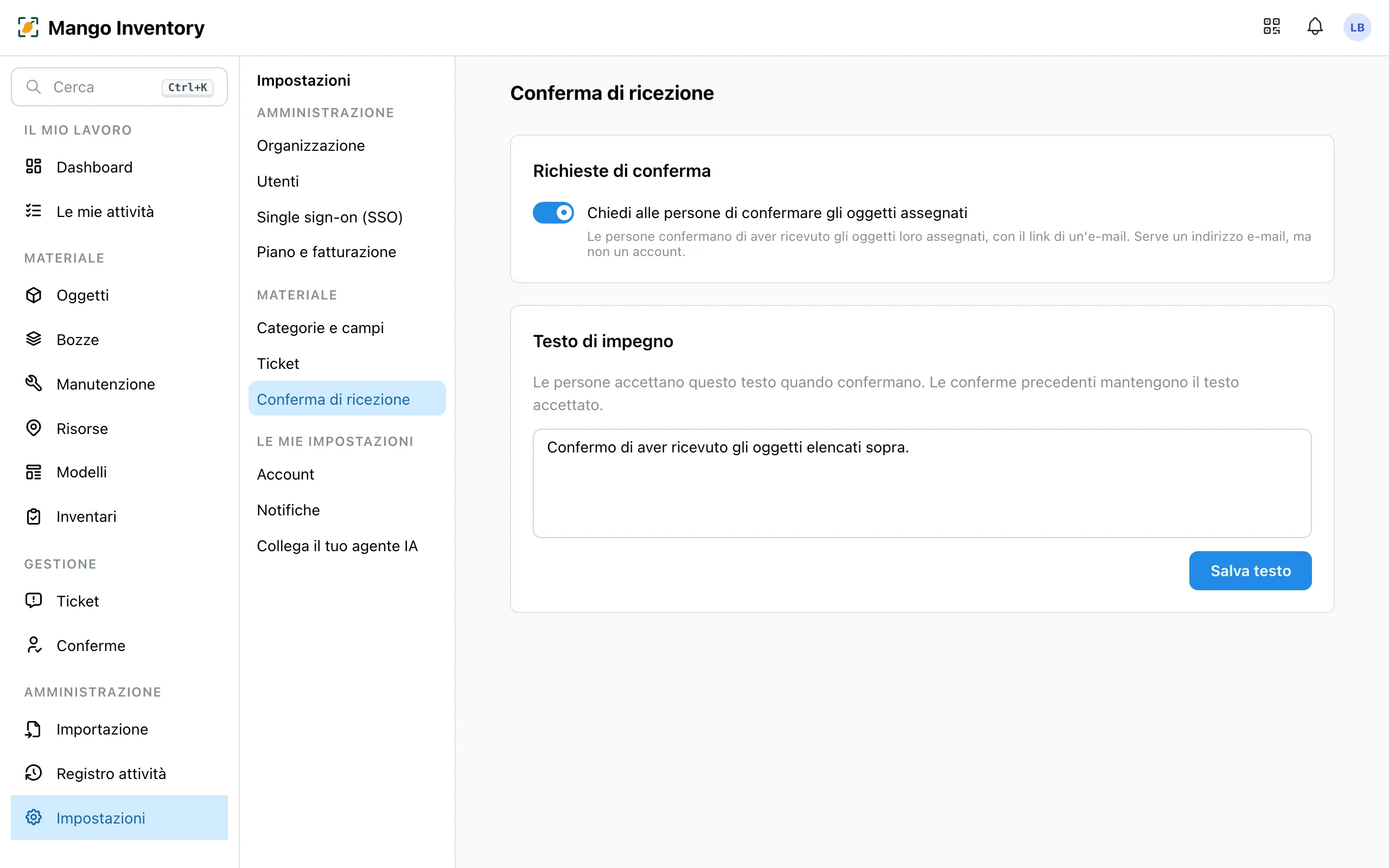
In Impostazioni → Conferma di ricezione, attiva «Chiedi alle persone di confermare gli oggetti assegnati» (ruolo Admin).
-
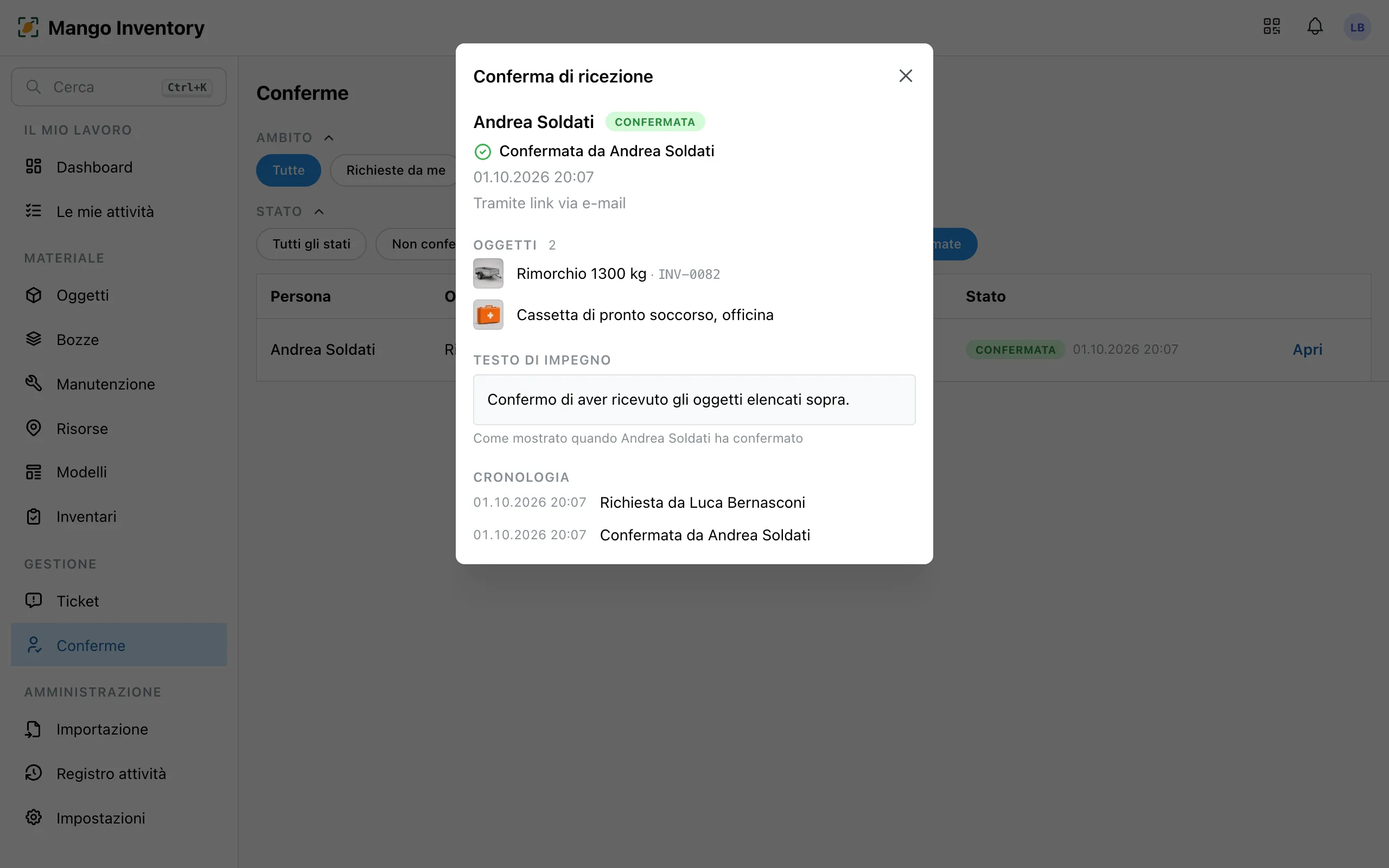
Se vuoi, aggiungi un testo di impegno che la persona accetta quando conferma. «Usa testo di esempio» propone: «Confermo di aver ricevuto gli oggetti elencati sopra.»
-
Se vuoi, imposta una categoria in modo che chieda sempre conferma all’assegnazione: «Chiedi conferma all’assegnazione» (Impostazioni → Categorie e campi). Le sottocategorie seguono la regola. Così la casella è già spuntata per i portatili e le radio, ma non per i cavi.
Chiedere conferma all’assegnazione
Sezione intitolata “Chiedere conferma all’assegnazione”-
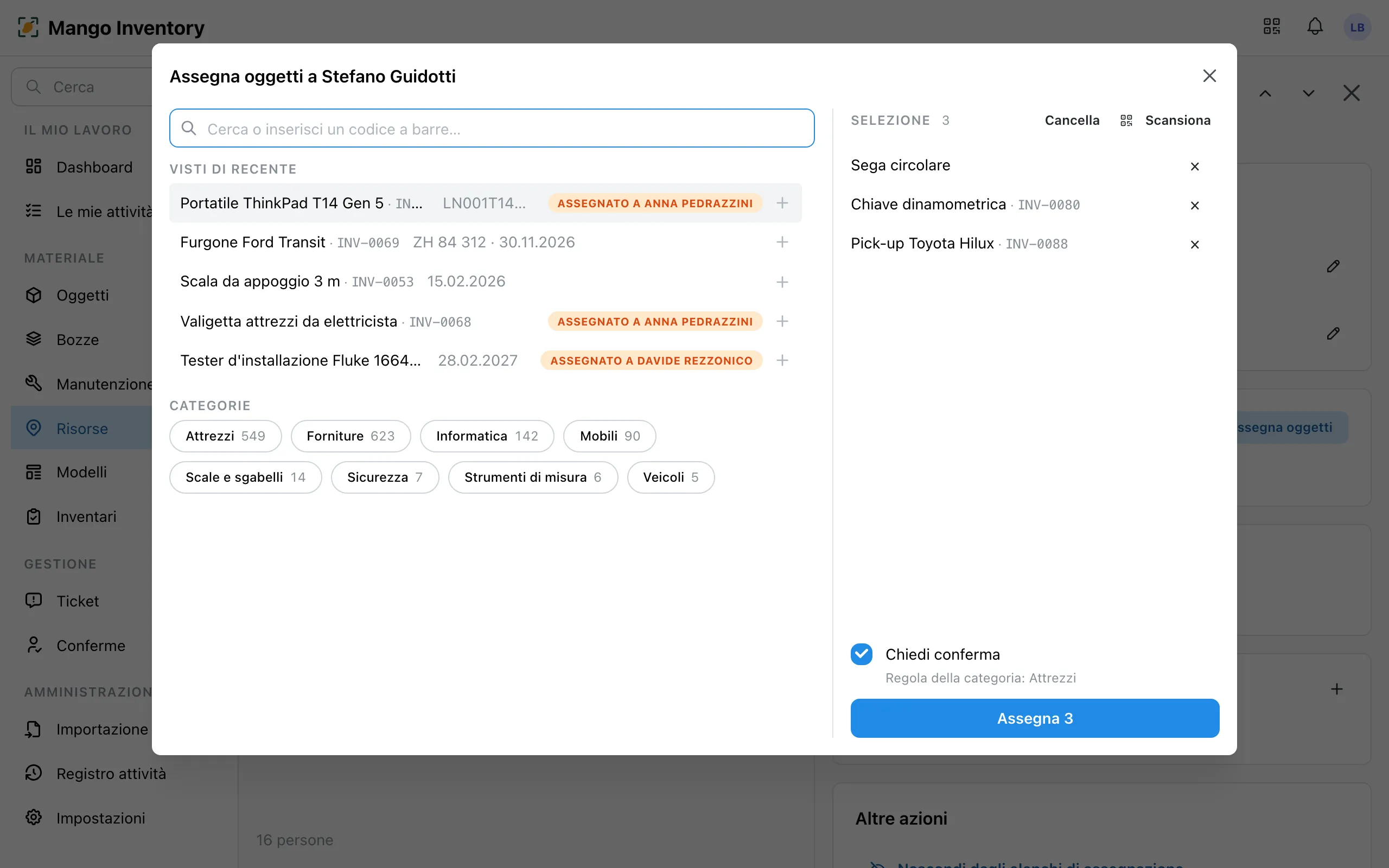
Assegna gli oggetti come al solito: uno alla volta con «Assegna», oppure più oggetti insieme nella pagina della persona con «Assegna oggetti».
-
Spunta «Chiedi conferma». Se la categoria ha una regola, è già spuntata.
-
L’e-mail parte da sola quando per 15 minuti non viene aggiunto nulla, al più tardi dopo un’ora. Così più oggetti che assegni uno dopo l’altro finiscono in un’unica e-mail. Se è urgente, scegli «Invia ora» nel messaggio che compare dopo l’assegnazione.
Oggetti che la persona ha già, ad es. quando introduci la conferma di ricezione: nella sua pagina, «Chiedi conferma» chiede conferma per ciò che ha già e non ha ancora confermato; «Invia via e-mail» invia subito la richiesta.
Seguire le richieste
Sezione intitolata “Seguire le richieste”- I promemoria partono da soli dopo 3 e dopo 7 giorni.
- Un’attività per te: se una richiesta è ancora aperta dopo 7 giorni o è stato segnalato un problema, Le mie attività mostra la riga «Conferme che richiedono attenzione».
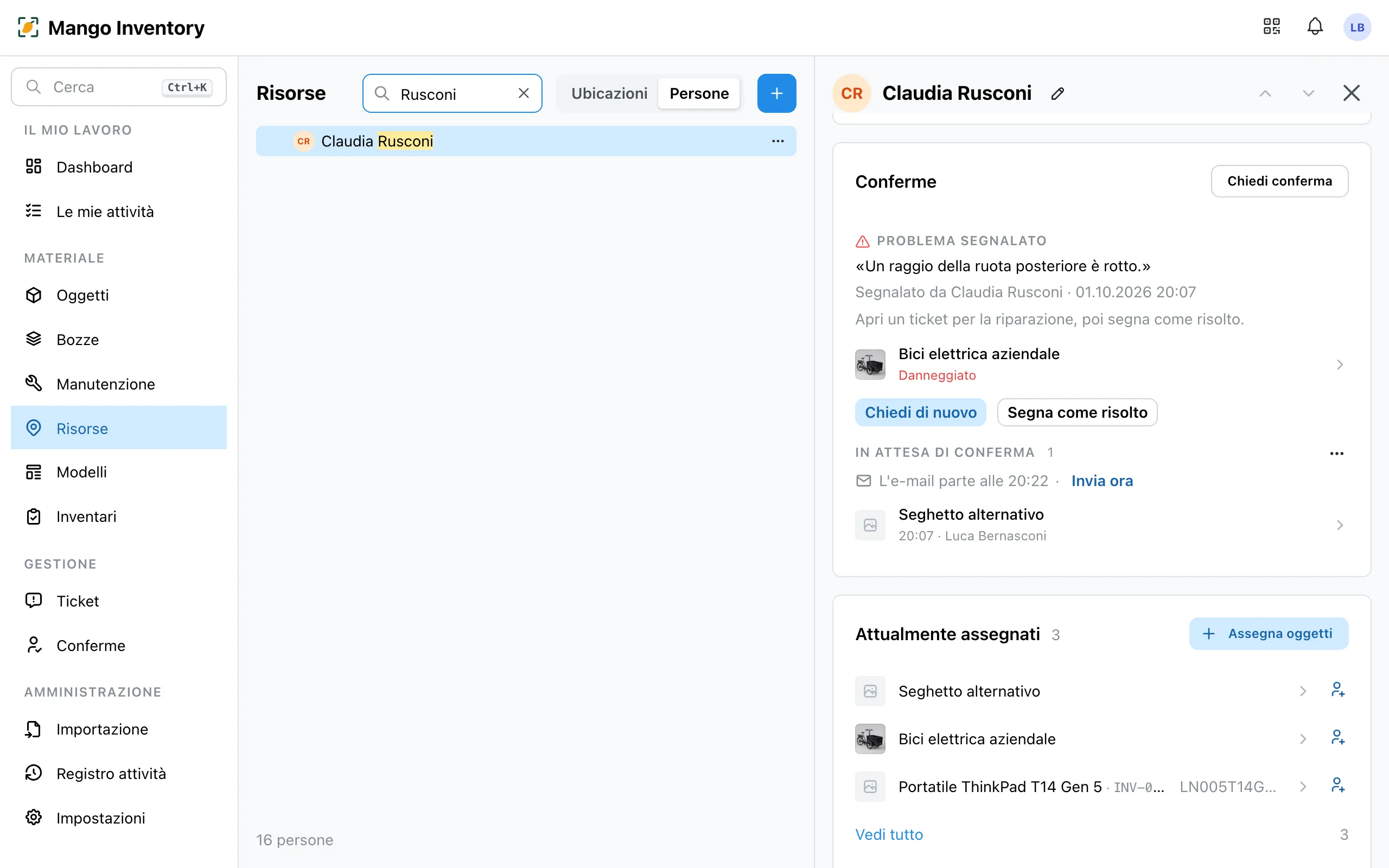
- Nella pagina della persona, il riquadro «Conferme» mostra cosa è ancora in attesa, i problemi segnalati e le richieste precedenti. Per un problema: «Chiedi di nuovo» dopo aver corretto l’assegnazione, oppure «Segna come risolto», ad es. quando è aperto un ticket per la riparazione. Per annullare una richiesta, usa il menu «…».
- La panoramica «Conferme» (in Gestione) mostra tutte le richieste dell’organizzazione, filtrate per Non confermate, Problema segnalato, Nessun indirizzo e-mail, Confermate o Tutti gli stati.
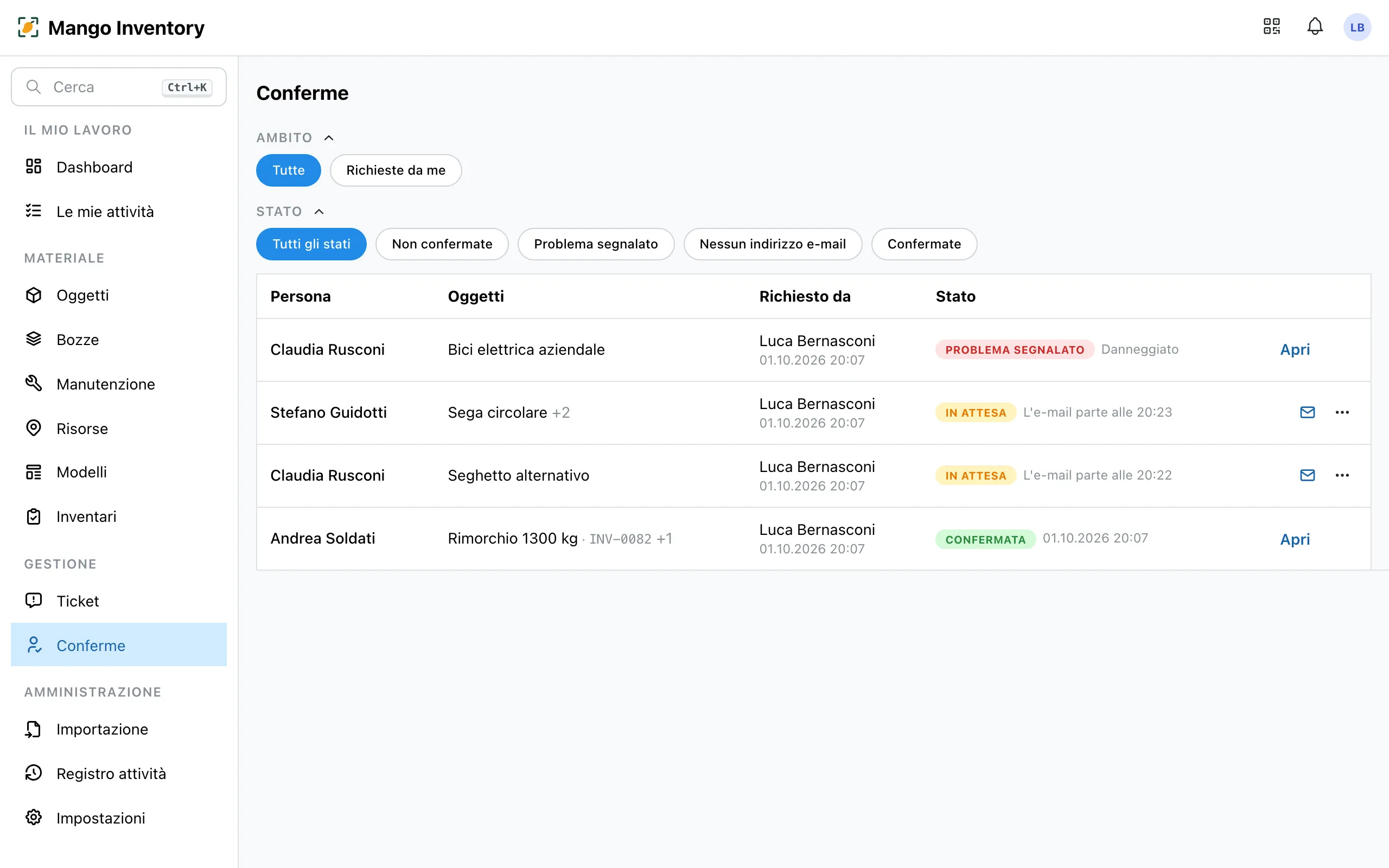
La documentazione
Sezione intitolata “La documentazione”Un clic su una richiesta precedente apre la conferma di ricezione: chi ha confermato, quando (data e ora), a quale indirizzo e-mail è andato il link, gli oggetti, il testo di impegno così come la persona l’ha visto e tutta la sequenza, dalla richiesta alla conferma.
Nella scheda dell’oggetto, accanto alla persona compare «Confermato il …» con la data; un clic apre la stessa documentazione. Il registro attività dell’oggetto mostra «Confermato da …». Maggiori dettagli in Cronologia e tracciabilità.
Da sapere
Sezione intitolata “Da sapere”- Basta un indirizzo e-mail: la persona ha bisogno di un indirizzo, ma non di un account. Se manca, Mango te lo dice quando assegni. Aggiungi l’indirizzo nella pagina della persona e chiedi lì con «Chiedi conferma».
- Nell’app web: la casella compare quando assegni nell’app web. Per gli oggetti assegnati nell’app mobile, con la modifica in blocco, tramite un ordine o con l’importazione, usa «Chiedi conferma» nella pagina della persona.
- Una sola richiesta aperta per persona: tutto ciò che assegni in seguito con la casella spuntata, o per cui chiedi conferma più tardi, si aggiunge alla stessa richiesta. La persona conferma tutto in una volta.
Hai ricevuto una richiesta?
Sezione intitolata “Hai ricevuto una richiesta?”Qualcuno della tua organizzazione ti chiede di confermare che hai gli oggetti elencati. Apri il link nell’e-mail, controlla l’elenco e fai clic su «Conferma»: non ti serve un account. Se qualcosa non va, scegli «Qualcosa non va» oppure rispondi all’e-mail.