
Collegare la tua IA
Collega il tuo agente IA a Mango Inventory e chiedi semplicemente: «Abbiamo ancora un trapano libero?», «Crea un ticket per la stampante guasta all’accoglienza», «Registra il nuovo portatile». L’agente lavora con il tuo materiale, a tuo nome e con i tuoi permessi.
Incluso a partire dal piano Premium: prezzi.
Cosa può fare l’agente
Sezione intitolata “Cosa può fare l’agente”- Dare risposte: trovare oggetti (anche per numero di inventario), verificare la disponibilità, consultare ticket, ordini e lo stato dell’inventario. E anche: «Cosa ho da fare?»
- Gestire gli oggetti: registrarli, modificarli e assegnarli conversando, metterli nei contenitori, cambiarne lo stato, correggere le scorte («abbiamo usato 12 batterie»).
- Gestire ticket e ordini: crearli e chiuderli, segnare i controlli come eseguiti, completare o rifiutare gli ordini, commentare.
- Configurare l’organizzazione: racconta per qualche minuto che cosa hai e dove si trova; l’agente propone categorie, campi e ubicazioni e li crea quando confermi.
- Tracciabile: ogni modifica compare nella cronologia con il tuo nome e l’aggiunta «(tramite agente IA)».
Collegamento
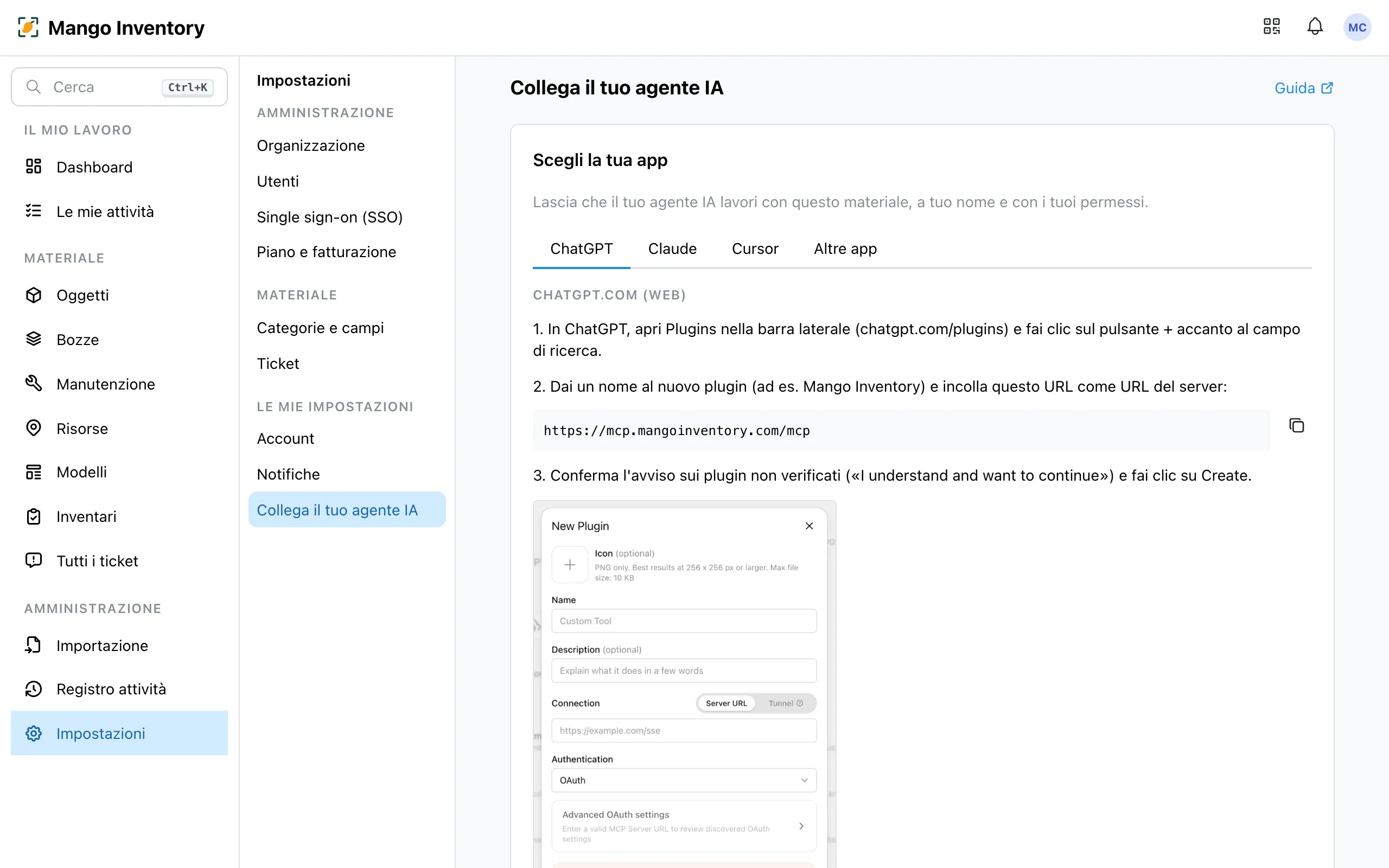
Sezione intitolata “Collegamento”In Impostazioni → Collega il tuo agente IA scegli la tua app e trovi i passi da seguire. Ogni persona, dal ruolo Utente in su, collega il proprio agente, con i propri permessi.
ChatGPT
Sezione intitolata “ChatGPT”-
Copia l’URL di connessione:
https://mcp.mangoinventory.com/mcp(è lo stesso per tutte le organizzazioni). -
In ChatGPT, apri «Plugins» (chatgpt.com/plugins) e fai clic su «+». Servono un piano a pagamento di ChatGPT e la modalità sviluppatore (Impostazioni → Sicurezza e accesso → Modalità sviluppatore).
-
Inserisci un nome («Mango Inventory»), incolla l’URL e fai clic su «Crea».
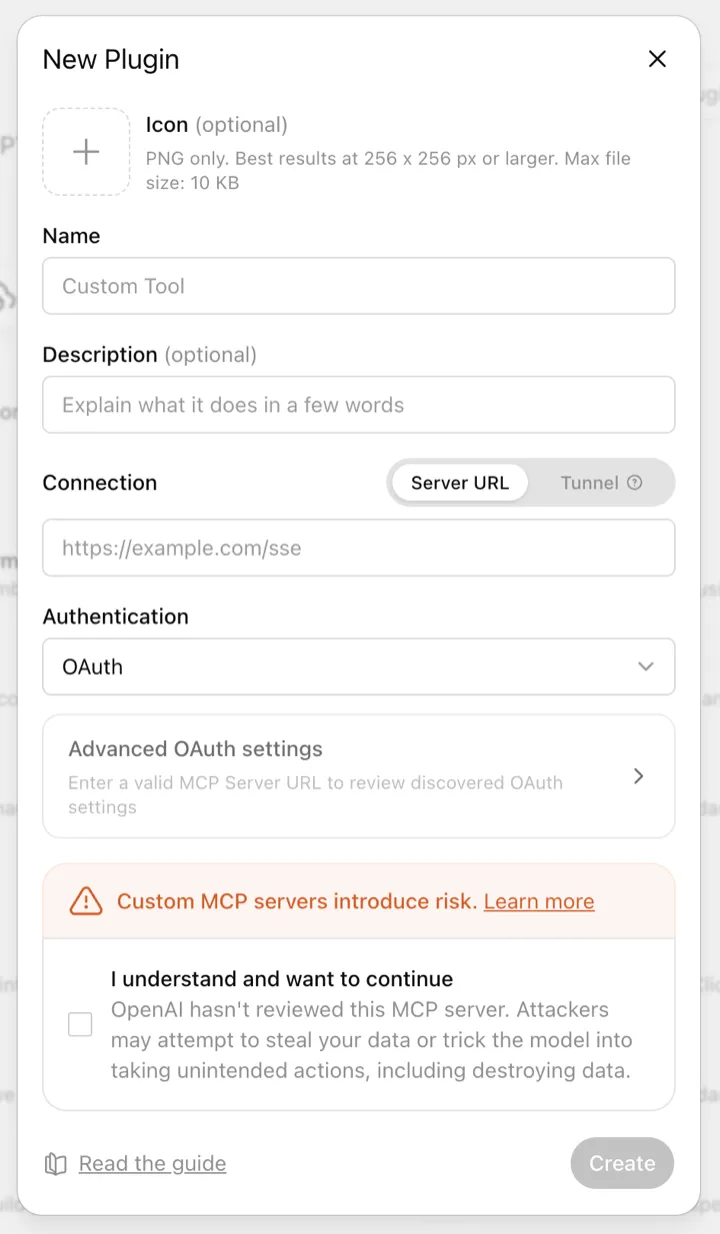
-
ChatGPT apre Mango Inventory: accedi, scegli la tua organizzazione e fai clic su «Consenti l’accesso».
Chiedi di un oggetto e ChatGPT mostra una scheda con foto, codice, stato e ubicazione. Quando registri un oggetto, correggi i dettagli direttamente sulla scheda e confermi con «Crea oggetto».
-
In Claude (app desktop o claude.ai), Impostazioni → Connettori → «Aggiungi connettore personalizzato».
-
Inserisci un nome e l’URL di connessione
https://mcp.mangoinventory.com/mcp. -
Claude apre Mango Inventory: accedi, scegli la tua organizzazione e fai clic su «Consenti l’accesso».
Microsoft 365 Copilot
Sezione intitolata “Microsoft 365 Copilot”Il tuo reparto IT distribuisce l’agente Mango una volta sola per tutti: la guida è in Configurare Copilot. Dopo, in Copilot Chat scegli l’agente Mango Inventory e accedi la prima volta.
Altri strumenti di IA e automazioni
Sezione intitolata “Altri strumenti di IA e automazioni”- Cursor: in Mango fai clic su «Aggiungi a Cursor» e Cursor configura il resto.
- Claude Code, Codex e altri: il comando pronto da usare è in Impostazioni → Collega il tuo agente IA → «Per script e automazioni».
- Le automazioni come n8n o i cron job si collegano con una chiave API, se vuoi in sola lettura. Tratta la chiave come una password.
Da sapere
Sezione intitolata “Da sapere”- Valgono i tuoi permessi: l’agente può fare quello che puoi fare tu, e niente di più.
- Revoca l’accesso quando vuoi: in «App collegate» rimuovi qualsiasi connessione con un clic.