
Ticket
Un ticket trasforma «la scala in officina traballa» in un’attività con una persona responsabile, una scadenza e una cronologia.
Incluso a partire dal piano Pro: prezzi.
In breve
Sezione intitolata “In breve”- Segnala mentre scansioni: «Segnala un problema» direttamente sull’oggetto, al computer o con il telefono.
- Anche senza account: personale temporaneo, ditte esterne e ospiti segnalano tramite l’etichetta QR.
- Di’ semplicemente cosa non va: «Detta» trasforma la tua descrizione in titolo, descrizione e oggetto corrispondente.
- Arriva alla persona giusta: ogni ticket è assegnato fin dall’inizio a una persona o a un team.
- Gli apparecchi difettosi saltano all’occhio: finché un difetto è aperto, chiunque vede un avviso prima di ricevere l’apparecchio.
Aprire un ticket
Sezione intitolata “Aprire un ticket”-
«Segnala un problema» nella pagina di dettaglio di un oggetto, oppure «Nuovo ticket» nella pagina Ticket.
-
Bastano titolo e tipo (Difetto, Manutenzione, Controllo, Altro); la descrizione è facoltativa. Il ticket va alla persona o al team responsabile. Priorità, scadenza e assegnazione le modifichi dopo nel ticket, oppure già quando lo crei in «Nuovo ticket». Per un difetto, una casella di spunta imposta subito l’oggetto su «Difettoso».
Oppure parla e basta: «Detta» (nell’app «Detta la descrizione») compila i campi a partire dalla tua descrizione («In officina, un piolo della scala è allentato»). Qualcosa non va? Tocca «Correggi» e ripetilo («No, locale 501»).
-
Invia. La persona o il team responsabile riceve una notifica.
Gestione dei ticket
Sezione intitolata “Gestione dei ticket”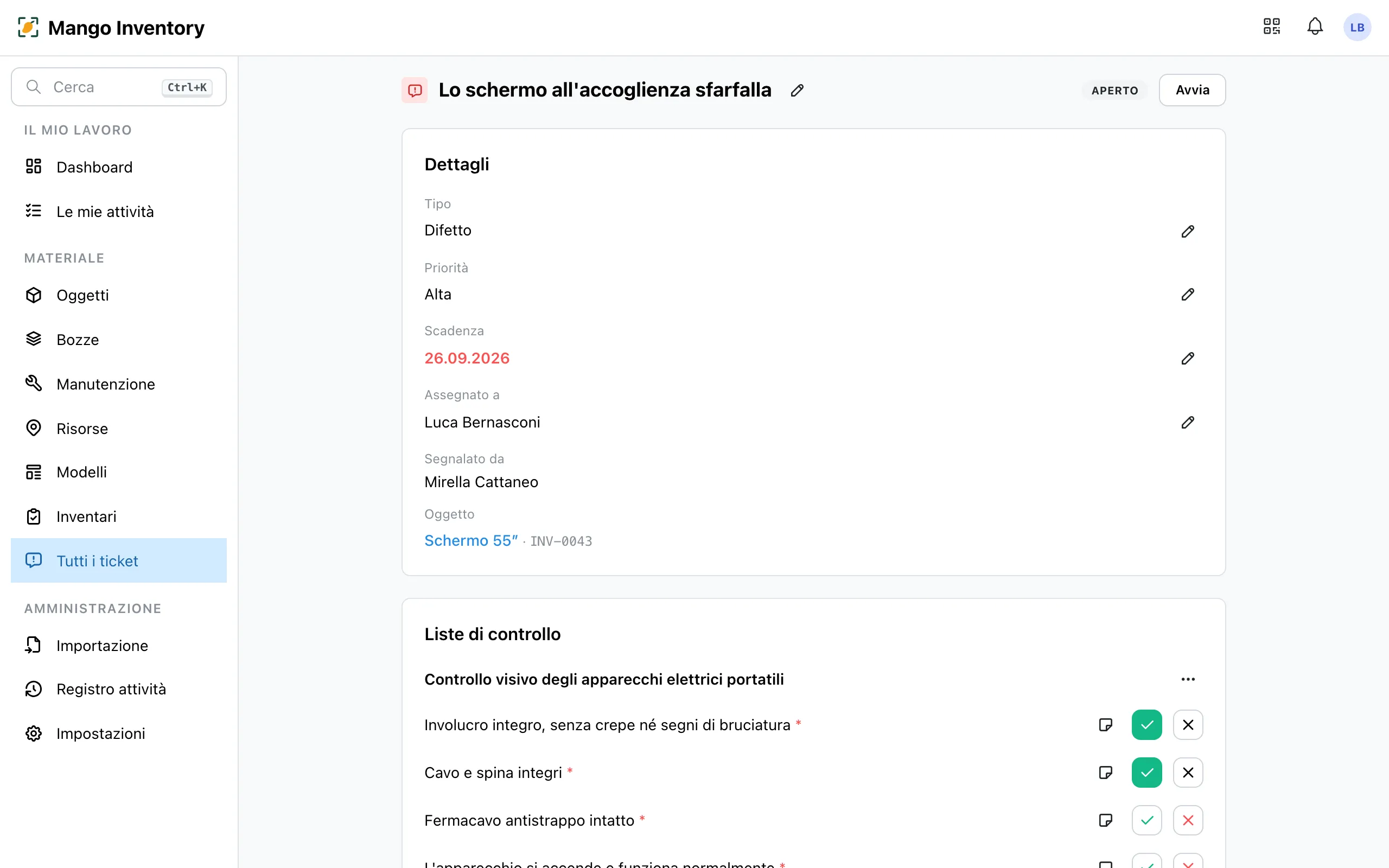
- Stato: Aperto → In corso → Completato (oppure «Senza seguito»). Quando chiudi un difetto, nello stesso passo riporti l’apparecchio allo stato «Operativo».
- Assegnazione: una persona o un intero team. In un team, ogni persona vede il ticket in «Il mio team».
- Scadenza: i ticket in ritardo compaiono in rosso in cima a Le mie attività.
- Lista di controllo: punti da spuntare, se vuoi con una foto; è la base per manutenzione e controlli.
- Commenti: con le menzioni @, anche dettati se vuoi.
La panoramica
Sezione intitolata “La panoramica”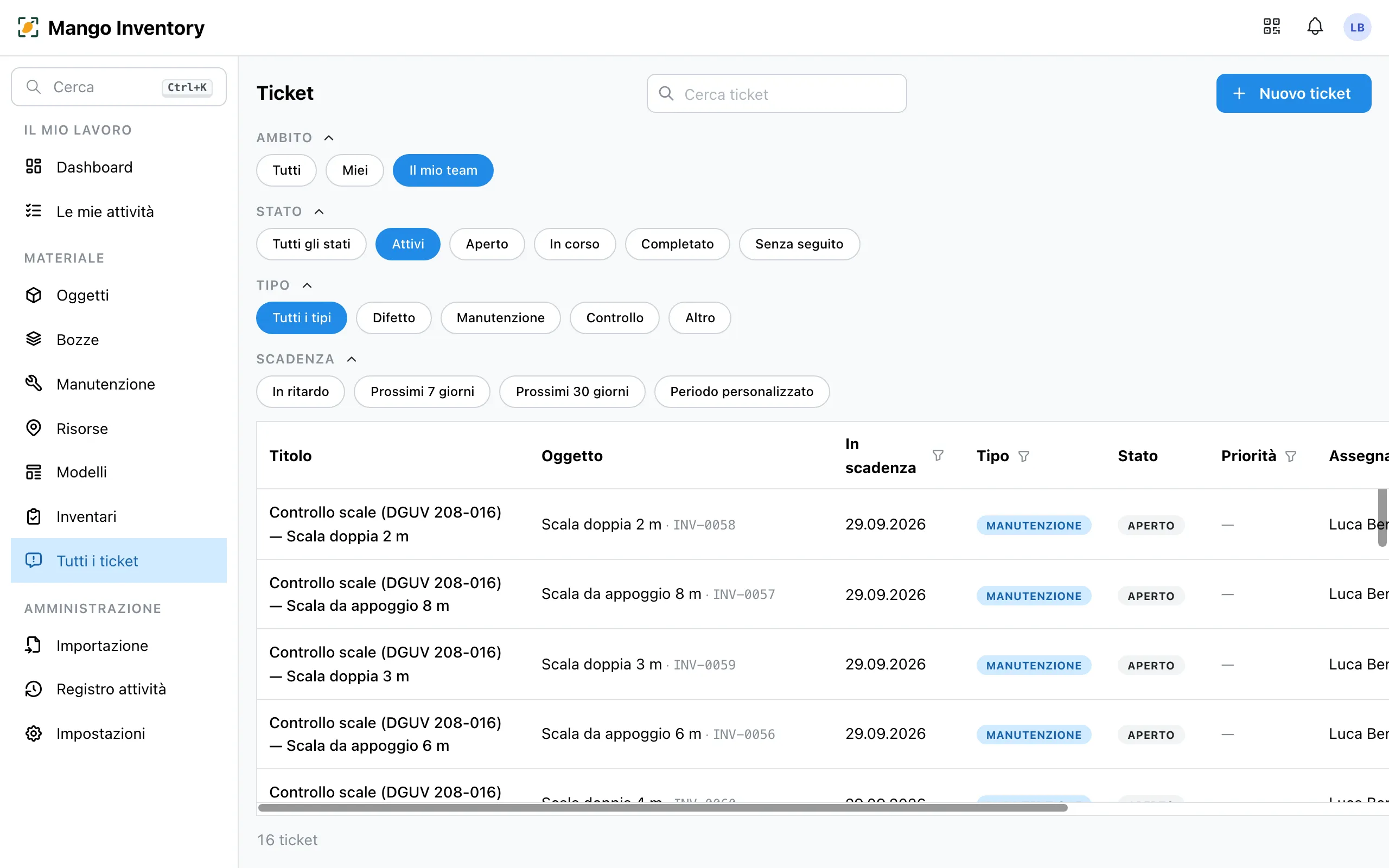
I filtri sopra la tabella restringono l’elenco con un clic: Tutti · Miei · Il mio team, stato, tipo e scadenza (in ritardo, prossimi 7 o 30 giorni). Un clic su una riga apre l’anteprima.
Impostazioni
Sezione intitolata “Impostazioni”In Impostazioni → Impostazioni dei ticket decidi per ogni tipo di ticket chi riceve i nuovi ticket (difetti → custode, manutenzione → IT); maggiori dettagli in Chi riceve quale lavoro?. Lì aggiungi anche campi personalizzati per tipo, come il numero di commessa della ditta di riparazione.