
Primi passi
Cinque passi per una lista del materiale che risponde a ogni domanda. La tua lista Excel si importa in un pomeriggio.
1. Account e organizzazione
Sezione intitolata “1. Account e organizzazione”-
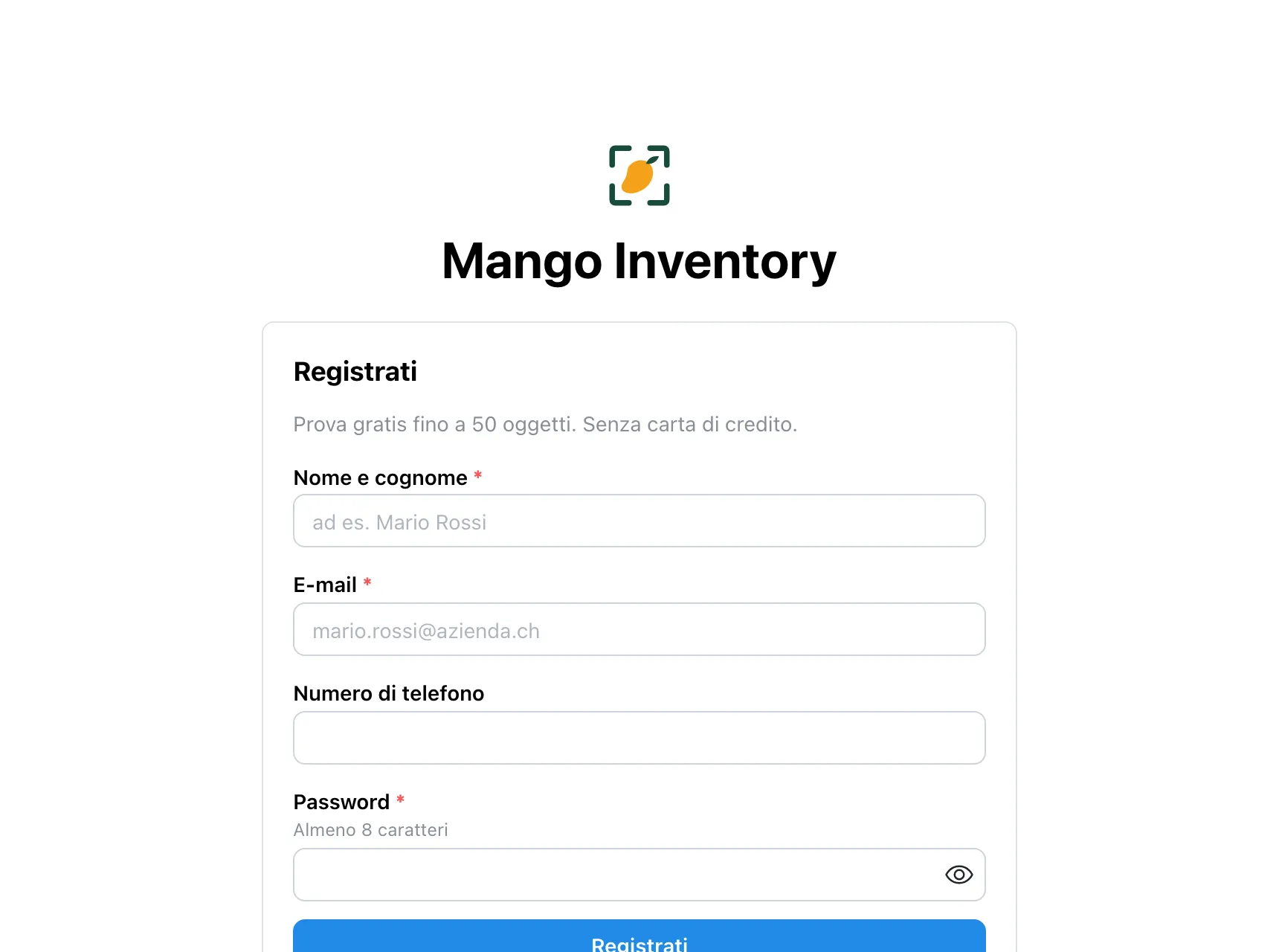
Registrati: con nome, e-mail e password, oppure direttamente con il tuo account Microsoft o Google.
-
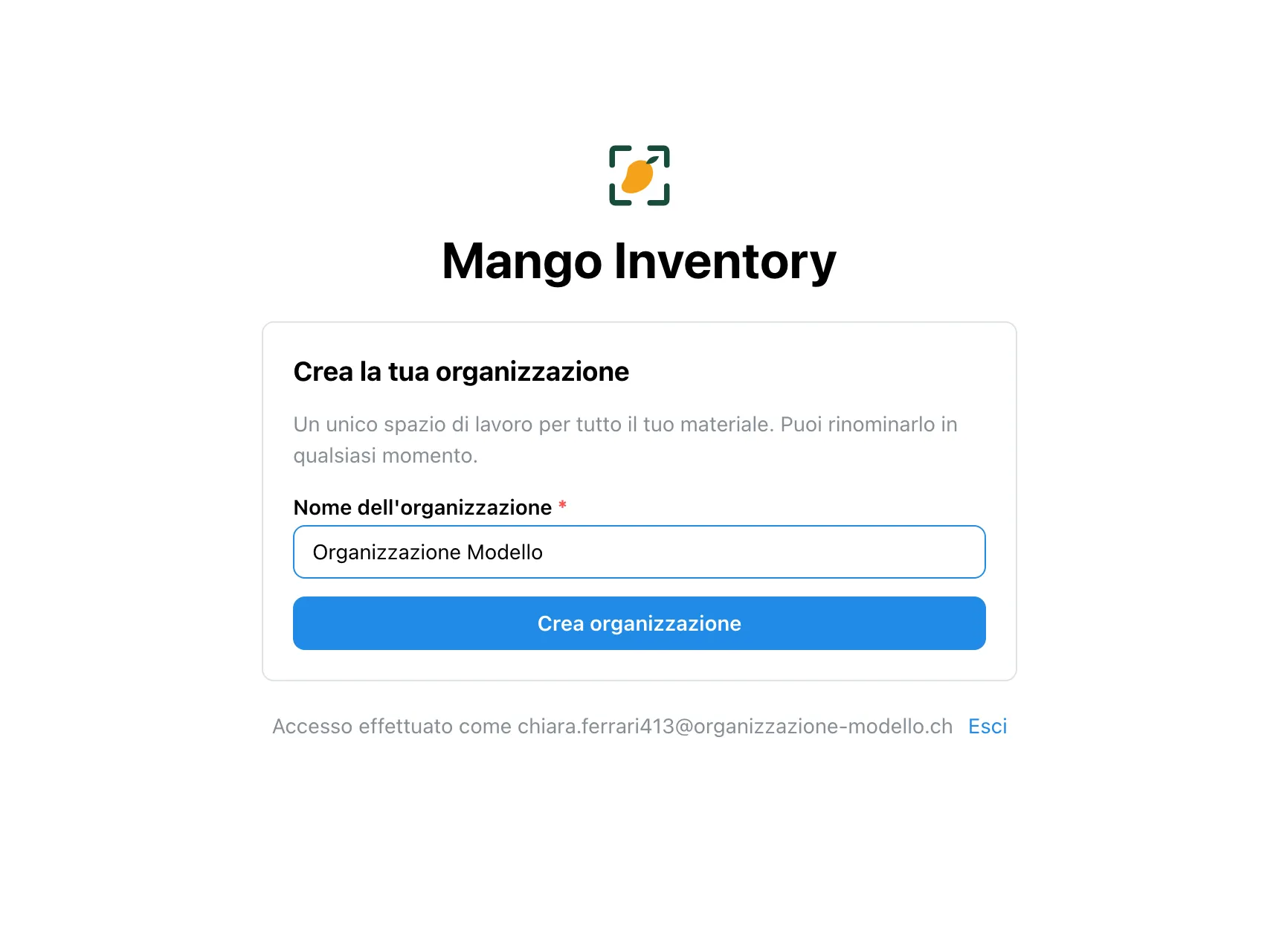
Crea la tua organizzazione: lo spazio di lavoro per tutto il tuo materiale. Puoi cambiare il nome e il logo in qualsiasi momento.
Hai ricevuto un invito? Allora non ti serve un’organizzazione tua: il link d’invito ti porta direttamente all’organizzazione giusta, con il ruolo giusto.
2. La configurazione guidata
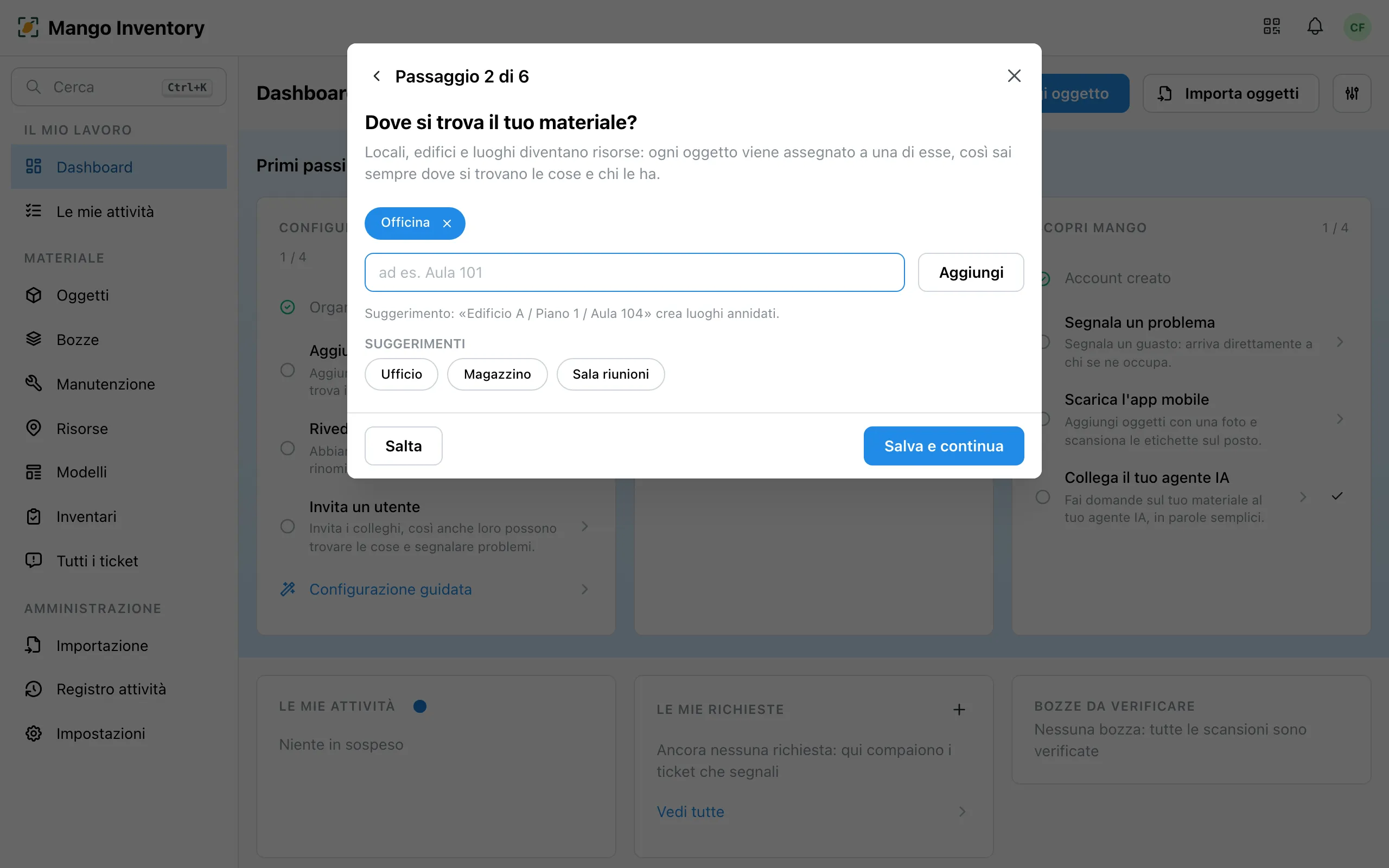
Sezione intitolata “2. La configurazione guidata”Sulla dashboard, «Configurazione guidata» apre sei brevi passaggi. Puoi saltarne uno qualsiasi e riprenderlo più tardi in Impostazioni → Organizzazione.
- Tipo di organizzazione: la configurazione guidata propone categorie e ubicazioni adatte.
- Ubicazioni: edifici, locali, magazzini, veicoli. Inizia in modo sommario: una dozzina basta, i dettagli si aggiungono col tempo.
- Categorie: «Informatica», «Attrezzi», «Veicoli». Ogni categoria porta con sé i propri campi.
- Inviti: invita i tuoi colleghi e scegli il ruolo di ogni persona.
- Manutenzione: chi crea i primi piani di manutenzione? Quella persona trova poi l’attività in «Le mie attività».
- Oggetti: registra i primi oggetti.
3. Registrare gli oggetti
Sezione intitolata “3. Registrare gli oggetti”Importa la tua lista Excel (se vuoi, lo facciamo noi gratuitamente), percorri l’edificio con il telefono oppure registra gli oggetti uno alla volta. Le tre strade sono descritte in Registrare il materiale.
4. Attaccare le etichette
Sezione intitolata “4. Attaccare le etichette”Con l’etichetta, ogni scansione trova l’oggetto giusto. Puoi scegliere:
- Etichette da noi: etichette QR numerate. Attaccane una, scansionala una volta e l’etichetta appartiene all’apparecchio.
- Stampa le tue etichette: etichette con nome, numero di inventario e codice QR su fogli standard.
- Codici a barre esistenti: continua a usare le tue etichette attuali o gli adesivi con il numero di serie.
Dettagli: Codici a barre ed etichette.
5. Scansionare e partire
Sezione intitolata “5. Scansionare e partire”Da qui in poi tutto inizia con una scansione: prestare, segnalare un difetto, contare. Con l’app mobile, uno scanner portatile o la fotocamera del computer. La dashboard ti mostra qual è il passo successivo. Nell’app web, ⌘K (Windows: Ctrl+K) apre la ricerca su tutto.
E adesso? Presta il materiale, pianifica i primi controlli o invita il tuo team.