
Prise d'inventaire
L’inventaire sans listes papier : un seul inventaire pour toute l’organisation, réparti entre plusieurs personnes. Tout le monde compte en même temps, l’avancement se rassemble en direct, et à la fin vous obtenez un rapport qui tient aussi face à l’audit.
Inclus à partir de l’offre Pro — tarifs · Découvrir l’inventaire dans Mango.
- Ne comptez que ce qui compte — vous pouvez exclure les objets de faible valeur, déplacés récemment ou confirmés récemment.
- Répartissez les zones — attribuez des bâtiments, des étages ou des salles à des personnes. Chacun voit sa partie comme une tâche.
- Comptez par scan — avec votre téléphone, salle par salle ; chaque scan coche un objet.
- Comptez la mallette, confirmez le contenu — un contenant et tout ce qu’il contient, en une seule touche.
- Un rapport pour l’audit — PDF avec date de référence, résultat par emplacement et champs de signature ; en plus CSV et Excel.
Mener un inventaire
Section intitulée « Mener un inventaire »-
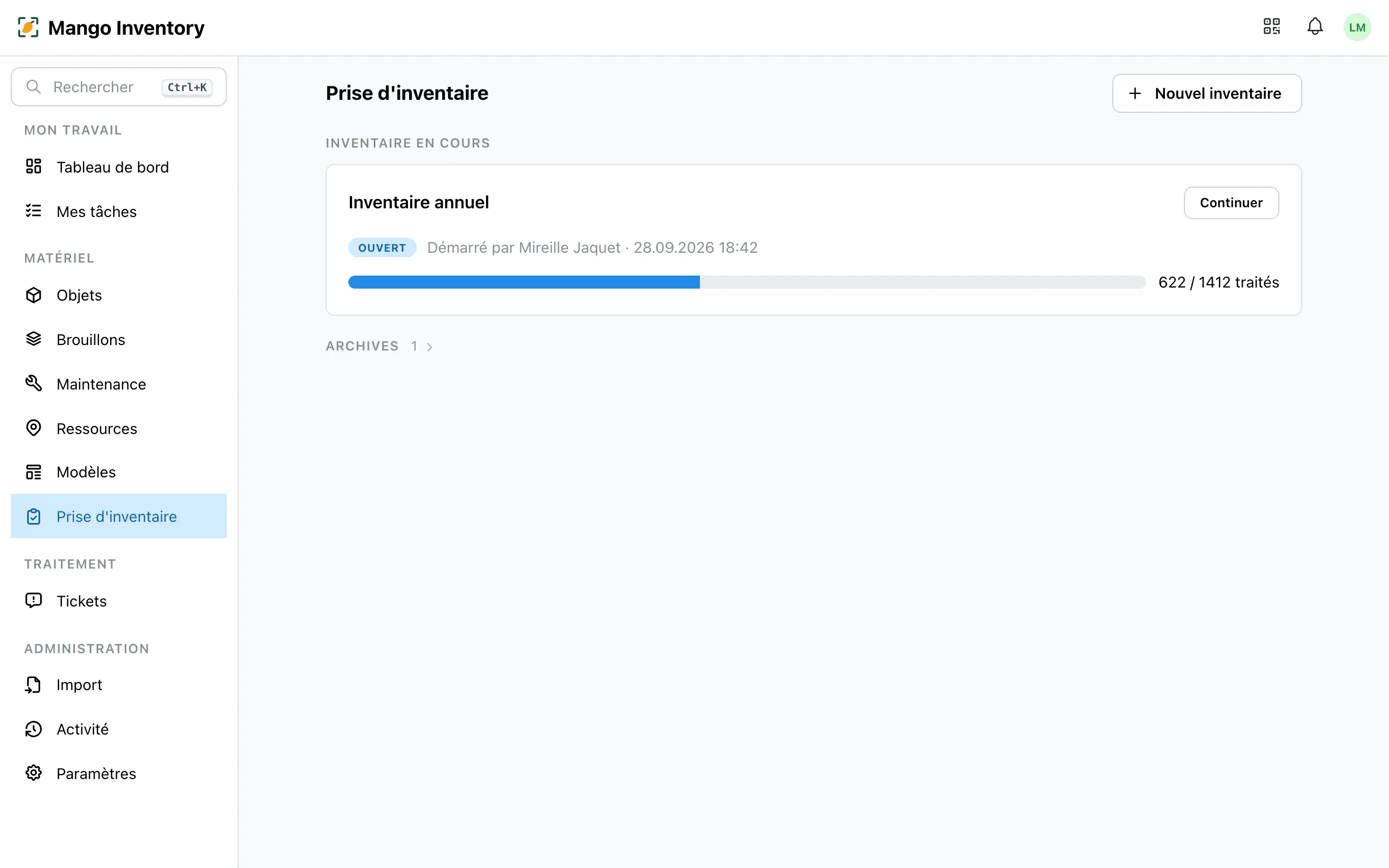
Démarrer. « Nouvel inventaire » vous guide en trois étapes : Informations — le nom, et qui compte toutes les zones que vous ne confiez pas à quelqu’un en particulier. Zone — toute l’organisation ou un seul emplacement. Exceptions — ce qui n’a pas besoin d’être compté, par exemple les objets de faible valeur ou déplacés récemment ; le nombre affiché en haut se met à jour en direct et indique combien d’objets restent à compter. Au démarrage, Mango enregistre l’état attendu ; ce jour devient la date de référence.
-
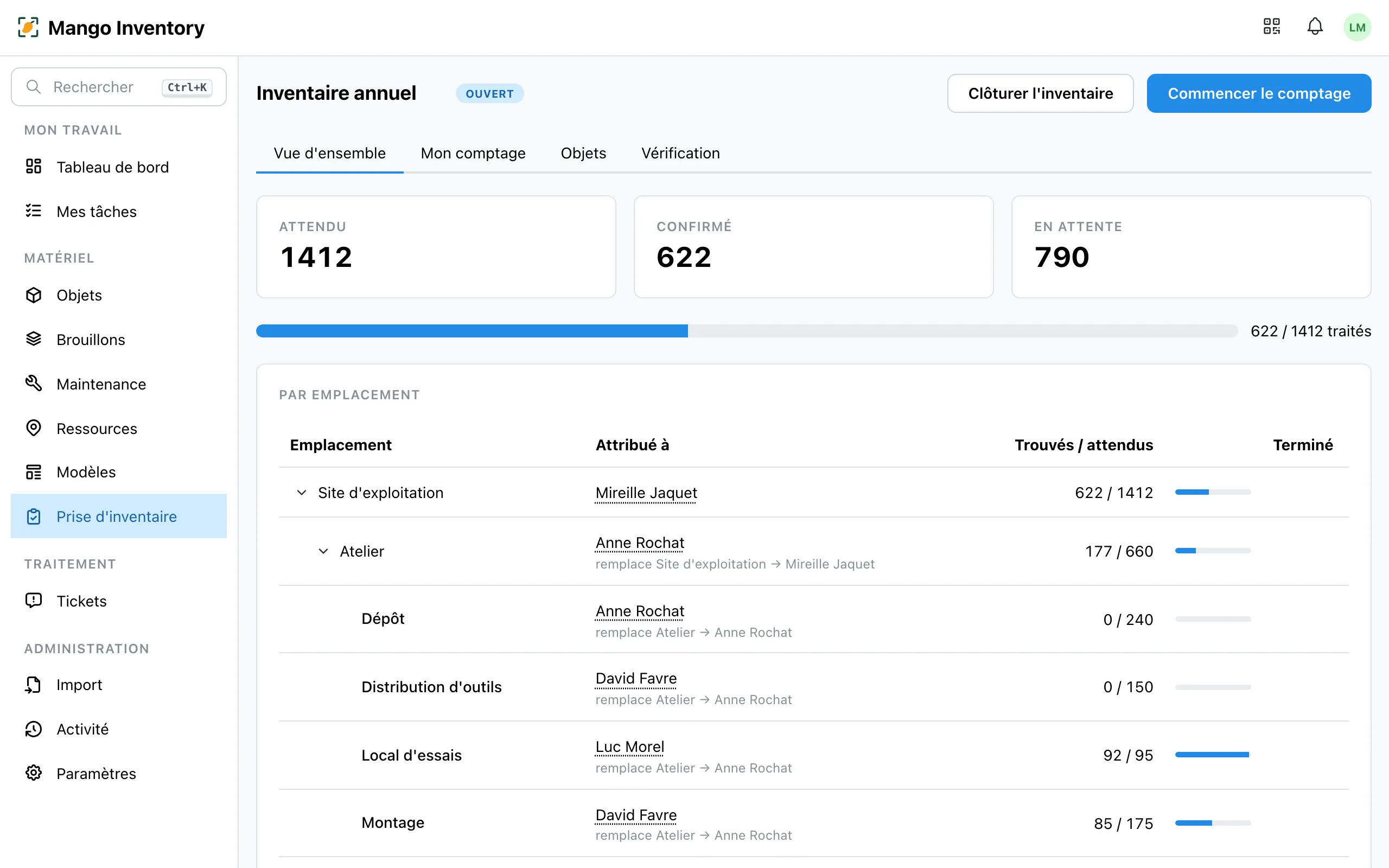
Répartir les zones. La vue d’ensemble montre tous les emplacements sous forme d’arborescence, dans l’ordre de passage. Attribuez un bâtiment, un étage ou une salle à une personne ; les salles qui en dépendent suivent. La personne qui reçoit une zone est notifiée et voit l’inventaire sous Mes tâches.
-
Compter. Dans l’application mobile, votre tâche affiche vos emplacements dans l’ordre de passage, avec les objets attendus. « Scanner un objet » ouvre la caméra ; chaque scan confirme son objet. Marquez ce qui manque comme « Non trouvé ». Un emplacement terminé reçoit une coche et passe en bas de la liste.
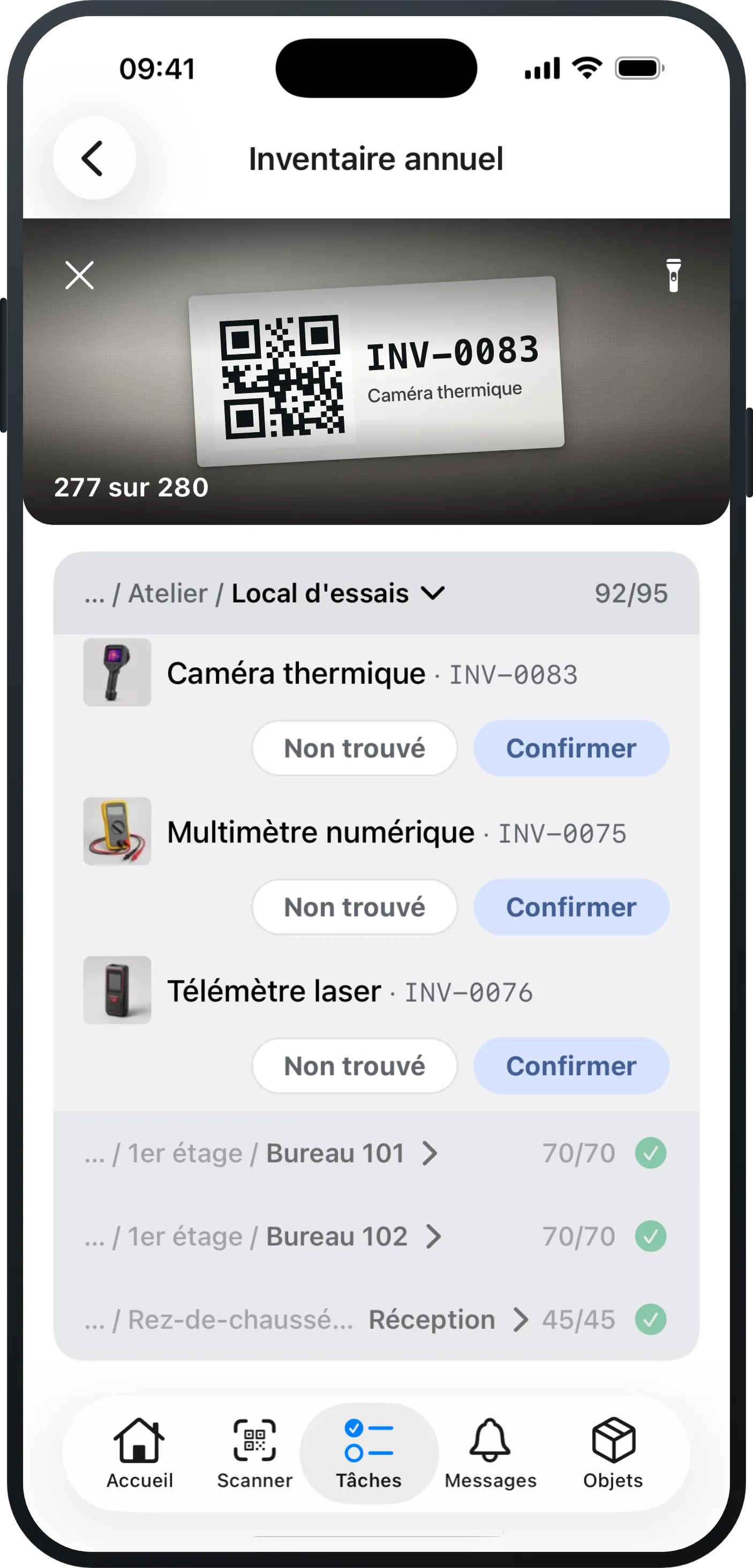
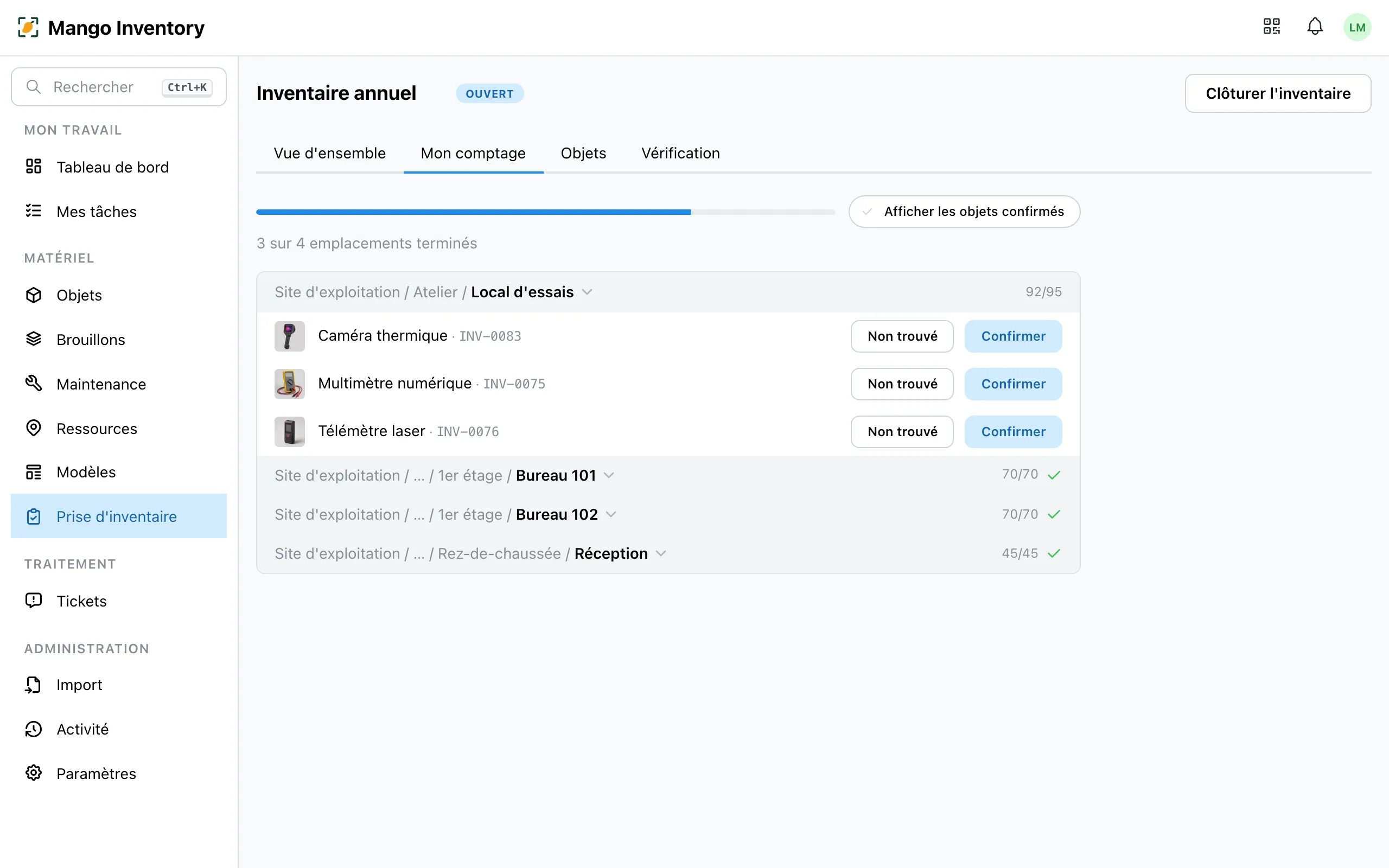
Salle par salle : confirmer, scanner, cocher. À l’ordinateur, l’onglet « Mon comptage » présente le même travail, aussi avec un scanner à main. Les objets en quantité sont comptés en quantité.
-
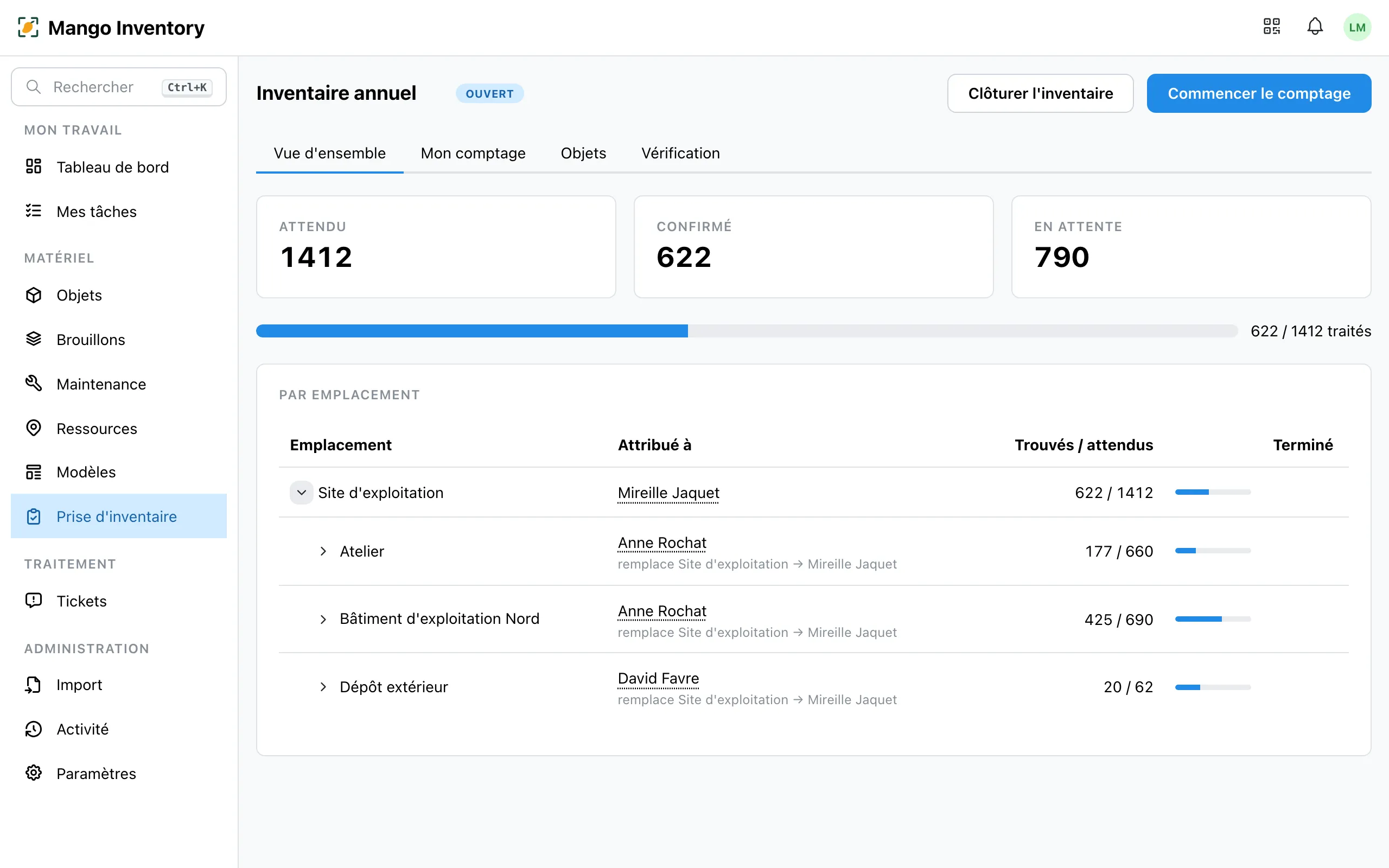
Suivre l’avancement. La vue d’ensemble montre en direct où en sont chaque emplacement et chaque personne.
-
Clôturer. « Clôturer l’inventaire » montre d’abord ce qui est encore ouvert. Ensuite, le rapport est figé et conservé comme preuve.
Compter les contenants
Section intitulée « Compter les contenants »Si des outils sont rangés dans un contenant, la mallette suffit : après le scan, l’application propose par exemple « Confirmer les 12 objets ». Si vous préférez ouvrir la mallette, vous continuez à compter objet par objet. Le rapport indique ce qui a été confirmé via un contenant.
Les résultats
Section intitulée « Les résultats »Chaque objet se termine avec un résultat clair :
- Confirmé — scanné ou coché.
- Non trouvé — avec le nom de la personne qui a cherché et l’heure.
- Rapproché — quelqu’un l’a déplacé dans l’application pendant l’inventaire (dans le PDF : « Rapproché dans le système »).
Le rapport PDF présente les résultats emplacement par emplacement, avec la date de référence, la méthode, les écarts en annexe et des champs de signature. Vous pouvez aussi exporter en CSV ou en Excel.
Vérification
Section intitulée « Vérification »L’onglet « Vérification » rassemble tout ce qui a été marqué « Non trouvé ».
- Finalement retrouvé ? Tant que l’inventaire est en cours, un scan suffit — ou Annuler « Non trouvé ».
- Vraiment disparu ? « Marquer comme perdu » change le statut, avec une référence à l’inventaire. Cela fonctionne aussi après la clôture.