
Tickets
Un ticket transforme « l’échelle de l’atelier est bancale » en une tâche avec une personne responsable, une échéance et un historique.
Inclus à partir de l’offre Pro — tarifs.
- Signaler en scannant — « Signaler un problème » directement sur l’objet, à l’ordinateur ou avec votre téléphone.
- Sans compte aussi — le personnel temporaire, les entreprises externes et les visiteurs signalent via l’étiquette QR.
- Dites simplement ce qui ne va pas — « Dicter » transforme votre description en titre, description et objet correspondant.
- Arrive chez la bonne personne — chaque ticket est attribué dès le départ à une personne ou à une équipe.
- Les appareils défectueux se remarquent — tant qu’un défaut est ouvert, chaque personne voit un avertissement avant de recevoir l’appareil.
Créer un ticket
Section intitulée « Créer un ticket »-
« Signaler un problème » sur la page de détail d’un objet — ou « Nouveau ticket » sur la page Tickets.
-
Le titre et le type (Défaut, Maintenance, Contrôle, Autre) suffisent ; la description est facultative. Le ticket va à la personne ou l’équipe responsable. Vous ajustez ensuite la priorité, l’échéance et l’attribution dans le ticket, ou dès la création sous « Nouveau ticket ». Pour un défaut, une case à cocher passe l’objet immédiatement à « Défectueux ».
Ou parlez simplement : « Dicter » (dans l’application « Dicter la description ») remplit le formulaire à partir de votre description (« À l’atelier, un échelon de l’échelle a du jeu »). Quelque chose ne va pas ? Touchez « Corriger » et redites-le (« Non, salle 501 »).
-
Envoyez. La personne ou l’équipe responsable est notifiée.
Traitement
Section intitulée « Traitement »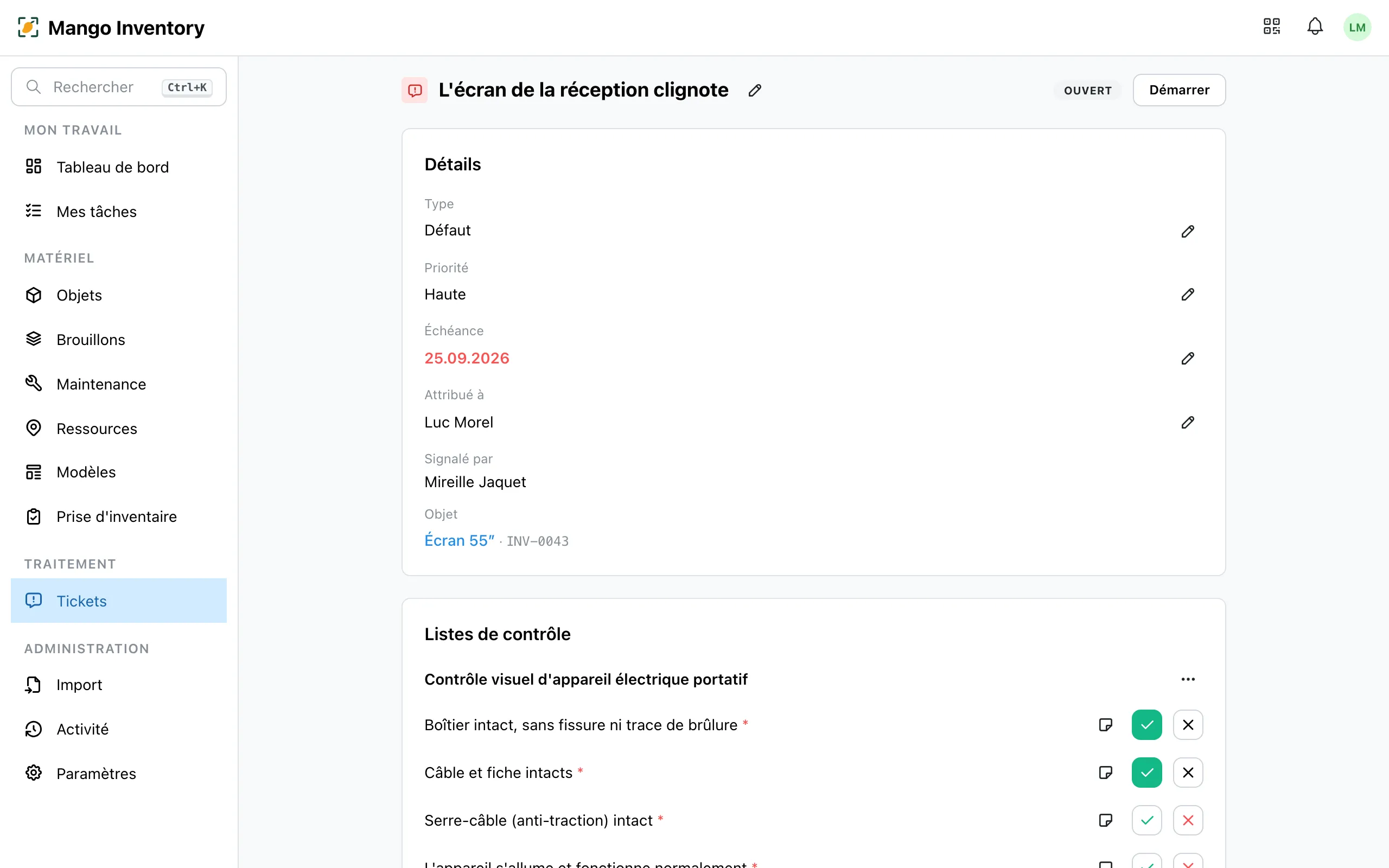
- Statut : Ouvert → En cours → Terminé (ou « Sans suite »). Quand vous clôturez un défaut, vous remettez l’appareil à l’état « Opérationnel » dans la même étape.
- Attribution : une personne ou toute une équipe. Dans une équipe, chaque personne voit le ticket sous « Mon équipe ».
- Échéance : les tickets en retard apparaissent en rouge en haut de Mes tâches.
- Liste de contrôle : des points à cocher, avec une photo si vous le souhaitez — la base de la maintenance et des contrôles.
- Commentaires : avec des mentions @, dictés si vous le souhaitez.
La vue d’ensemble
Section intitulée « La vue d’ensemble »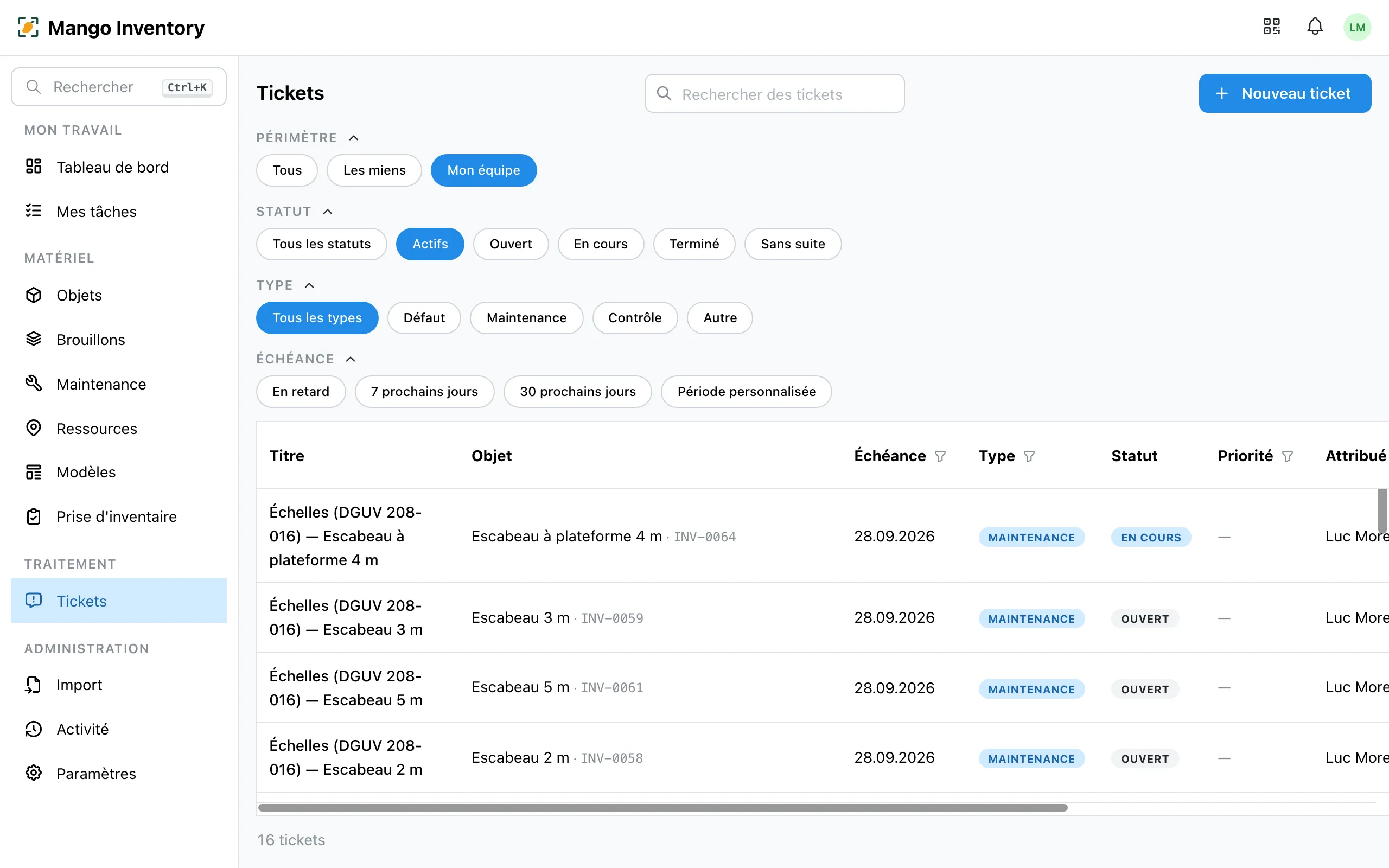
Les filtres au-dessus du tableau affinent la liste en un clic : Tous · Les miens · Mon équipe, statut, type et échéance (en retard, 7 ou 30 prochains jours). Un clic sur une ligne ouvre l’aperçu.
Paramètres
Section intitulée « Paramètres »Sous Paramètres → Paramètres des tickets, vous décidez pour chaque type de ticket qui reçoit les nouveaux tickets (défauts → concierge, maintenance → informatique) — plus d’informations sous Qui reçoit quel travail ?. Vous y ajoutez aussi des champs personnalisés par type, comme le numéro d’intervention de l’entreprise de réparation.