
Premiers pas
Cinq étapes, et votre matériel répond à vos questions. Votre liste Excel est importée en un après-midi.
1. Compte et organisation
Section intitulée « 1. Compte et organisation »-
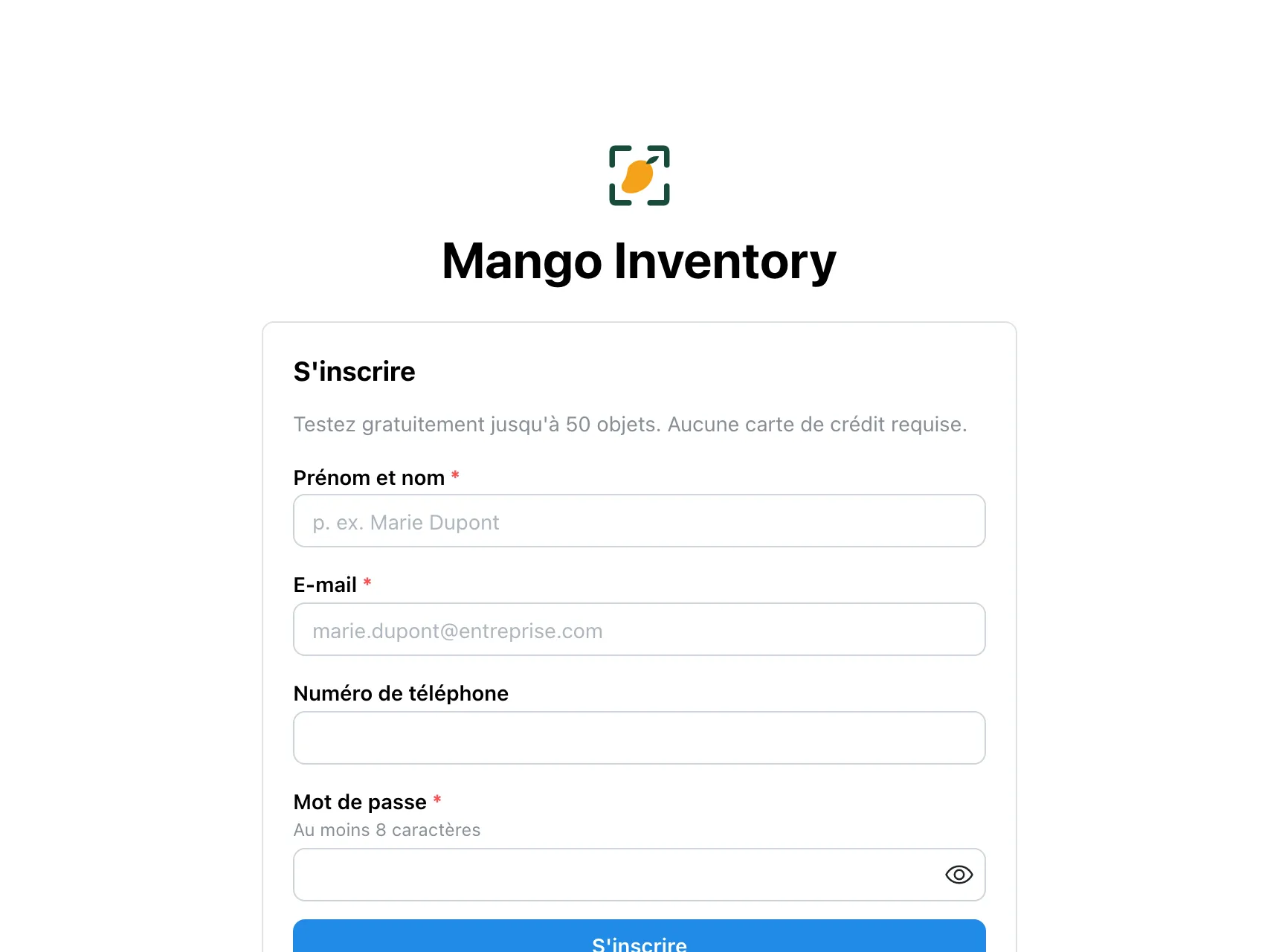
Inscrivez-vous — avec nom, e-mail et mot de passe, ou directement avec votre compte Microsoft ou Google.
-
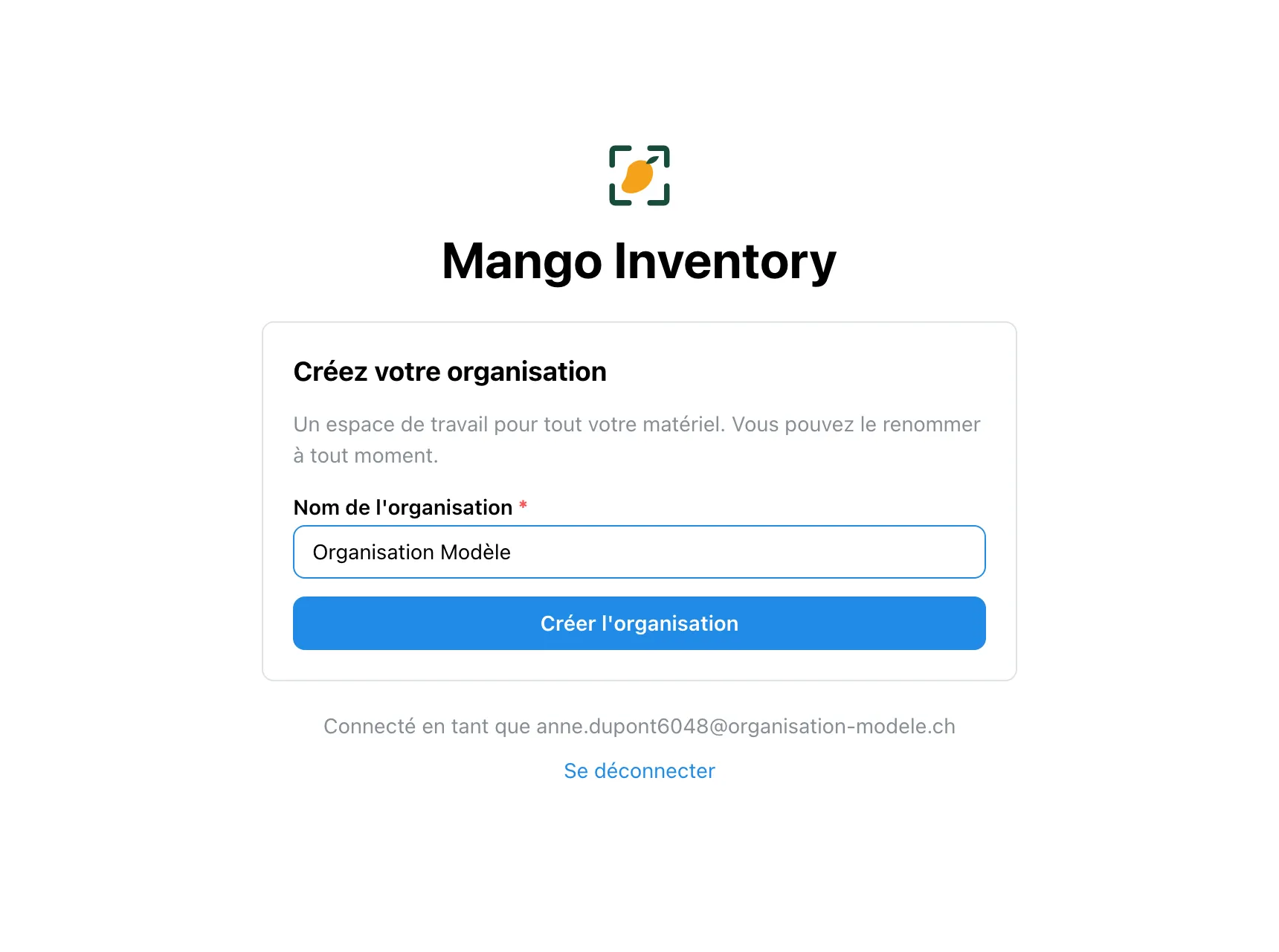
Créez votre organisation — l’espace de travail pour tout votre matériel. Vous pouvez modifier le nom et le logo à tout moment.
Vous avez reçu une invitation ? Vous n’avez alors pas besoin de votre propre organisation : le lien d’invitation vous mène directement à la bonne organisation, avec le bon rôle.
2. L’assistant de configuration
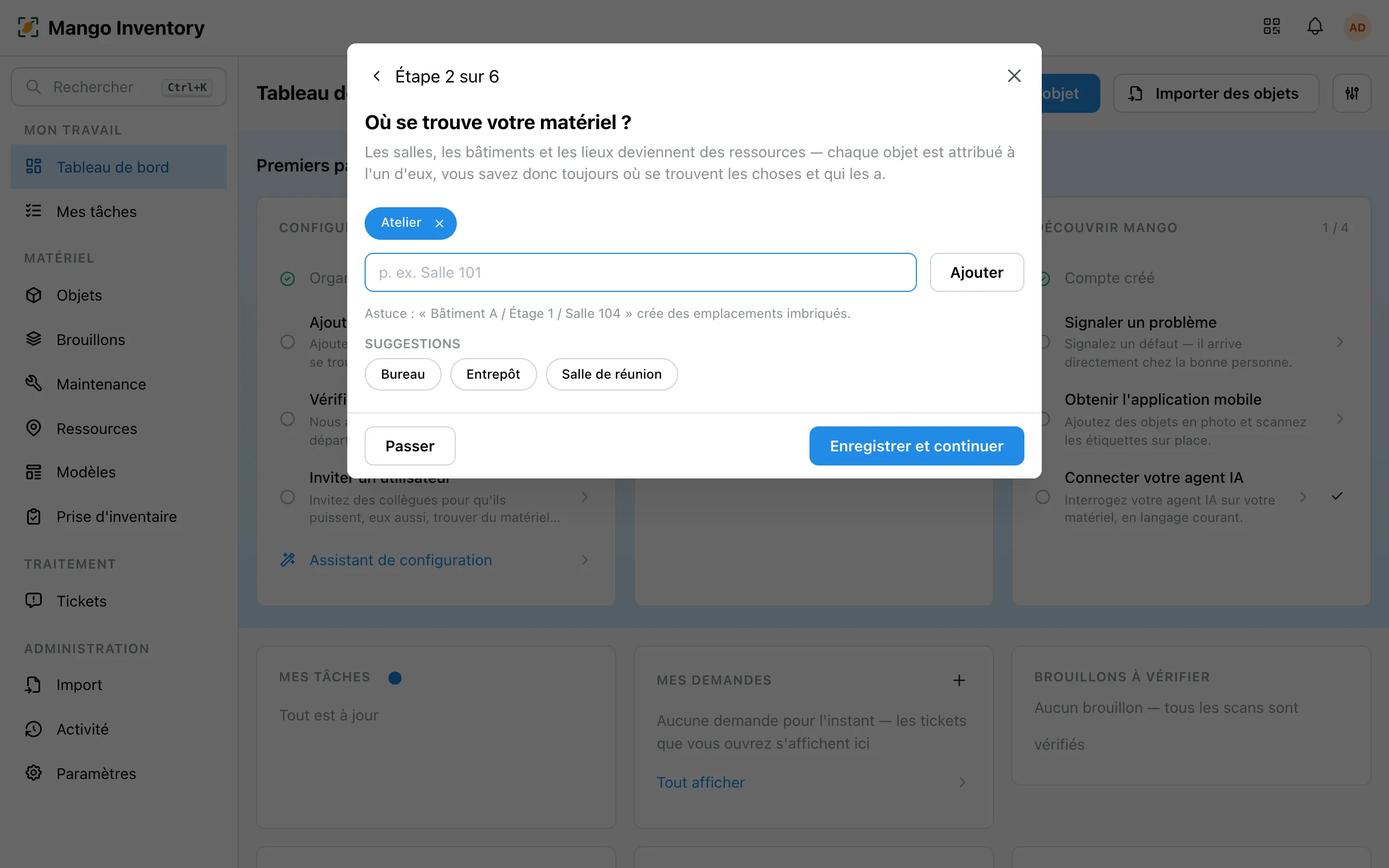
Section intitulée « 2. L’assistant de configuration »Sur le tableau de bord, « Assistant de configuration » ouvre six courtes étapes. Vous pouvez sauter chacune d’elles et y revenir plus tard sous Paramètres → Organisation.
- Type d’organisation — l’assistant propose des catégories et des emplacements adaptés.
- Emplacements — bâtiments, salles, dépôts, véhicules. Commencez à grands traits : une douzaine suffit largement, les détails viennent avec le temps.
- Catégories — « Informatique », « Outils », « Véhicules ». Chaque catégorie apporte ses propres champs.
- Invitations — invitez vos collègues et choisissez le rôle de chaque personne.
- Maintenance — qui crée les premiers plans de maintenance ? Cette personne trouve ensuite la tâche sous « Mes tâches ».
- Objets — créez les premières fiches.
3. Recenser le matériel
Section intitulée « 3. Recenser le matériel »Importez votre liste Excel (si vous le souhaitez, nous le faisons gratuitement pour vous), parcourez le bâtiment avec votre téléphone, ou saisissez les objets un par un. Les trois façons de faire sont décrites sous Recenser votre matériel.
4. Coller les étiquettes
Section intitulée « 4. Coller les étiquettes »Grâce à l’étiquette, chaque scan trouve le bon objet. Vous avez le choix :
- Des étiquettes de chez nous — des étiquettes QR numérotées. Collez-la, scannez-la une fois, et l’étiquette appartient à l’appareil.
- Imprimées par vous — des étiquettes avec nom, numéro d’inventaire et code QR, sur des planches standard.
- Codes-barres existants — continuez d’utiliser vos étiquettes actuelles ou vos autocollants de numéro de série.
Détails : Codes-barres et étiquettes.
5. Scanner — et c’est parti
Section intitulée « 5. Scanner — et c’est parti »Désormais, tout commence par un scan : prêter du matériel, signaler un défaut, compter. Avec l’application mobile, un scanner à main ou la caméra de l’ordinateur portable. Le tableau de bord vous indique l’étape suivante. Dans l’application web, ⌘K (Windows : Ctrl+K) ouvre la recherche dans toute l’application.
Et ensuite ? Prêter du matériel, planifier les premiers contrôles ou inviter votre équipe.