
Historique et traçabilité
« Où est la preuve ? » — que ce soit l’audit, le commandant des sapeurs-pompiers ou l’assureur qui la demande : vous la montrez directement dans Mango Inventory.
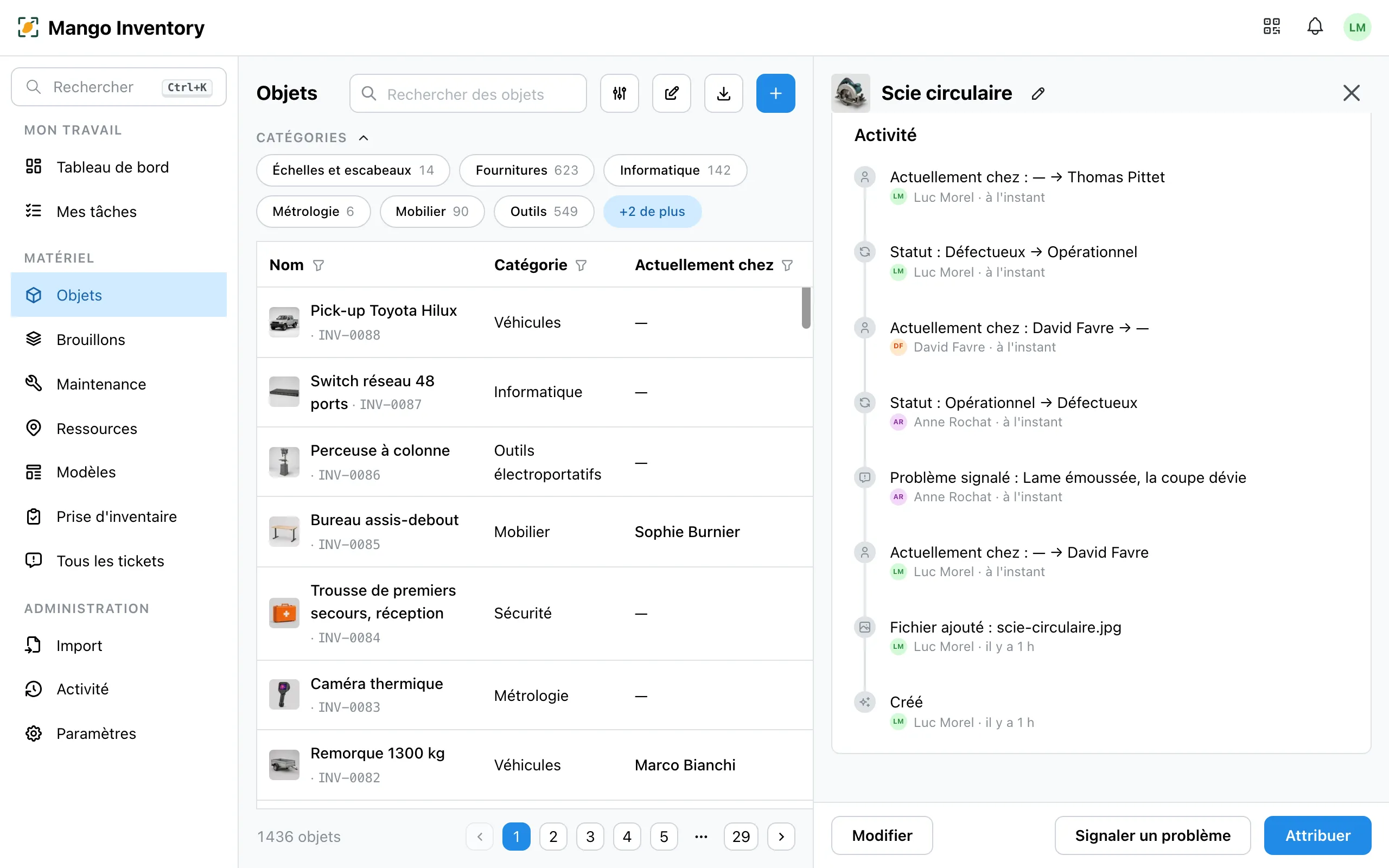
- Qui l’avait ? — l’activité de chaque appareil montre les prêts, les retours, les changements de statut et les tickets, avec le nom et l’heure.
- La personne l’a-t-elle reçu ? — avec la confirmation de réception, la personne confirme par un lien reçu par e-mail quels objets elle a reçus, avec la date et l’heure.
- A-t-il été contrôlé ? — chaque contrôle est un ticket clôturé avec une liste de contrôle : qui, quand, quels points étaient conformes ou non conformes.
- Qu’a trouvé l’inventaire ? — un rapport PDF avec la date de référence, le résultat par emplacement et des champs de signature.
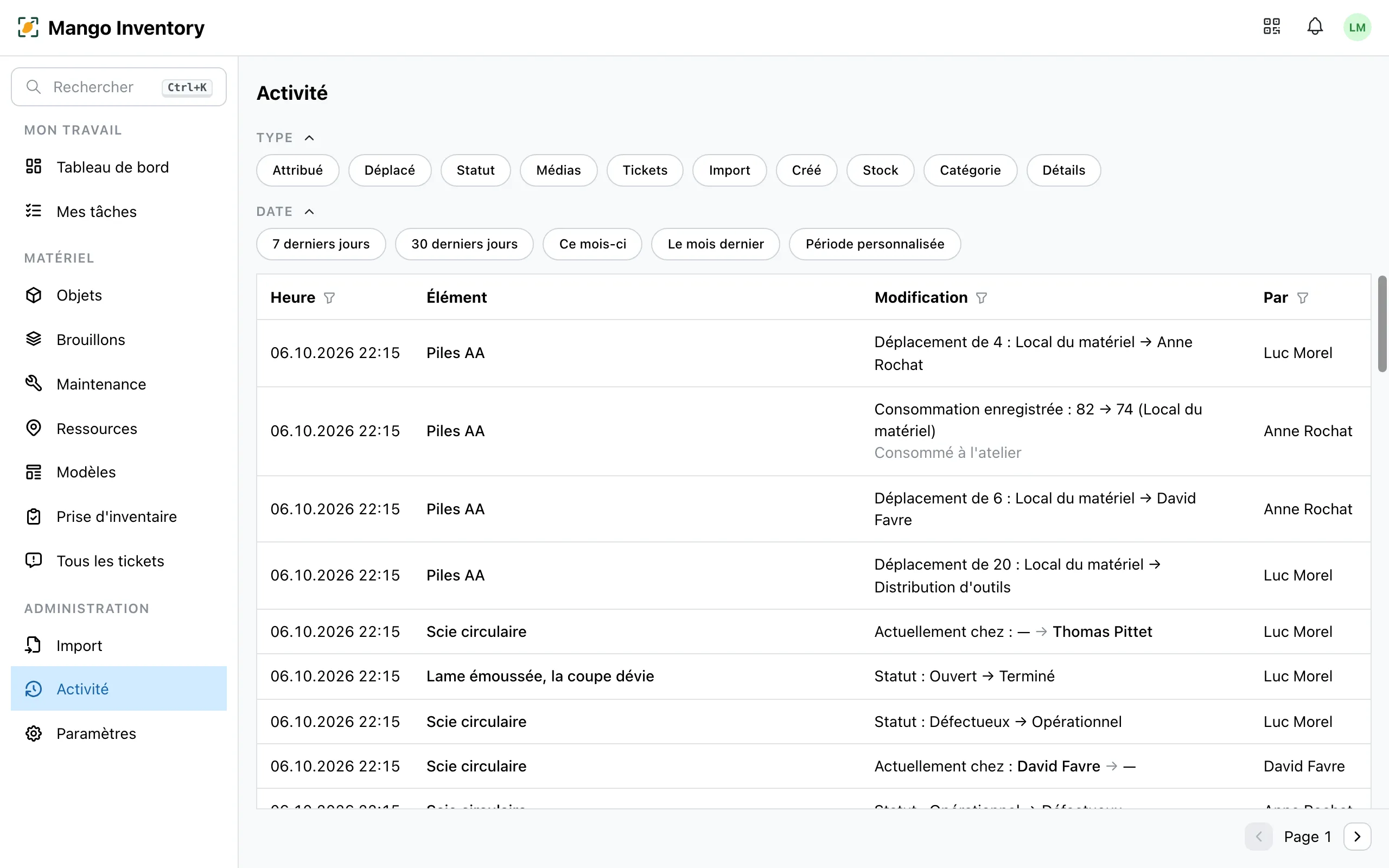
- Que s’est-il passé dans l’équipe ? — la page « Activité » montre chaque modification dans l’organisation, avec des filtres.
- Tout à emporter — le tableau des objets et les rapports d’inventaire en Excel, toutes les données en ZIP.
L’historique de l’appareil
Section intitulée « L’historique de l’appareil »Ouvrez un objet : sa section « Activité » montre les derniers prêts et les derniers retours (« Actuellement chez : — → David Favre »), les changements d’emplacement (« Emplacement actuel : Atelier → Dépôt »), les changements de statut et les tickets — avec le nom et l’heure. Vous voyez ainsi qui avait l’appareil avant et quand il est revenu. Les modifications faites par un agent IA y apparaissent avec la mention « (via agent IA) ».
Contrôles
Section intitulée « Contrôles »Chaque contrôle issu d’un plan de maintenance est clôturé sous forme de ticket : liste de contrôle avec chaque point, remarques, photos, qui a contrôlé et quand. Sur la page de détail du plan, vous voyez « Dernière réalisation » et « Prochaine échéance » pour chaque appareil. Un défaut constaté mène directement à un ticket de défaut. Vous retrouvez les contrôles clôturés sous « Tickets » et dans l’activité de l’appareil.
Confirmations de réception
Section intitulée « Confirmations de réception »Si vous avez demandé une confirmation lors de l’attribution, chaque réponse est conservée : qui a confirmé, quand, à quelle adresse e-mail le lien a été envoyé, quels objets et quel texte d’engagement. L’objet affiche « Confirmé le » et la date, et son activité « Confirmé par … ». Plus de détails sous Confirmation de réception.
Rapport d’inventaire
Section intitulée « Rapport d’inventaire »Une fois qu’un inventaire est clôturé, son rapport reste figé. Le PDF montre la date de référence, la méthode et le résultat emplacement par emplacement, avec les écarts en annexe et des champs de signature. Les formats CSV et Excel sont aussi disponibles.
Activité
Section intitulée « Activité »Sous « Activité » (à partir du rôle Gestionnaire), vous voyez ce qui a été modifié dans toute l’organisation : objets, tickets, commandes, stock. Filtrez par type et par date et, dans la colonne « Par », par personne — par exemple « Qu’a modifié Anna la semaine dernière ? ».
Exporter
Section intitulée « Exporter »Vous exportez le tableau des objets et les rapports d’inventaire en Excel ou en CSV. « Exporter toutes les données (ZIP) » télécharge tout — un fichier par type de données, plus toutes les photos et tous les documents — plus de détails sous Import et export.