
Connecter Microsoft Entra
Cette page vous guide dans la configuration unique — clic par clic. Ensuite, Mango Inventory tient votre liste d’utilisateurs à jour tout seul : quiconque fait partie des groupes Microsoft choisis est ajouté automatiquement ; quiconque quitte les groupes est désactivé. Vous n’avez besoin d’aucune connaissance informatique, seulement d’un compte Microsoft avec des droits d’administrateur. Prévoyez 10 à 15 minutes.
Prérequis
Section intitulée « Prérequis »- Offre Premium dans Mango Inventory — la synchronisation de l’annuaire en fait partie. Détails sur la page des tarifs.
- Rôle Admin dans Mango Inventory — seuls les admins voient la page Paramètres → Authentification unique (SSO).
- Un compte Microsoft avec le rôle « Administrateur général » dans votre organisation. C’est le compte avec lequel votre organisation gère les utilisateurs et les licences dans Microsoft 365. Il n’est pas nécessaire que ce soit vous — vous pouvez confier les étapes 2 à 5 à votre service informatique.
- Microsoft Entra est le service d’annuaire derrière Microsoft 365. Si vos collaborateurs se connectent à Outlook ou à Teams avec une adresse de votre organisation, vous avez Entra — même si vous n’avez jamais entendu ce nom.
Configuration
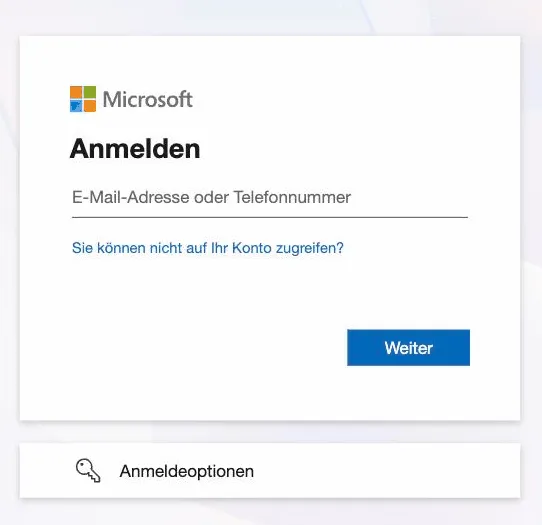
Section intitulée « Configuration »Microsoft affiche ses pages dans la langue de votre compte. Les libellés cités sur cette page sont ceux de l’interface française. La capture d’écran de l’étape 3 montre l’écran de connexion en allemand ; le vôtre s’affiche dans la langue de votre compte.
-
Ouvrez la page de configuration dans Mango Inventory. Connectez-vous sur
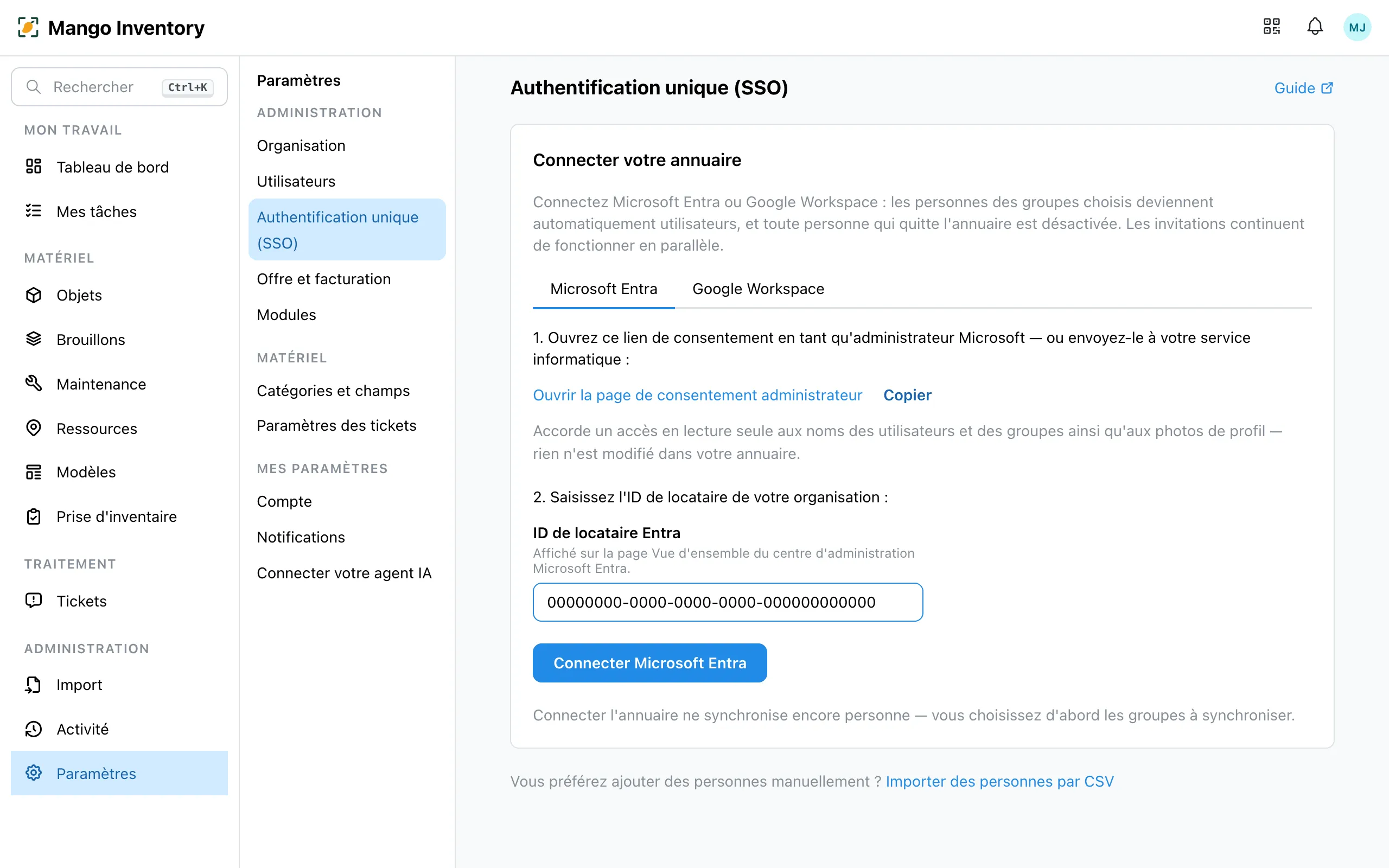
app.mangoinventory.comet allez dans Paramètres → Authentification unique (SSO). En haut de la carte « Connecter votre annuaire » se trouve une rangée d’onglets de fournisseurs — cliquez sur « Microsoft Entra ».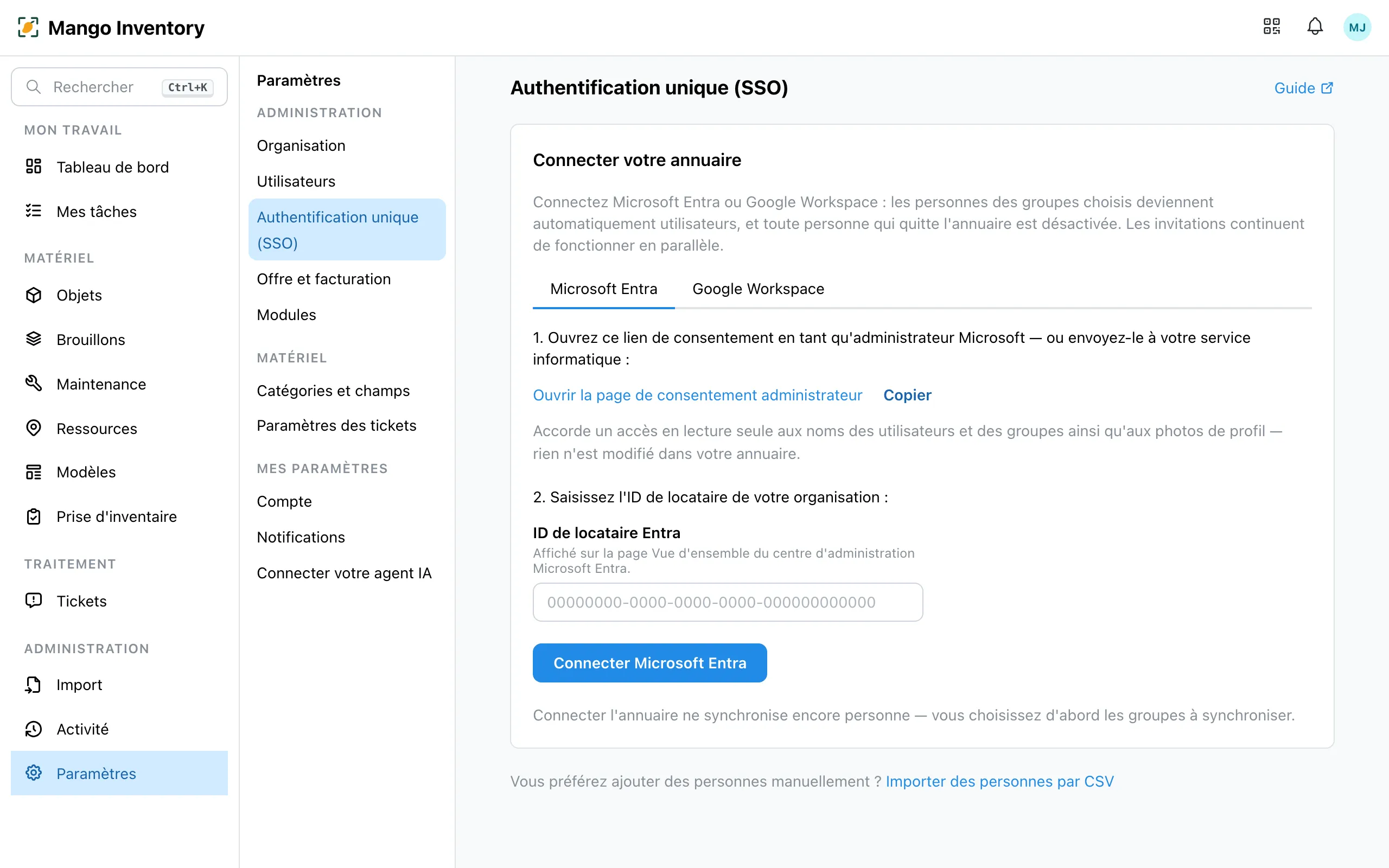
-
Ouvrez le lien de consentement. Sous l’étape 1, cliquez sur « Ouvrir la page de consentement administrateur ». Si vous n’êtes pas vous-même administrateur Microsoft, cliquez sur « Copier » et envoyez le lien à votre service informatique :
https://login.microsoftonline.com/organizations/v2.0/adminconsent?client_id=0c3379d1-8021-43ae-8cdd-1b24a4fb9a38&scope=https%3A%2F%2Fgraph.microsoft.com%2F.default&redirect_uri=https%3A%2F%2Fapp.mangoinventory.com%2Fsettings%2Fsso -
Connectez-vous avec le compte administrateur. Microsoft demande l’adresse e-mail et le mot de passe — utilisez le compte qui a le rôle « Administrateur général », pas votre compte personnel. Un compte utilisateur ordinaire est refusé à cette étape.
-
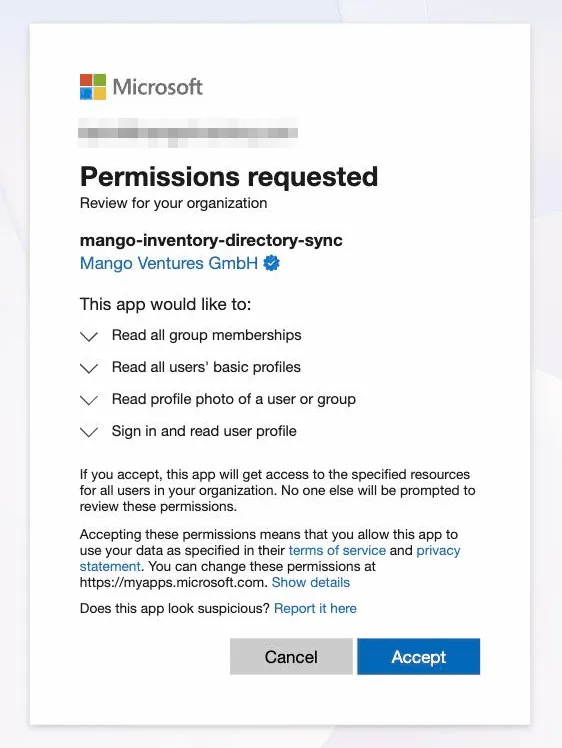
Confirmez les autorisations. Microsoft affiche quatre lignes qui indiquent ce que Mango Inventory obtient — uniquement des autorisations de lecture : lire les appartenances aux groupes, lire le profil de base des utilisateurs (nom et adresse e-mail), lire les photos de profil, et la connexion elle-même. Confirmez avec « Accepter » en bas à droite.
Vous revenez ensuite sur
app.mangoinventory.com. Si un message d’erreur apparaît à la place, le compte n’était pas administrateur général — votre service informatique se charge alors de cette étape. -
Copiez l’ID de locataire. L’ID de locataire est le numéro de référence de votre organisation chez Microsoft, comparable à un numéro de client. Ouvrez entra.microsoft.com, connectez-vous et restez sur la page d’accueil « Vue d’ensemble » : sous « Informations de base », elle affiche « ID de locataire » avec une chaîne de la forme
00000000-0000-0000-0000-000000000000. Cliquez sur l’icône de copie à côté.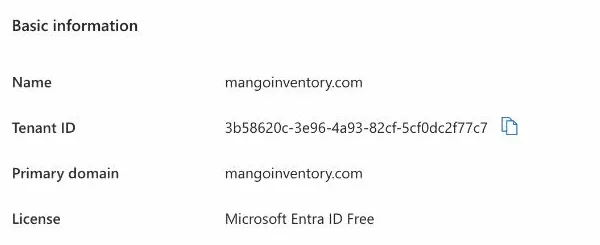
-
Saisissez l’ID de locataire dans Mango Inventory. De retour sur la carte « Connecter votre annuaire » : collez la valeur copiée dans le champ « ID de locataire Entra » et cliquez sur « Connecter Microsoft Entra ». La connexion ne synchronise encore personne — vous choisissez d’abord les groupes.
-
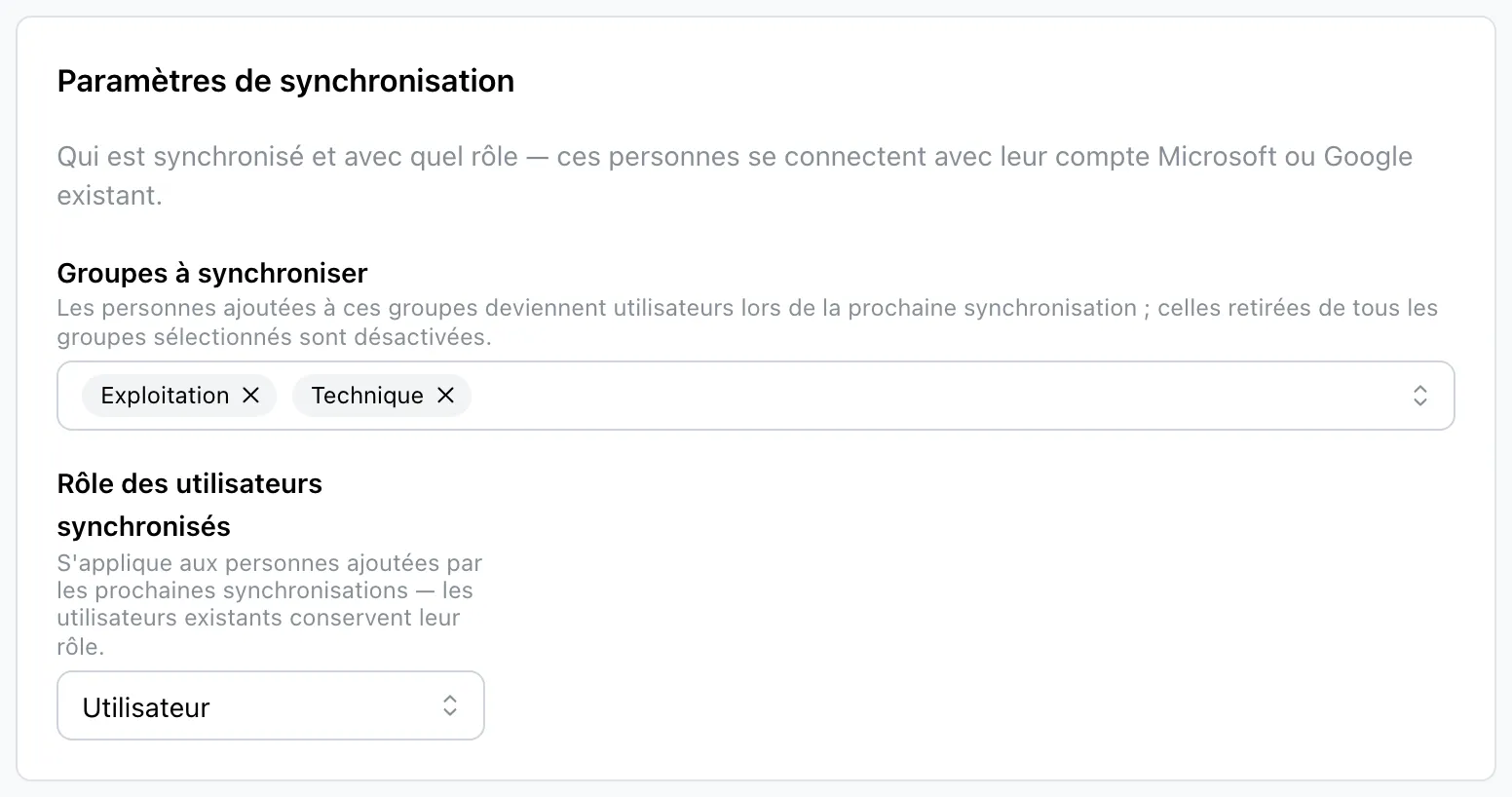
Choisissez les groupes. La page affiche maintenant deux cartes. Sous « Paramètres de synchronisation », ouvrez « Groupes à synchroniser » et sélectionnez les groupes de votre annuaire dont les personnes doivent utiliser Mango Inventory — p. ex. « Exploitation » et « Technique ». En dessous, vérifiez « Rôle des utilisateurs synchronisés » : toute personne ajoutée à partir de maintenant reçoit ce rôle (par défaut : Utilisateur).
-
Regardez l’aperçu — puis synchronisez. Cliquez sur « Aperçu des changements ». L’aperçu liste qui serait ajouté, mis à jour ou désactivé ; rien ne change encore. Si la liste vous convient, cliquez sur « Synchroniser maintenant » en bas.
Les personnes synchronisées apparaissent immédiatement dans la liste des utilisateurs et se connectent avec « Continuer avec Microsoft ». Désormais, Mango compare les groupes chaque nuit. Ce que cela implique est décrit sous Synchronisation de l’annuaire.
Si quelque chose ne fonctionne pas
Section intitulée « Si quelque chose ne fonctionne pas »- La première synchronisation signale une erreur (« 403 » ou « Authorization_RequestDenied »). C’est normal juste après le consentement : Microsoft a besoin de quelques minutes pour que l’approbation soit connue partout. Attendez cinq minutes et cliquez à nouveau sur « Synchroniser maintenant ».
- La carte affiche « Reconnexion nécessaire ». Le consentement a été révoqué dans Entra ou n’est plus valable. Ouvrez à nouveau le lien de consentement sur la carte, confirmez une nouvelle fois, puis synchronisez.
- La liste des groupes reste vide. L’ID de locataire est alors erroné ou le consentement manque. Vérifiez l’ID sur la page Vue d’ensemble du centre d’administration Entra et refaites les étapes 2 à 4.
- Certaines personnes restent sur « Pas encore connecté ». En général, l’adresse e-mail manque dans l’annuaire — voir la remarque ci-dessous.
- Plus de 500 personnes ne peuvent pas être synchronisées par une seule connexion. Dans ce cas, choisissez des groupes plus restreints ou contactez-nous.