
Prêt et emplacements
Chaque objet a un emplacement habituel — là où il a sa place. Quand il est prêté, vous voyez où il se trouve en ce moment et qui l’a. Et qui l’avait avant.
- Attribuer à une personne, une salle, un véhicule ou un chantier — par scan ou depuis la liste. « Rendre » ramène l’appareil à son emplacement habituel.
- Qui l’avait ? — l’historique montre chaque prêt et chaque retour avec la date : qui avait l’appareil et où il se trouvait (Historique et traçabilité).
- Avertissement en cas de défaut — si un appareil a un défaut signalé encore ouvert ou un contrôle en retard, un avertissement apparaît avant que quelqu’un parte avec l’échelle défectueuse.
- Une confirmation de réception, si vous le souhaitez — la personne confirme par un lien reçu par e-mail qu’elle a bien les objets (Confirmation de réception).
- Plusieurs à la fois — scanner, scanner, scanner, puis tout attribuer d’un coup.
- Des emplacements en arborescence — bâtiment → étage → salle → étagère, aussi profond que nécessaire.
Emplacements et personnes
Section intitulée « Emplacements et personnes »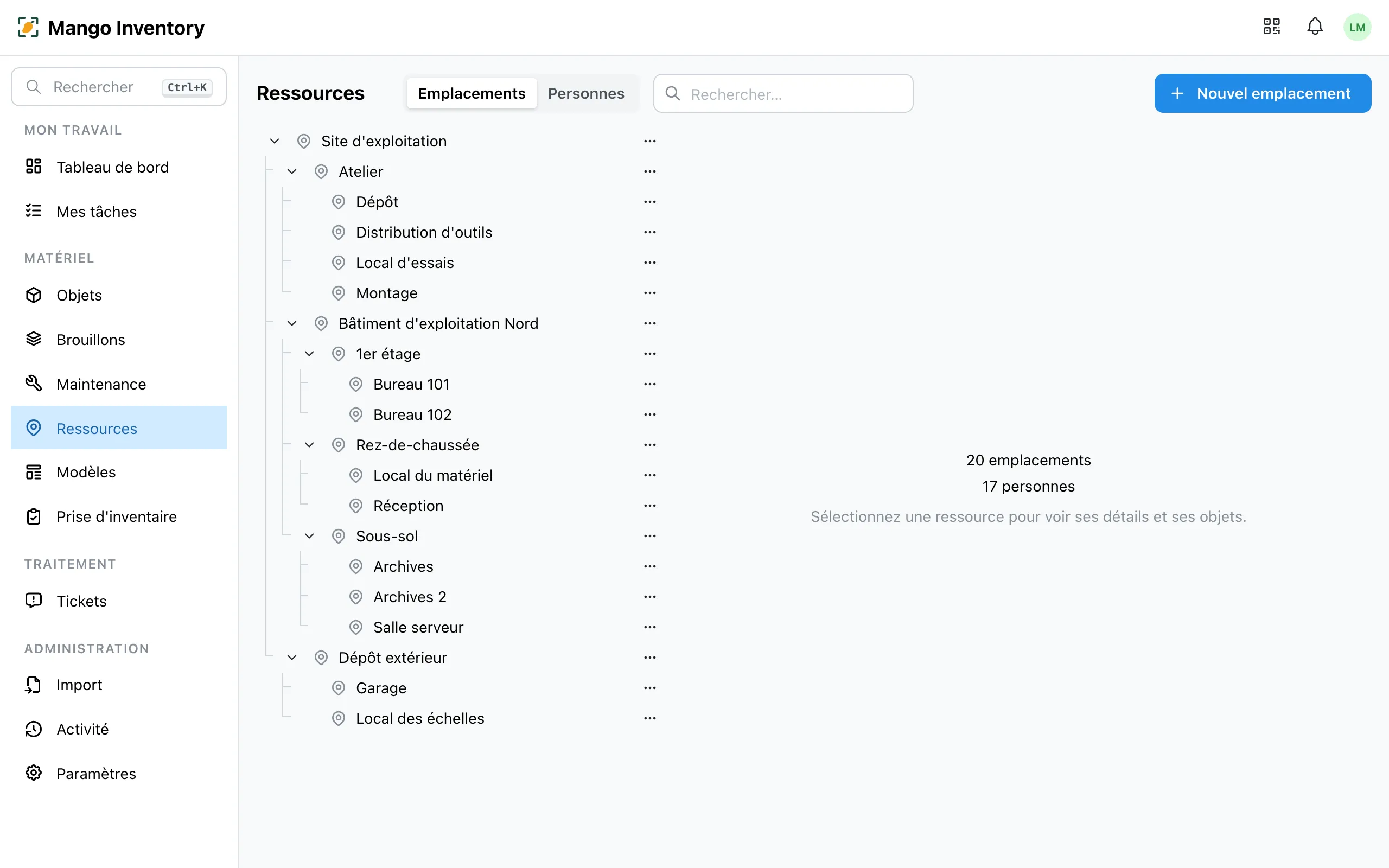
- Les emplacements sont tous les endroits où du matériel peut se trouver : bâtiments, salles, dépôts, étagères — un véhicule ou un chantier aussi. Le chemin complet s’affiche partout (« Halle d’atelier / Rez-de-chaussée / Distribution d’outillage »), pour que « Dépôt » ne soit jamais ambigu.
- Les personnes peuvent avoir des objets, avec ou sans compte à elles.
- Un clic sur un emplacement ou une personne montre ce qui s’y trouve ou qui a quoi.
Réorganisez l’arborescence par glisser-déposer. Fusionnez les entrées créées en double avec « Fusionner avec… » ; les objets, le stock et l’historique sont conservés.
Prêter un objet
Section intitulée « Prêter un objet »Dans l’application, le prêt s’appelle « Attribuer » — sur la page de détail ou dans n’importe quelle liste :
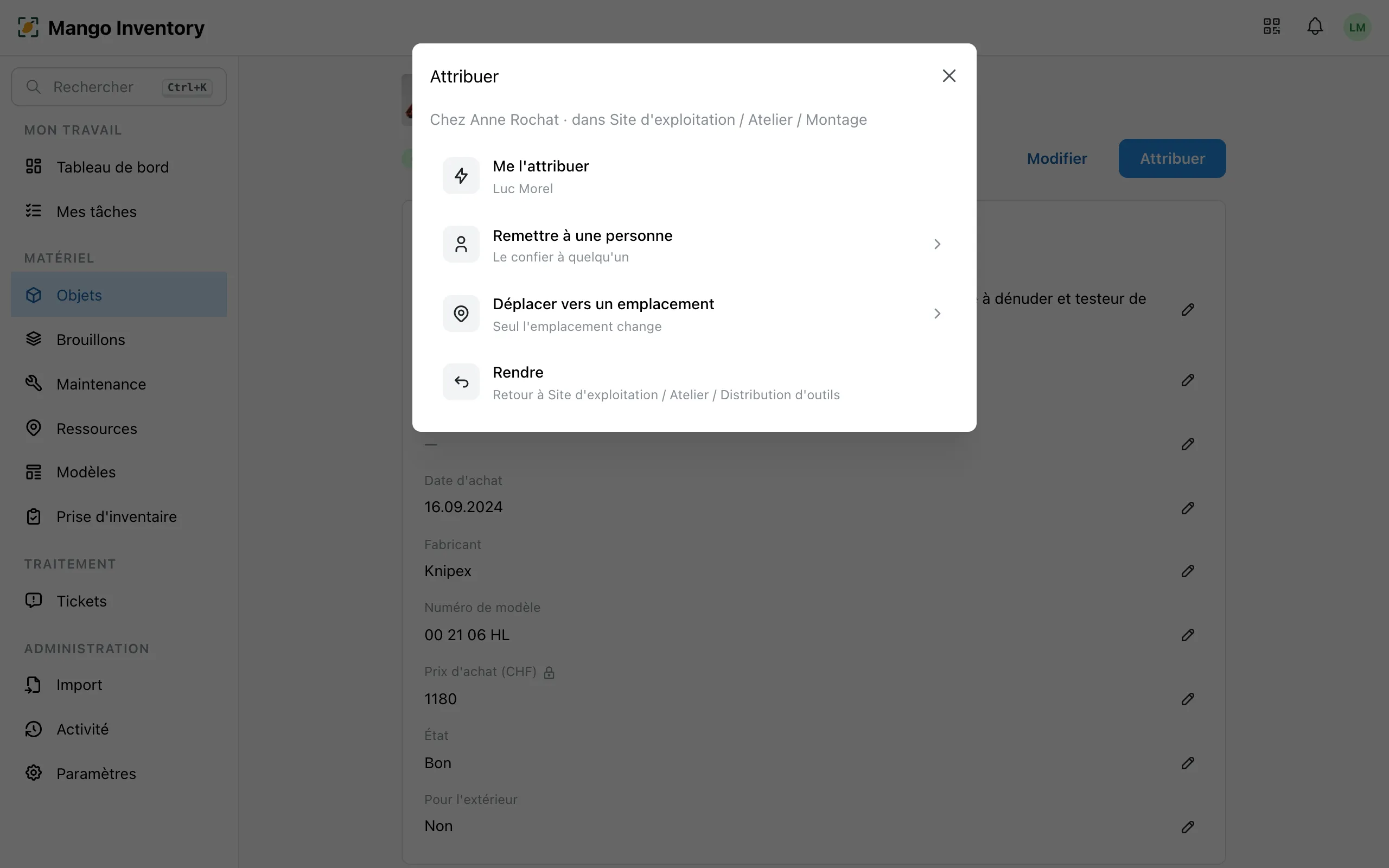
- Me l’attribuer — l’objet est chez vous immédiatement.
- Remettre à une personne — choisissez une personne, avec une salle si vous le souhaitez.
- Déplacer vers un emplacement — seul l’endroit change.
- Rendre — retour à l’emplacement habituel.
Si l’appareil a un défaut signalé encore ouvert ou un contrôle en retard, un avertissement apparaît d’abord et nomme le ticket. Avec « Attribuer quand même », vous le remettez en connaissance de cause.
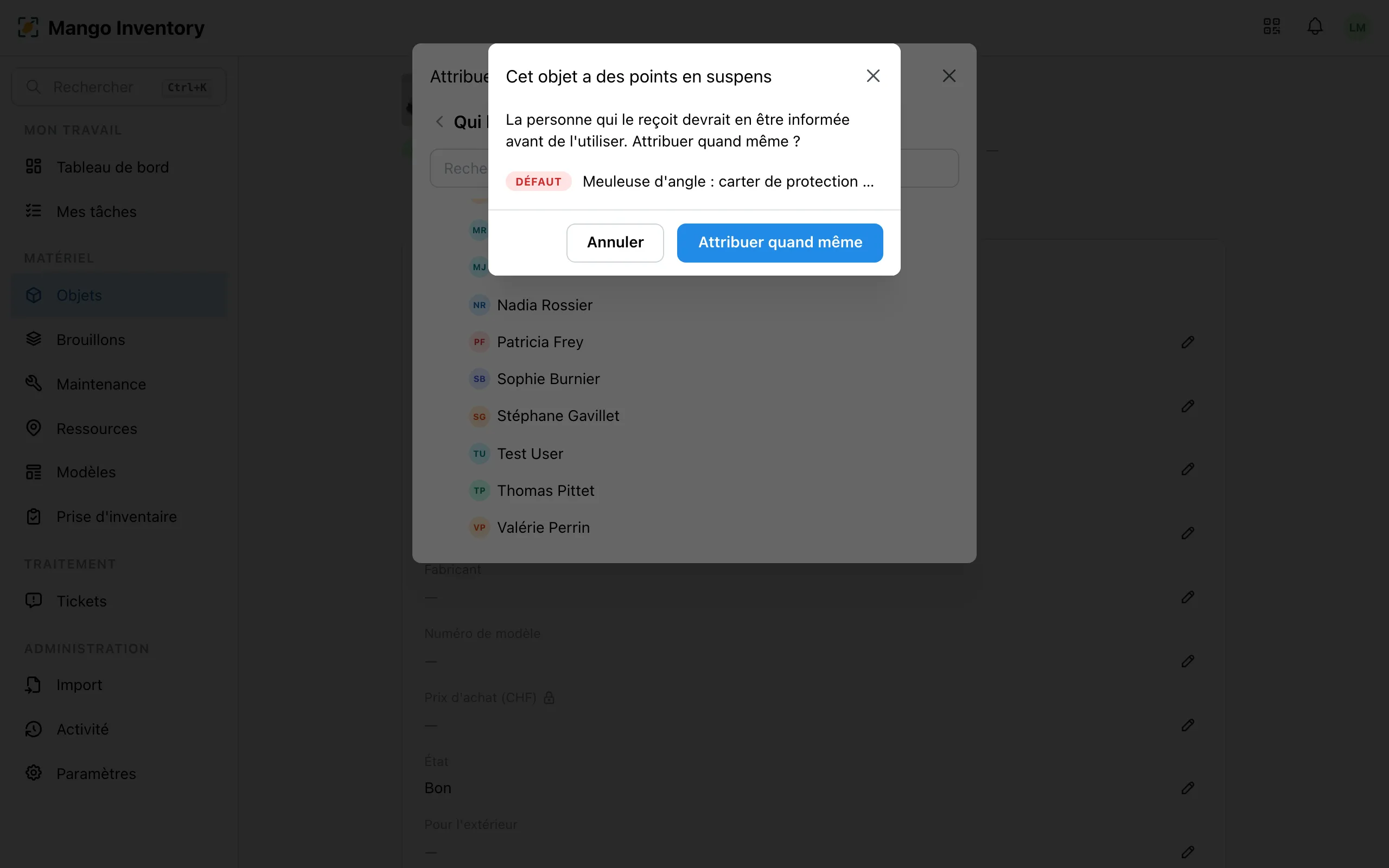
Les personnes et les salles utilisées récemment sont proposées comme suggestions. Chaque modification est enregistrée dans l’historique. Tant que la confirmation est affichée, « Annuler » la défait.
Pour les objets en quantité, vous choisissez aussi la quantité : « 3 sur 35 disponibles dans Local du matériel » — plus de détails sous Objets en quantité.
Plusieurs objets à la fois
Section intitulée « Plusieurs objets à la fois »-
Depuis la destination : sur la page d’une salle ou d’une personne, « Attribuer des objets » — cherchez, scannez ou parcourez, puis attribuez tout en un clic.
-
Par scan : dans l’application mobile, choisissez une fois la destination, puis scannez objet après objet et attribuez tout d’un coup.
-
Depuis le tableau : sous « Objets », filtrez et définissez l’emplacement ou la personne pour tous les résultats avec la modification groupée.