
Connecter votre IA
Connectez votre agent IA à Mango Inventory et demandez simplement : « Avons-nous encore une perceuse libre ? », « Créez un ticket pour l’imprimante en panne à l’accueil », « Ajoutez le nouvel ordinateur portable au matériel ». L’agent travaille avec votre matériel — en votre nom et avec vos droits.
Inclus à partir de l’offre Premium — tarifs.
Ce que l’agent sait faire
Section intitulée « Ce que l’agent sait faire »- Répondre — trouver des objets (aussi par numéro d’inventaire), vérifier la disponibilité, consulter les tickets, les commandes et l’état de l’inventaire. Et aussi : « Qu’est-ce qui m’attend ? »
- Gérer les objets — les saisir, les modifier et les attribuer en conversation, les ranger dans des contenants, changer leur statut, corriger le stock (« nous avons utilisé 12 piles »).
- Traiter les tickets et les commandes — les créer et les clôturer, déclarer des contrôles effectués, terminer ou refuser des commandes, commenter.
- Configurer l’organisation — décrivez pendant quelques minutes ce que vous avez et où cela se trouve ; l’agent propose des catégories, des champs et des emplacements, et les crée une fois que vous avez confirmé.
- Traçable — chaque modification apparaît dans l’historique sous votre nom, avec la mention « (via agent IA) ».
Connecter votre agent
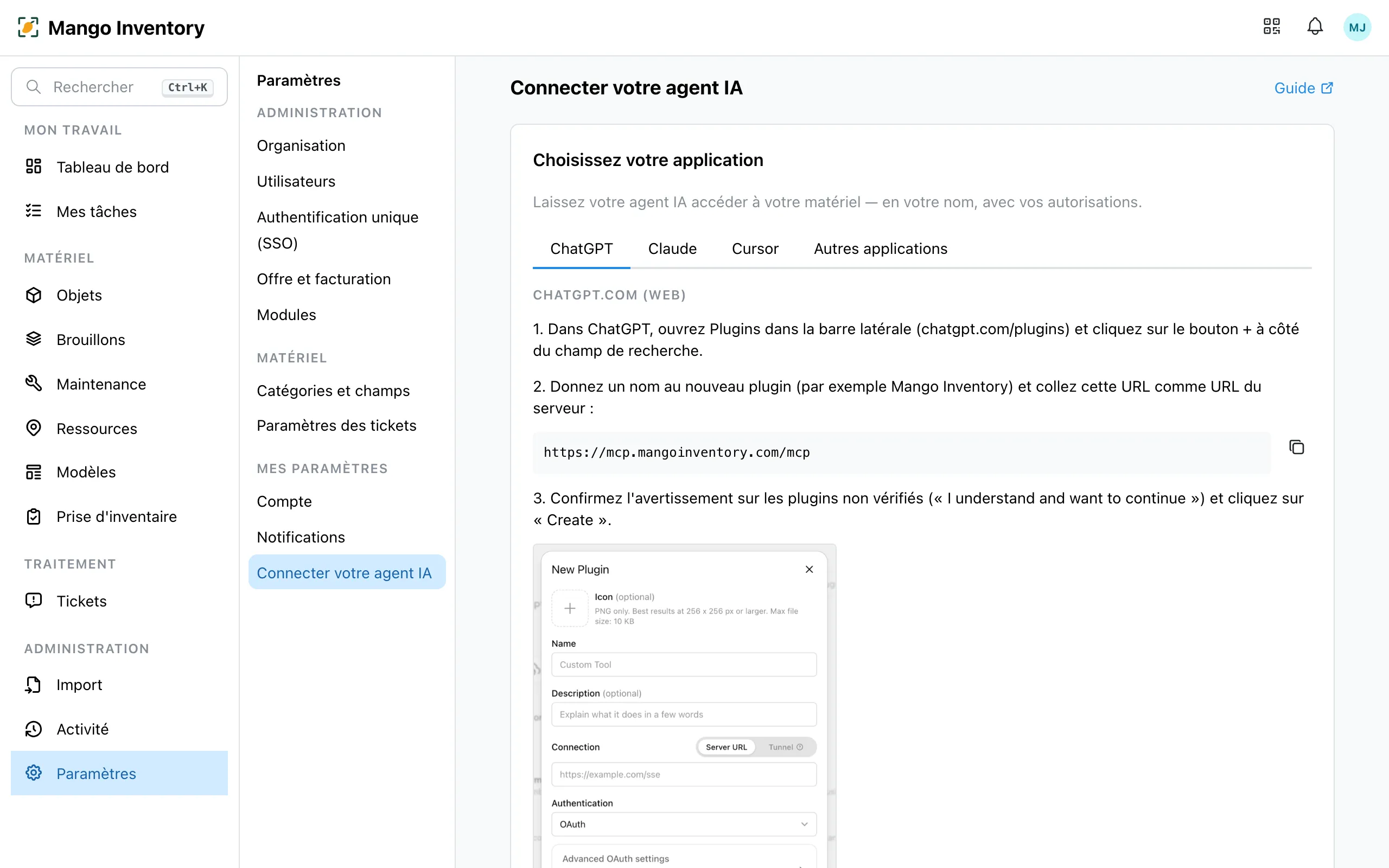
Section intitulée « Connecter votre agent »Sous Paramètres → Connecter votre agent IA, vous choisissez votre application et trouvez les étapes correspondantes. Chaque personne à partir du rôle Utilisateur connecte son propre agent, avec ses propres droits.
-
Copiez l’URL de connexion :
https://mcp.mangoinventory.com/mcp(la même pour toutes les organisations). -
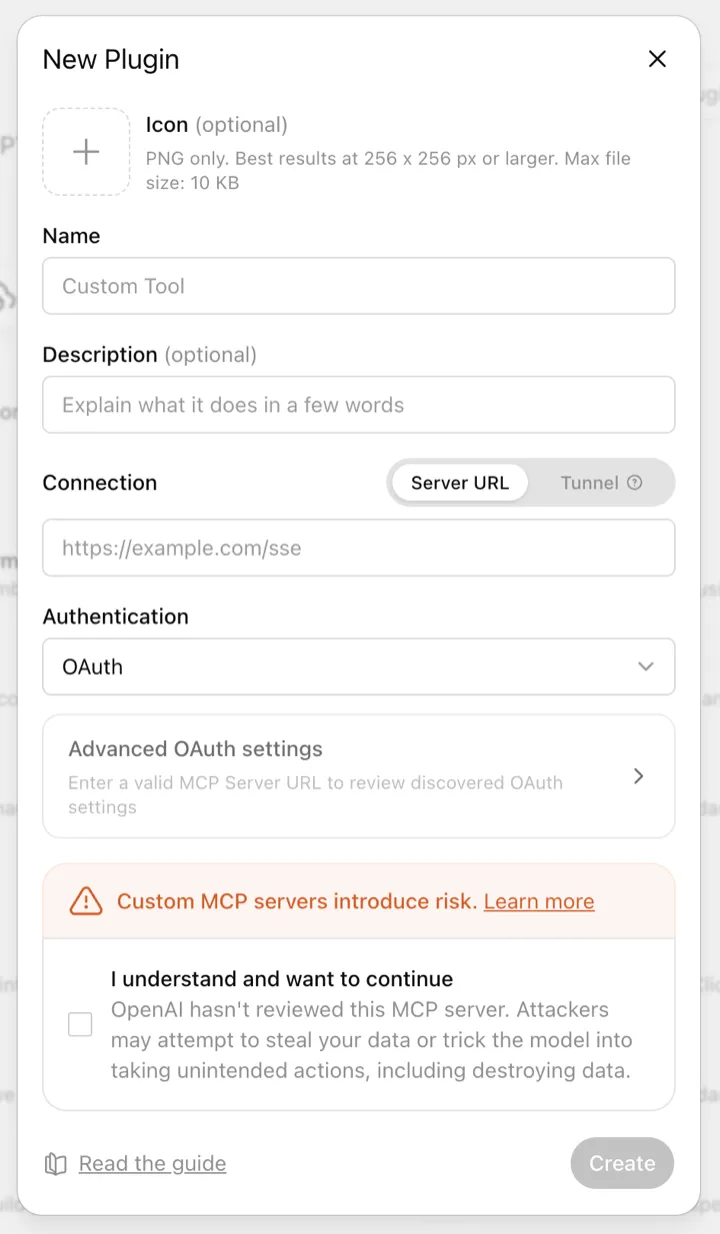
Dans ChatGPT, ouvrez « Plugins » (chatgpt.com/plugins) et cliquez sur « + ». Il faut un abonnement ChatGPT payant et le mode développeur (Paramètres → Sécurité et connexion → Mode développeur).
-
Saisissez un nom (« Mango Inventory »), collez l’URL et cliquez sur « Créer ».
-
ChatGPT ouvre Mango Inventory : connectez-vous, choisissez votre organisation, puis « Autoriser l’accès ».
Posez une question sur un objet, et ChatGPT affiche une fiche avec la photo, le code-barres, le statut et l’emplacement. Lors de la saisie, vous corrigez les détails directement sur la fiche et confirmez avec « Créer l’objet ».
-
Dans Claude (application de bureau ou claude.ai), Paramètres → Connecteurs → « Ajouter un connecteur personnalisé ».
-
Saisissez un nom et l’URL de connexion
https://mcp.mangoinventory.com/mcp. -
Claude ouvre Mango Inventory : connectez-vous, choisissez votre organisation, puis « Autoriser l’accès ».
Microsoft 365 Copilot
Section intitulée « Microsoft 365 Copilot »Votre service informatique déploie l’agent Mango une seule fois pour tout le monde — le guide se trouve sous Configurer Copilot. Ensuite, vous choisissez l’agent Mango Inventory dans Copilot Chat et vous vous connectez la première fois.
Autres outils IA et automatisations
Section intitulée « Autres outils IA et automatisations »- Cursor : cliquez sur « Ajouter à Cursor » dans Mango, et Cursor configure le reste.
- Claude Code, Codex et autres : vous trouvez la commande prête à l’emploi sous Paramètres → Connecter votre agent IA → « Pour les scripts et les automatisations ».
- Les automatisations comme n8n ou les tâches cron se connectent avec une clé API, en lecture seule si vous le souhaitez. Traitez la clé comme un mot de passe.
Bon à savoir
Section intitulée « Bon à savoir »- Vos droits s’appliquent — l’agent peut faire ce que vous pouvez faire vous-même, et rien de plus.
- Retirer l’accès — sous « Connexions existantes », vous déconnectez n’importe quelle connexion en un clic.