
Connecter Google Workspace
Cette page vous guide dans la configuration unique — clic par clic. Ensuite, Mango Inventory tient votre liste d’utilisateurs à jour tout seul : quiconque fait partie des groupes Google choisis est ajouté automatiquement ; quiconque quitte les groupes est désactivé. Vous n’avez besoin d’aucune connaissance informatique, seulement d’un compte Google avec des droits d’administrateur. Prévoyez 10 minutes.
Prérequis
Section intitulée « Prérequis »- Offre Premium dans Mango Inventory — la synchronisation de l’annuaire en fait partie. Détails sur la page des tarifs.
- Rôle Admin dans Mango Inventory — seuls les admins voient la page Paramètres → Authentification unique (SSO).
- Un compte administrateur Google Workspace de votre organisation. C’est le compte avec lequel votre organisation gère les utilisateurs dans la console d’administration Google. Vous faites tout d’une traite — avec ce compte, ou avec votre service informatique.
- Google Workspace est le service derrière vos comptes Gmail, Drive et Agenda à l’adresse de votre organisation. Vos groupes sont ceux que vous voyez sous « Groupes » dans la console d’administration Google.
Configuration
Section intitulée « Configuration »Les captures d’écran des pages de Google (étapes 3 et 4) montrent les écrans en allemand ; les vôtres s’affichent dans la langue de votre compte.
-
Ouvrez la page de configuration dans Mango Inventory. Connectez-vous sur
app.mangoinventory.comet allez dans Paramètres → Authentification unique (SSO). En haut de la carte « Connecter votre annuaire » se trouve une rangée d’onglets de fournisseurs — cliquez sur « Google Workspace ».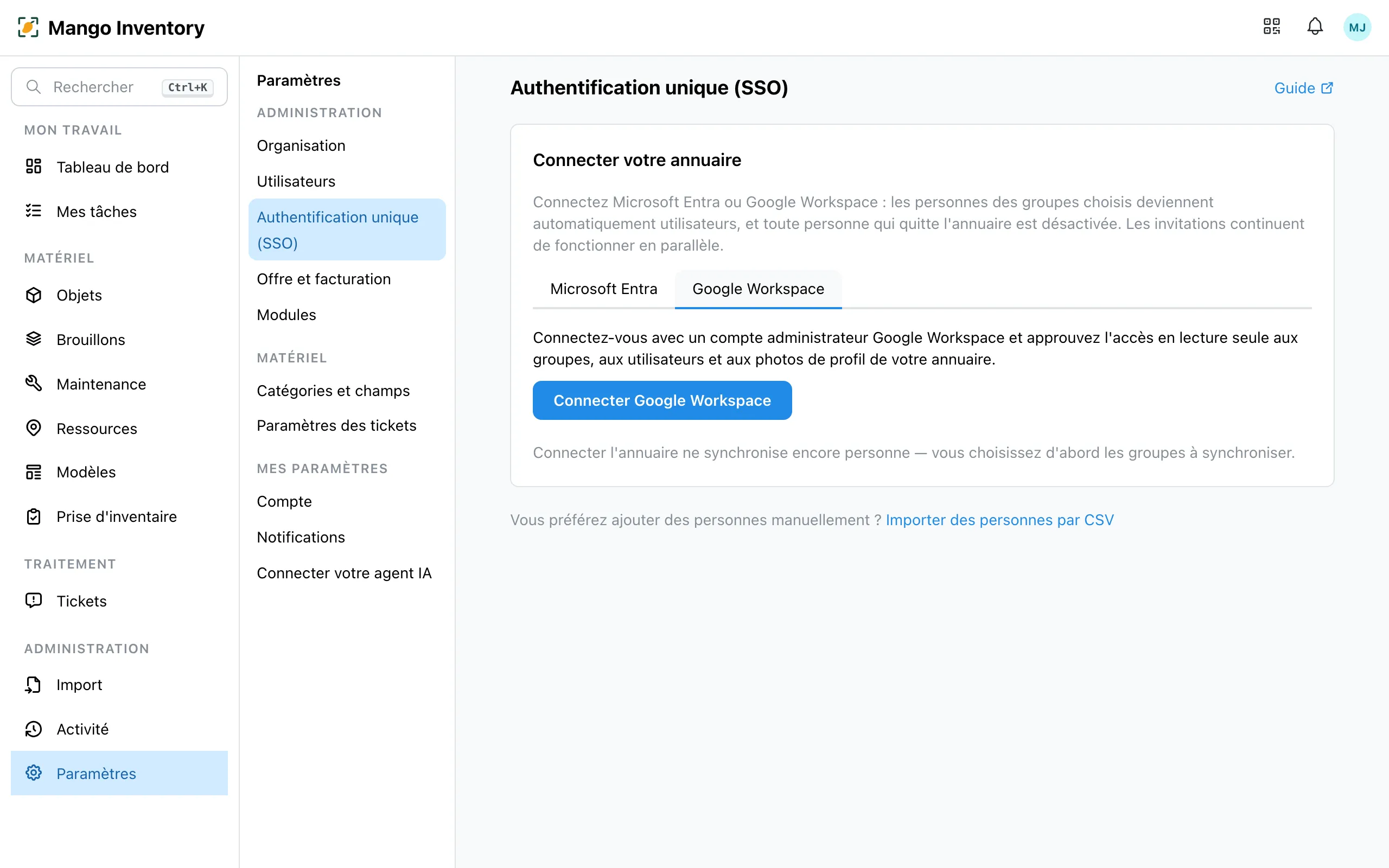
-
Cliquez sur « Connecter Google Workspace ». Mango Inventory vous redirige vers Google — la suite se passe sur les pages de Google.
-
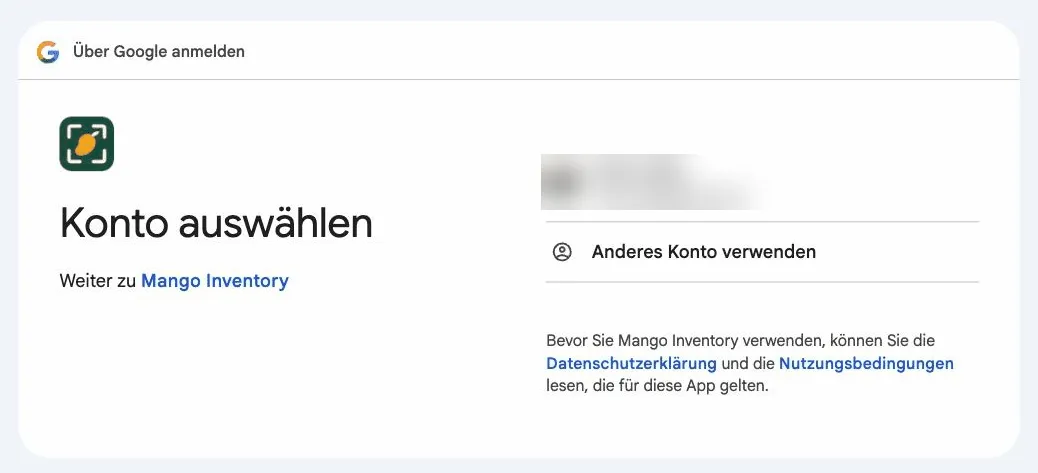
Choisissez le compte administrateur. Sous « Choisissez un compte », Google affiche vos comptes connectés. Prenez le compte administrateur Workspace de votre organisation, pas votre compte Google privé. S’il n’est pas dans la liste : « Utiliser un autre compte », puis connectez-vous avec.
-
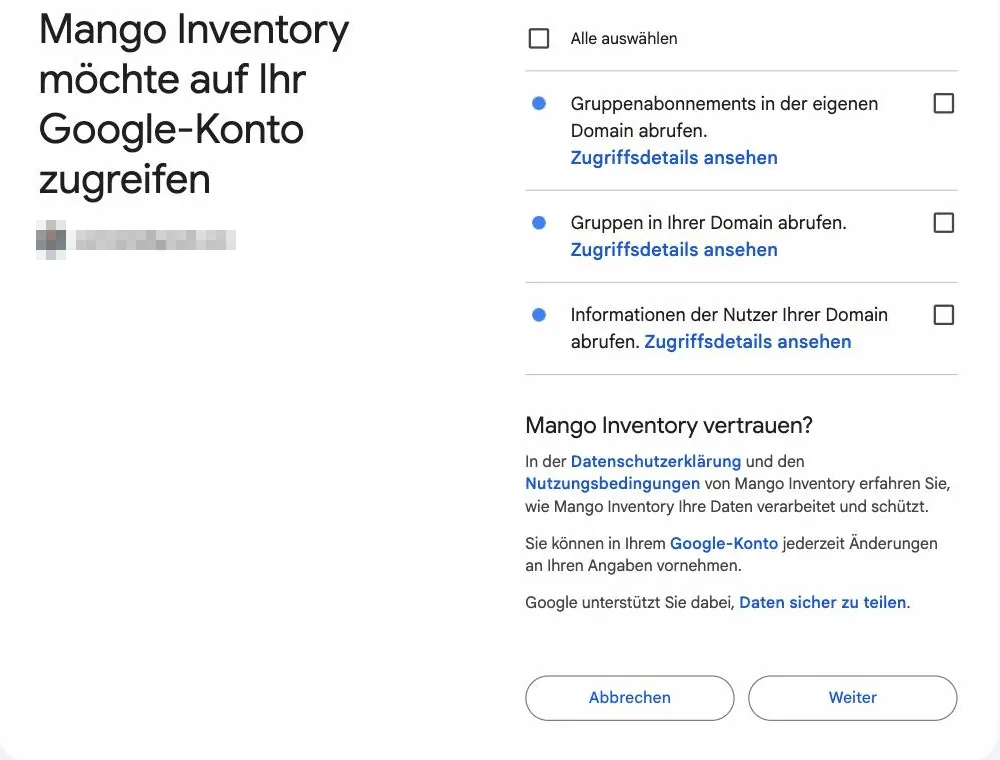
Approuvez l’accès en lecture. Google liste trois autorisations — toutes en lecture seule : voir les abonnements aux groupes de votre domaine, voir les groupes de votre domaine et voir les informations sur les utilisateurs de votre domaine. Les cases sont décochées au départ : cochez « Tout sélectionner » — sans les trois coches, la synchronisation ne peut pas fonctionner. Mango Inventory ne peut rien créer, modifier ni supprimer dans votre annuaire, et n’a aucun accès à Gmail, à Drive ni à Agenda. Confirmez avec « Continuer ».
-
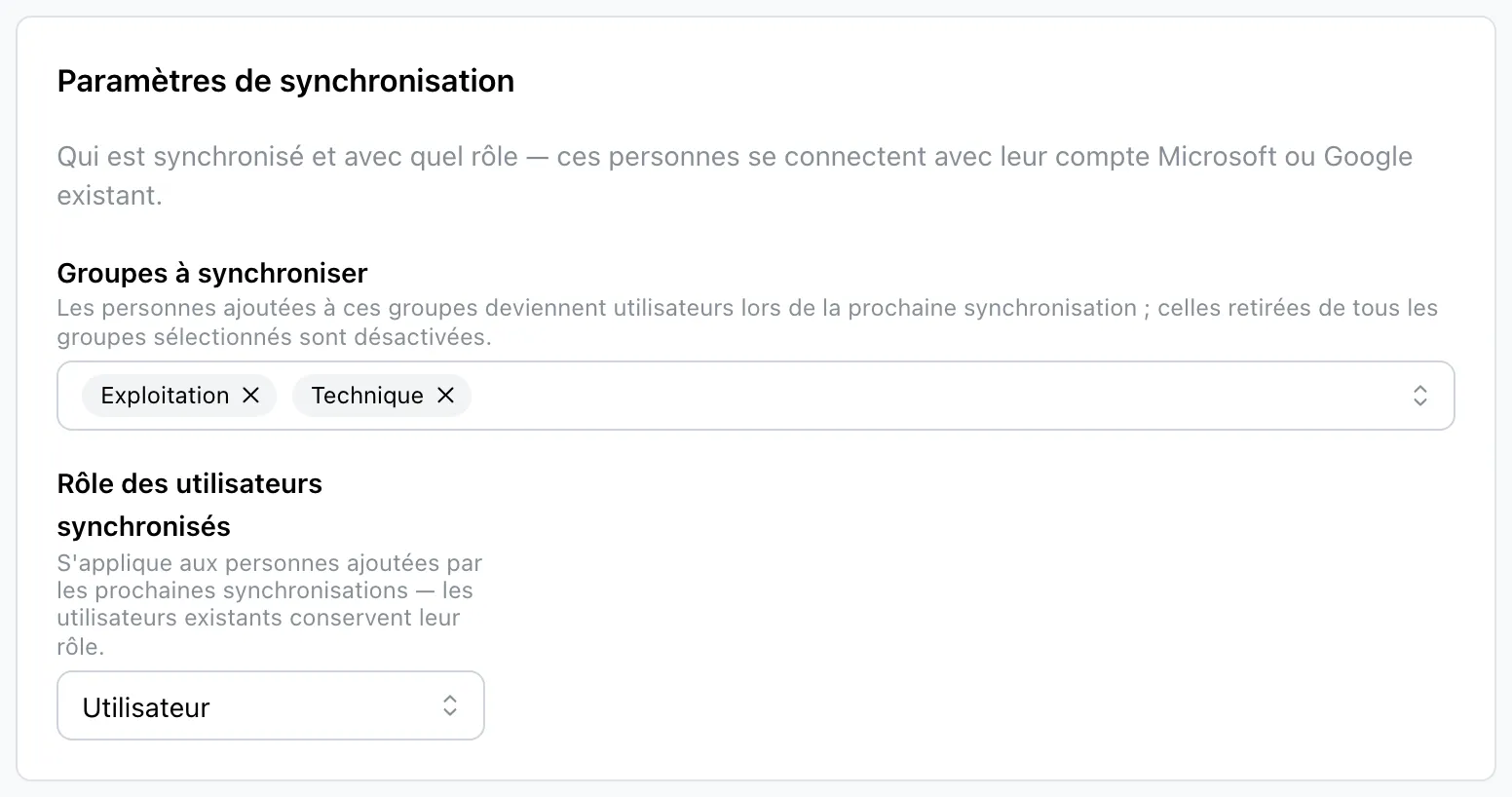
De retour dans Mango Inventory : choisissez les groupes. Google vous renvoie automatiquement ; le message « Google Workspace connecté. » s’affiche brièvement en haut. Sous « Paramètres de synchronisation », ouvrez « Groupes à synchroniser » et sélectionnez les groupes dont les personnes doivent utiliser Mango Inventory. En dessous, vérifiez « Rôle des utilisateurs synchronisés » : toute personne ajoutée à partir de maintenant reçoit ce rôle (par défaut : Utilisateur).
-
Regardez l’aperçu — puis synchronisez. Cliquez sur « Aperçu des changements ». L’aperçu liste qui serait ajouté, mis à jour ou désactivé ; rien ne change encore. Si la liste vous convient, cliquez sur « Synchroniser maintenant » en bas.
Les personnes synchronisées apparaissent immédiatement dans la liste des utilisateurs et se connectent avec « Continuer avec Google ». Désormais, Mango compare les groupes chaque nuit. Vous pouvez mettre fin à la connexion à tout moment, dans Mango via « ⋯ » → « Déconnecter » ou dans votre compte Google. Ce que fait la synchronisation est décrit sous Synchronisation de l’annuaire.
Si quelque chose ne fonctionne pas
Section intitulée « Si quelque chose ne fonctionne pas »- La carte affiche « Reconnexion nécessaire ». L’accès de Google a expiré ou a été révoqué. Cliquez sur « Reconnecter » et connectez-vous une nouvelle fois — vos groupes et le rôle des utilisateurs synchronisés sont conservés.
- La carte affiche « Non terminé ». La connexion avec Google a été interrompue (fenêtre fermée, mauvais compte). Cliquez sur « Terminer la connexion avec Google » et refaites les étapes 3 à 4.
- Vous avez choisi le mauvais compte. Déconnectez-vous de ce compte chez Google ou ouvrez une fenêtre de navigation privée, puis recommencez dans Mango Inventory via « Reconnecter ».
- La liste des groupes reste vide. Le compte choisi n’a alors pas d’accès en lecture aux groupes. Utilisez un compte avec des droits d’administrateur dans Google Workspace.
- Plus de 500 personnes ne peuvent pas être synchronisées par une seule connexion. Dans ce cas, choisissez des groupes plus restreints ou contactez-nous.