
Utilisateurs et rôles
Personne ne veut 40 nouveaux mots de passe. Votre équipe se connecte avec le compte Microsoft ou Google qu’elle a déjà. Vous invitez les personnes — ou Mango les reprend automatiquement de votre annuaire.
- Inviter par e-mail ou par lien — vous pouvez aussi partager le lien d’invitation dans une messagerie.
- Quatre rôles — de l’admin à la personne qui ne fait que consulter.
- Équipes — confiez le travail à une équipe plutôt qu’à une personne ; celui qui a le temps le prend en charge.
- Connexion avec Microsoft ou Google — pas de nouveau mot de passe.
- Automatiquement depuis l’annuaire — Microsoft Entra ou Google Workspace : qui arrive fait partie de l’organisation ; qui part n’en fait plus partie.
- Un départ se règle proprement — avant, vous voyez ce que la personne a encore ; le travail ouvert revient à la prise en charge par défaut.
Invitations et rôles
Section intitulée « Invitations et rôles »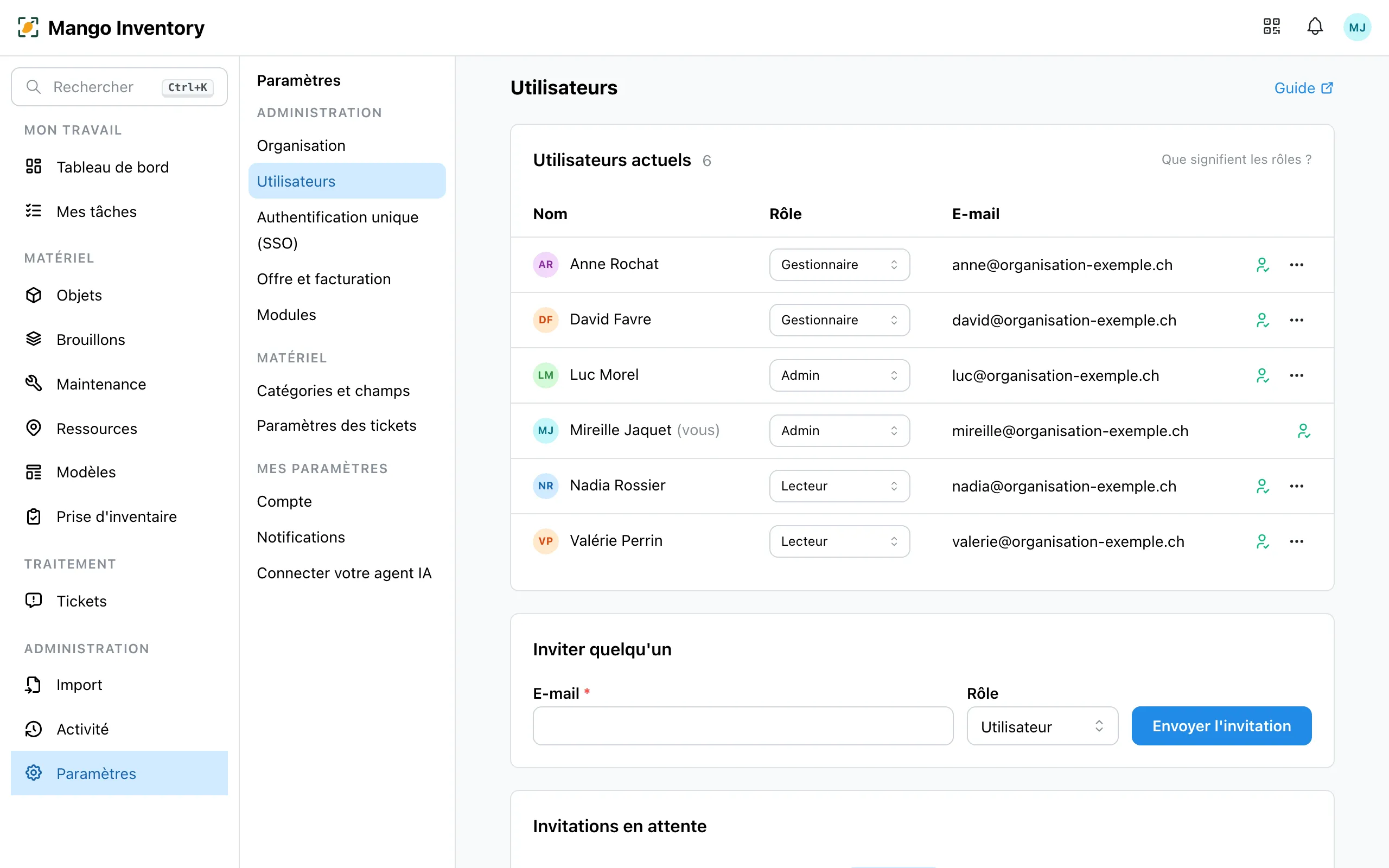
Sous Paramètres → Utilisateurs, vous invitez des personnes par e-mail et choisissez leur rôle :
- Admin — peut tout faire, y compris gérer les utilisateurs et les paramètres.
- Gestionnaire — modifie tout le matériel.
- Utilisateur — scanne, signale des tickets et crée des commandes.
- Lecteur — voit tout, ne modifie rien.
Rôles et responsabilités
Section intitulée « Rôles et responsabilités »Le rôle détermine ce que quelqu’un peut faire. Qui s’occupe des tickets et des commandes, vous le définissez séparément, sous Paramètres → Paramètres des tickets et Paramètres des commandes. Ainsi, le concierge peut avoir le rôle Utilisateur et recevoir quand même tous les défauts. La vue d’ensemble complète se trouve sous Qui reçoit quel travail ?.
Sous Paramètres → Utilisateurs, « Nouvelle équipe » vous permet de former des groupes comme « Services techniques » ou « Informatique ». Quand un ticket ou une commande va à une équipe, tous les membres de l’équipe voient la tâche sous Mes tâches et peuvent la prendre en charge. Ainsi, le travail avance, même quand quelqu’un est en vacances.
Se connecter avec Microsoft ou Google
Section intitulée « Se connecter avec Microsoft ou Google »La page de connexion propose « Continuer avec Microsoft » et « Continuer avec Google ». La connexion seule ne donne encore accès à aucune organisation : seules les personnes invitées ou arrivées par la synchronisation de l’annuaire en font partie.
Pour votre service informatique : autoriser la connexion Microsoft pour tout le monde
Section intitulée « Pour votre service informatique : autoriser la connexion Microsoft pour tout le monde »Lors de la première connexion, Microsoft demande une fois son consentement à chaque personne. Si votre organisation restreint cela, un administrateur Microsoft de votre organisation donne son consentement une seule fois pour tout le monde, avec ce lien :
https://login.microsoftonline.com/organizations/adminconsent?client_id=f0e8a412-8532-4ac9-b8e9-417df164de8b&redirect_uri=https%3A%2F%2Fapp.mangoinventory.com%2FMango Inventory lit uniquement le nom et l’adresse e-mail — ni fichiers, ni e-mails, ni calendriers.
Automatiquement depuis l’annuaire
Section intitulée « Automatiquement depuis l’annuaire »Avec Microsoft Entra ou Google Workspace, vos collaborateurs arrivent et partent automatiquement — voir Synchronisation de l’annuaire (à partir de l’offre Premium).
Quand quelqu’un part
Section intitulée « Quand quelqu’un part »Les admins retirent une personne via le menu à côté de son rôle. Avant, Mango montre ce que la personne a encore. Ses objets retournent à leur emplacement habituel, ses tickets et commandes ouverts à la prise en charge par défaut. Le profil est archivé, pas supprimé : qui avait quoi et qui a signalé quoi reste traçable.
Votre compte et votre langue
Section intitulée « Votre compte et votre langue »- Confirmer votre adresse e-mail — après l’inscription, vous recevez un e-mail de confirmation. Vous pouvez travailler tout de suite ; une note dans l’application vous le rappelle.
- Mot de passe : changez-le sous Paramètres → Compte — Mango vous envoie un lien par e-mail. Vous y voyez aussi si votre adresse e-mail est confirmée.
- Langue — l’application est disponible en français, en allemand, en anglais, en espagnol et en italien. Chaque personne choisit sa propre langue ; l’organisation définit la langue par défaut sous Paramètres → Organisation.