
Import et export
Presque tout le monde vient d’Excel. Votre liste existante est importée en un après-midi — ou vous nous l’envoyez, et nous faisons l’import gratuitement pour vous. Et tout ce que Mango Inventory sait, vous pouvez le récupérer à tout moment.
- Votre liste telle qu’elle est — CSV, XLSX ou XLS, ou collez des lignes directement depuis Excel.
- L’IA associe les colonnes — vous n’avez qu’à confirmer. La prochaine fois que vous importez la même liste, tout est déjà associé.
- Vous confirmez tout ce qui est nouveau — vous voyez les nouvelles catégories et les nouveaux emplacements avant le début de l’import.
- Annuler en un clic — chaque import peut être annulé dans son ensemble.
- Exporter quand vous voulez — chaque vue de tableau en Excel ou en CSV, et toutes les données, photos comprises, en ZIP.
Importer
Section intitulée « Importer »-
Chargez le fichier et choisissez ce que vous importez : objets, emplacements ou personnes.
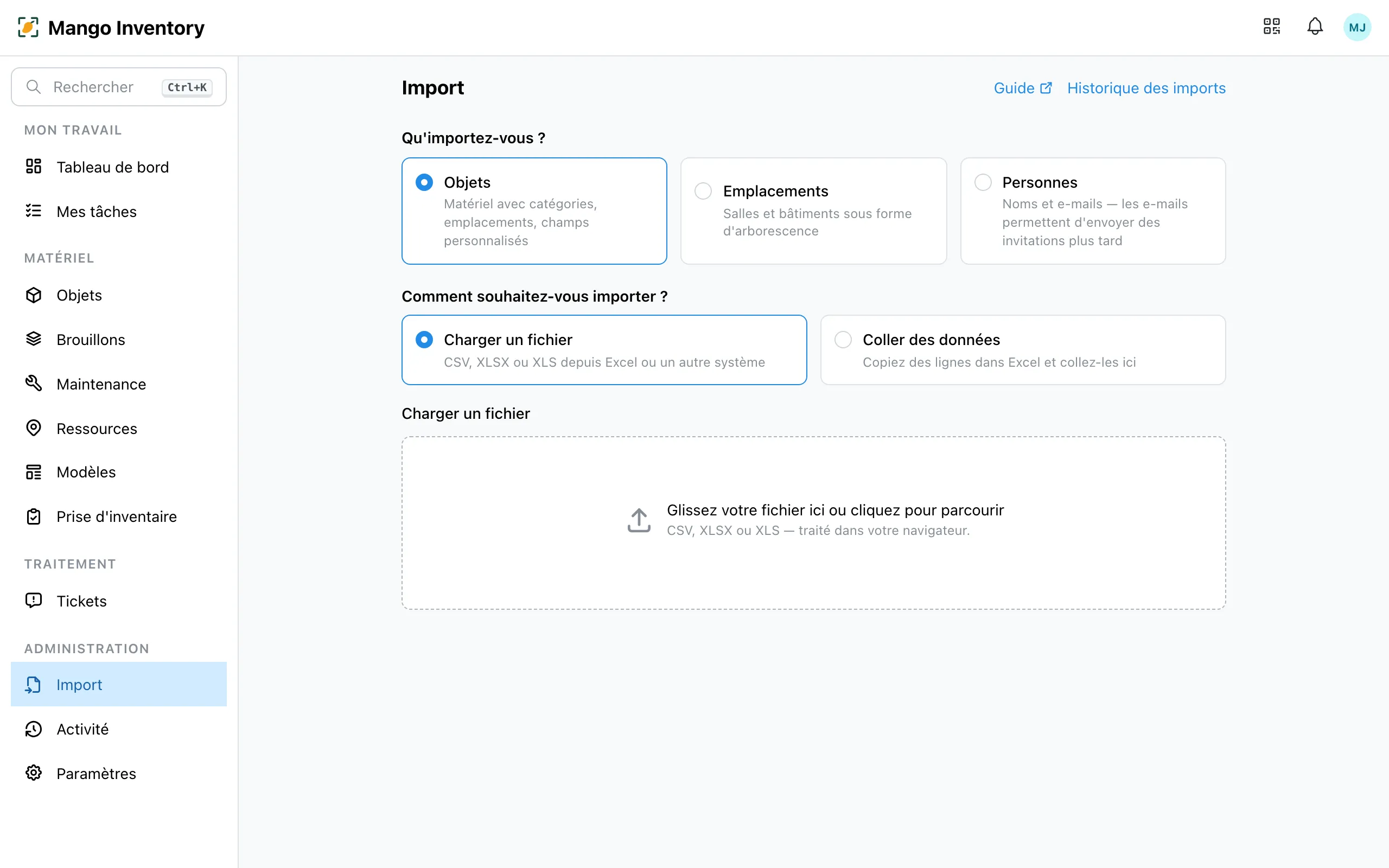
-
Associez les colonnes. L’IA propose une cible pour chaque colonne : nom, catégorie, emplacement, personne responsable, modèle ou vos propres champs. Les chemins d’emplacement comme « Halle d’atelier/Distribution des outils » deviennent l’arborescence des emplacements.
-
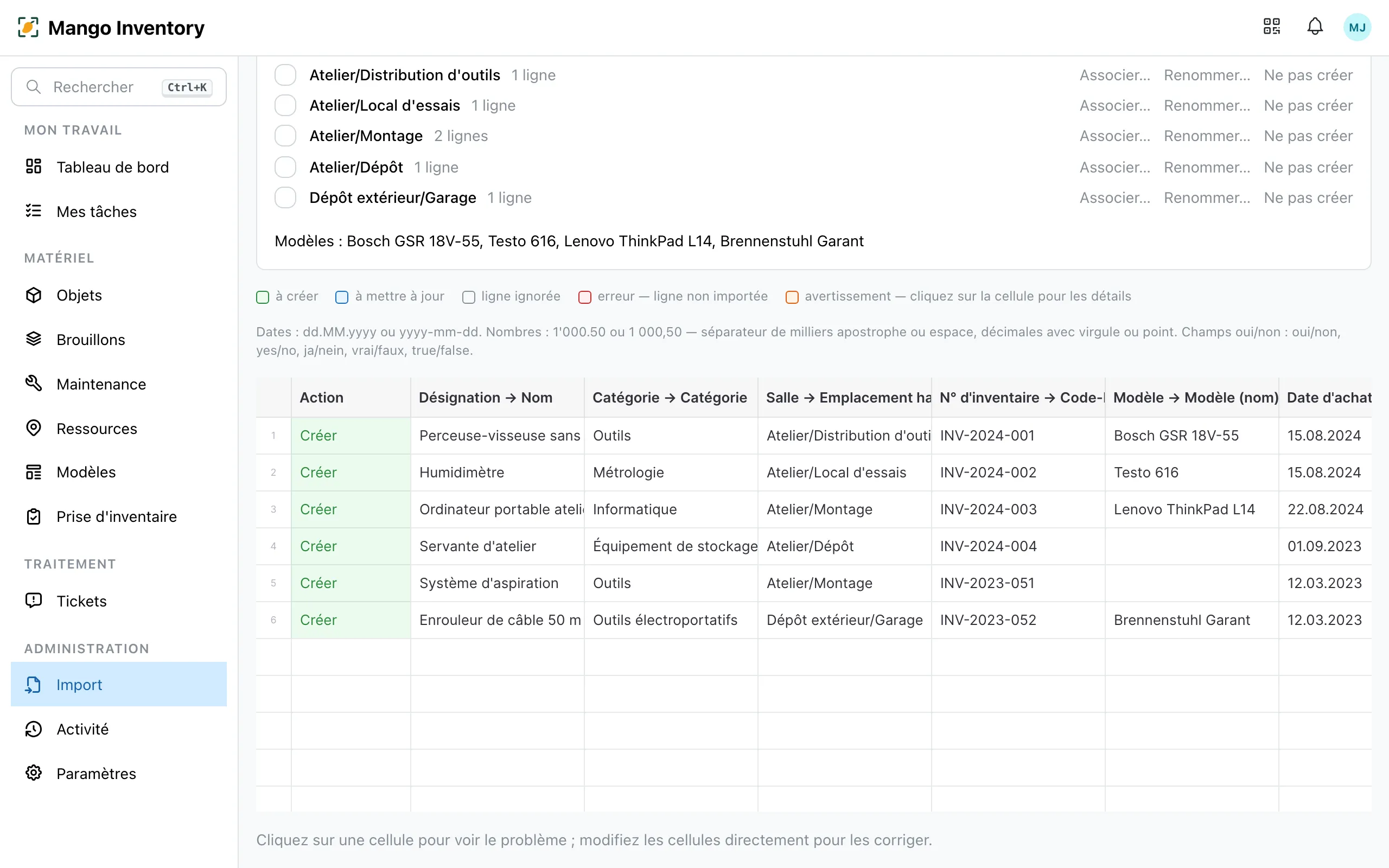
Vérifiez. L’aperçu montre chaque ligne avec ses remarques ; vous corrigez les cellules directement. Confirmez les nouvelles catégories et les nouveaux emplacements, renommez-les ou associez-les à des existants — ou « Tout confirmer ».
-
Importez. Chaque ligne doit avoir un nom et une catégorie. Une valeur non valide ne bloque rien : l’objet est créé et marqué « Incomplet ».
Chaque import apparaît dans l’historique des imports, où vous pouvez l’annuler dans son ensemble.
Exporter
Section intitulée « Exporter »Dans le tableau sous « Objets », le menu en haut à droite exporte la vue actuelle avec vos filtres, vos colonnes et votre tri — en CSV ou en fichier Excel. Les rapports d’inventaire sont aussi disponibles en CSV et en Excel.
Toutes les données d’un coup : sous Paramètres → Organisation, « Exporter toutes les données (ZIP) » télécharge tout votre matériel — un fichier CSV par type de données, plus toutes les photos et tous les documents.