
Objets
Chaque appareil, chaque machine, chaque outil a sa fiche dans Mango Inventory : avec photo, emplacement, vos propres champs et l’historique de qui l’a eu et quand.
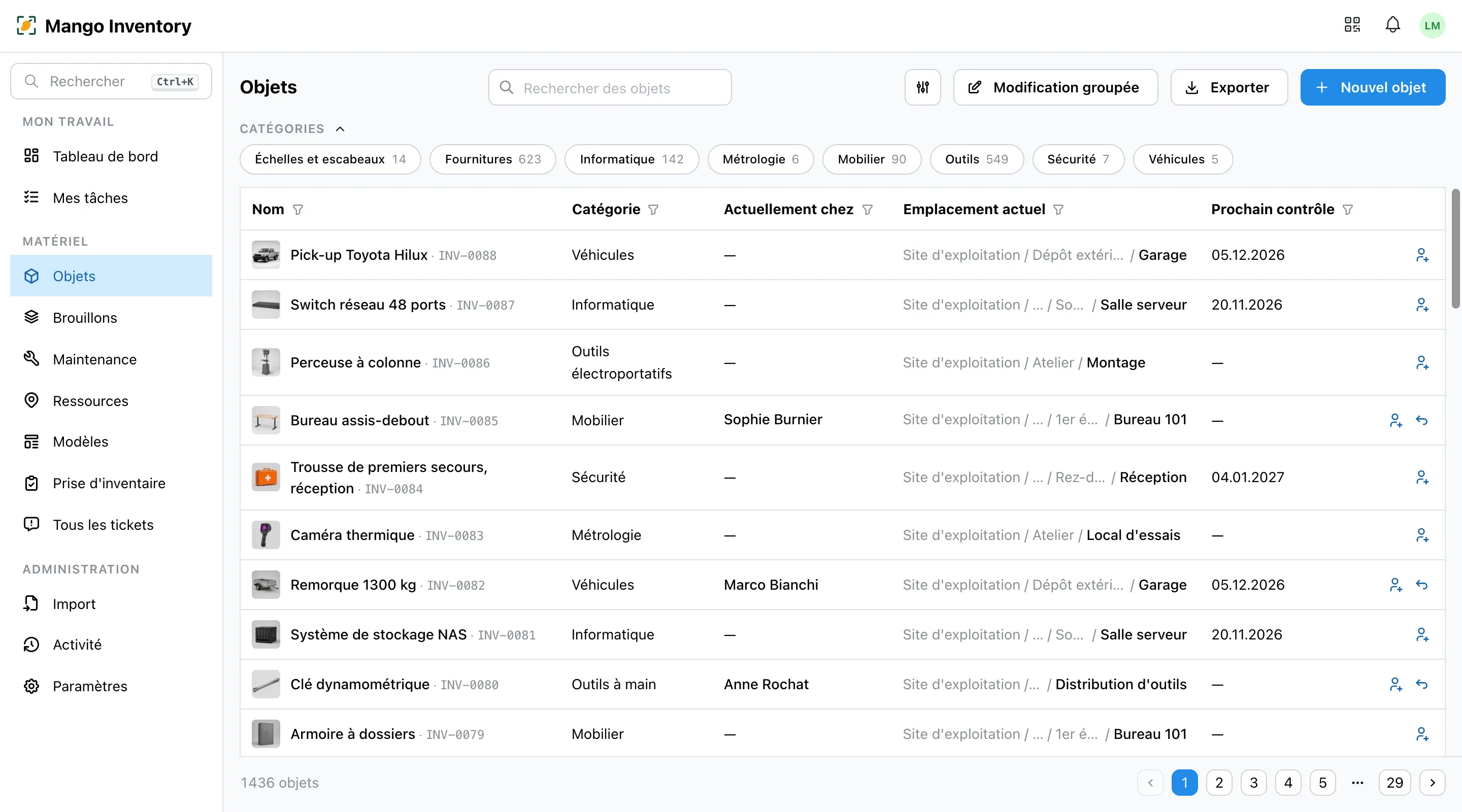
- Un seul tableau pour tout — rechercher, filtrer, trier, choisir les colonnes et exporter vers Excel. Enregistrez les vues que vous utilisez souvent (« Appareils défectueux ») pour plus tard.
- Vos propres champs — par catégorie, les informations dont vous avez besoin : numéro de série, fin de garantie, prix d’achat, lien vers le mode d’emploi.
- Modifier beaucoup d’objets à la fois — filtrez, puis définissez des valeurs pour tous les résultats, comme dans Excel.
- Photos et documents sur l’appareil — modes d’emploi, factures, rapports de contrôle.
- L’historique sur l’appareil — chaque modification, chaque prêt, chaque ticket : qui, quoi, quand.
- Le formulaire rempli à partir d’une photo — une photo suffit, l’IA propose le nom et les détails. Vous vérifiez et enregistrez.
Saisir un objet
Section intitulée « Saisir un objet »-
« Nouvel objet » : le nom, la catégorie et l’emplacement habituel suffisent. Joignez tout de suite photos et documents.
-
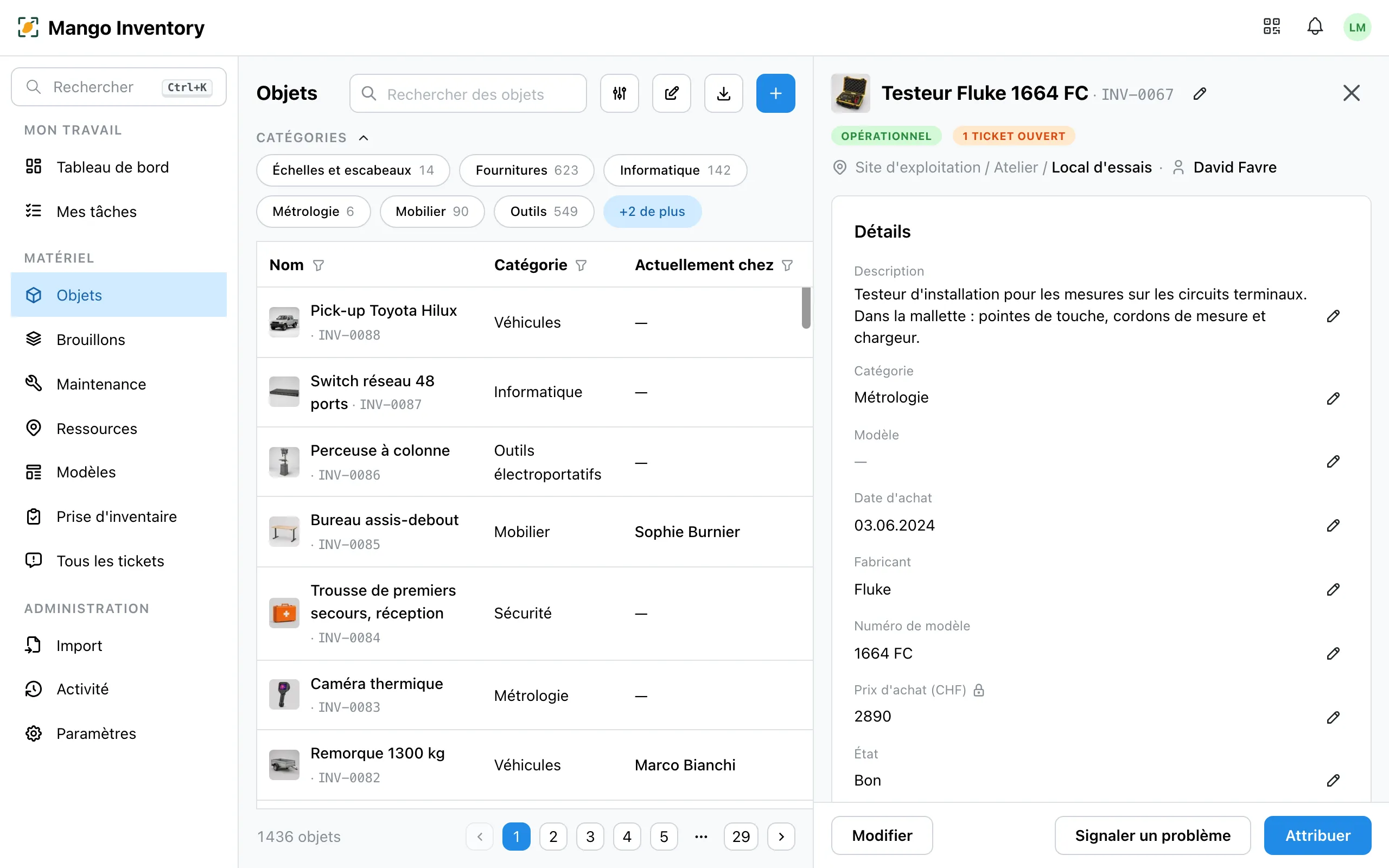
Enregistrez. L’objet s’ouvre à côté de la liste et, dès lors, sa fiche montre tout sur l’appareil : où il se trouve, qui l’a et qui l’a eu avant, les tickets ouverts et, plus bas, le prochain contrôle et les codes-barres.
-
Collez une étiquette — une de chez nous, une que vous imprimez vous-même ou une que vous avez déjà, voir Codes-barres et étiquettes.
Beaucoup d’objets à la fois ? Importez votre liste Excel ou parcourez le bâtiment avec votre téléphone — voir Recenser votre matériel.
Catégories et champs personnalisés
Section intitulée « Catégories et champs personnalisés »Sous Paramètres → Catégories et champs, vous créez vos catégories (« Informatique », « Outils », « Véhicules ») et les champs de chaque catégorie.
- Tout type d’information : texte, nombre, montant avec devise, date, sélection, sélection multiple, oui/non et lien.
- Champs obligatoires : ce dont vous avez vraiment besoin est demandé lors de la saisie. S’il manque après un import, Mango marque l’objet comme « Incomplet ».
- Champs uniques : un numéro d’inventaire ou de série n’existe qu’une seule fois.
- Gestionnaires uniquement (à partir de l’offre Premium) : des champs comme le prix d’achat restent invisibles pour les utilisateurs et les lecteurs.
- Les sous-catégories héritent des champs de leur catégorie.
Fusionnez les catégories créées en double avec « Fusionner avec… » dans le menu ⋯ ; tous les objets et toutes les valeurs sont conservés.
Le statut indique l’état d’un objet : Opérationnel, Défectueux, En réparation, Perdu ou Mis hors service. La personne qui signale un défaut fait en même temps passer l’appareil à « Défectueux ». Tant que le ticket est ouvert, chaque personne voit un avertissement avant de recevoir l’appareil.
Objets en quantité
Section intitulée « Objets en quantité »Les piles, les gants, les serre-câbles, vous les saisissez en quantité plutôt que comme objets individuels — avec un stock par emplacement et un stock minimum. Tout ce qui s’y rapporte se trouve sous Objets en quantité.
Contenants
Section intitulée « Contenants »Une caisse à outils, un chariot, une caisse de transport : chacun est lui-même un objet et peut contenir d’autres objets.
- Le contenu suit — quand la caisse à outils est prêtée ou déplacée, cela vaut pour tout ce qu’elle contient ; une seule attribution suffit.
- Remplir en scannant — dans l’application mobile, vous scannez pièce par pièce dans la caisse à outils.
- Compter plus vite — lors de la prise d’inventaire, vous comptez la caisse à outils et confirmez son contenu en une seule étape.
Modèles d’objet
Section intitulée « Modèles d’objet »20 perceuses sans fil identiques ? Décrivez-les une seule fois comme modèle d’objet. Chaque appareil reprend le nom, la catégorie et les valeurs, et ne porte plus que son propre numéro de série et son emplacement.
Brouillons
Section intitulée « Brouillons »Ce que vous photographiez avec l’application mobile arrive d’abord comme brouillon personnel et attend sous « Brouillons » jusqu’à ce que vous le passiez en revue et le publiiez — plus de détails sous Recenser votre matériel.