
Confirmation de réception
Quand une personne reçoit du matériel de votre part, elle confirme par un lien reçu par e-mail qu’elle l’a bien — ainsi, chaque personne sait de quoi elle est responsable, et vous savez qu’elle le sait.
Inclus à partir de l’offre Pro — tarifs.
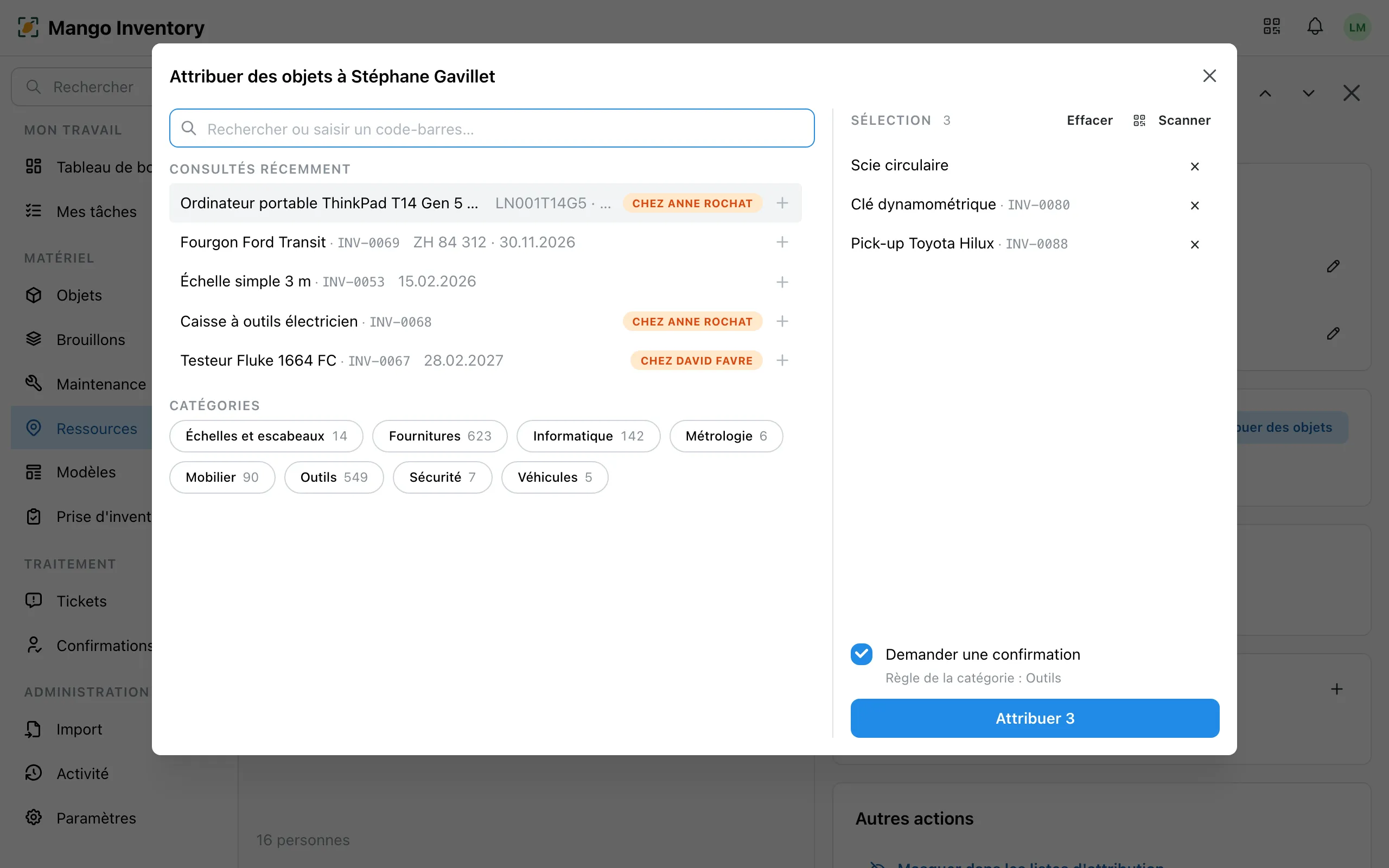
- Confirmer sans compte — la personne ouvre le lien dans son e-mail, voit ses objets avec photo et confirme en un clic. Son nom est déjà renseigné.
- Intégré à l’attribution — cochez « Demander une confirmation » et Mango s’occupe du reste : l’e-mail et les rappels après 3 et 7 jours.
- Aussi pour le matériel déjà attribué — avec « Demander une confirmation » sur la page de la personne, vous obtenez une confirmation pour ce que quelqu’un a depuis des années.
- Les problèmes remontent tôt — s’il manque quelque chose, si un objet n’est pas le bon ou s’il est endommagé, la personne le signale sur la même page.
- Une preuve conservée — qui a confirmé quels objets et quand, et quel texte la personne a accepté.
- Vous voyez qui n’a pas encore confirmé — la page « Confirmations » montre les demandes ouvertes, et celles en retard vous arrivent sous forme de tâche.
Ce que voit la personne
Section intitulée « Ce que voit la personne »-
Un e-mail de « Votre organisation via Mango Inventory », qui nomme la personne à l’origine de la demande. Un clic sur « Vérifier et confirmer » ouvre sa page.
-
Elle y voit votre organisation (avec son logo, si vous en avez défini un), les objets avec photo et votre texte d’engagement. Son nom est déjà renseigné. Un clic sur « Confirmer » — c’est fait. Elle reçoit une copie par e-mail.
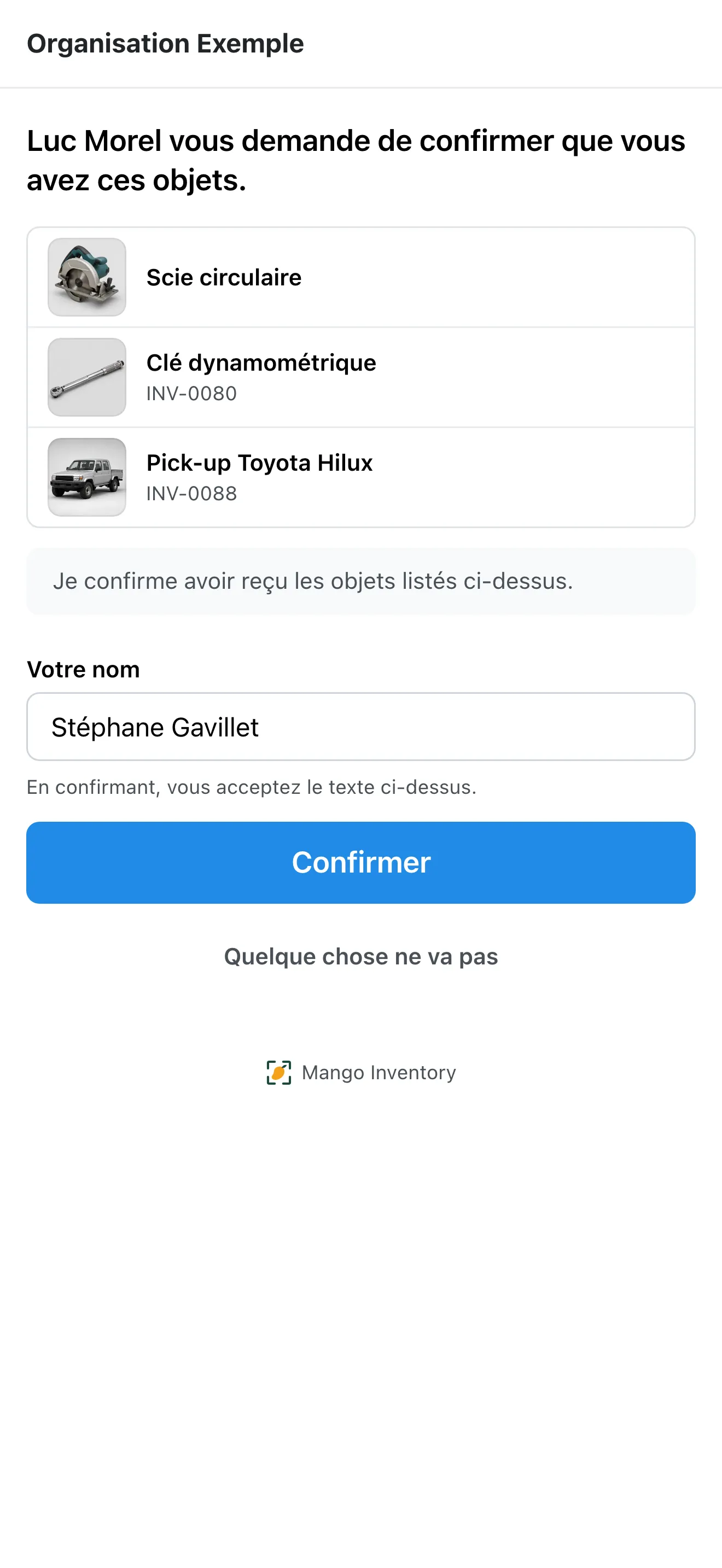
Sans compte : vérifier, le nom est déjà là, confirmer. -
Si quelque chose ne va pas, elle choisit « Quelque chose ne va pas » : les objets concernés, le motif (Je ne l’ai pas · Mauvais objet · Endommagé · Autre) et, si elle le souhaite, un commentaire.
Elle n’a besoin ni d’un compte, ni d’un mot de passe, ni d’une application. La page ne montre que ses propres objets — pas de prix, pas de remarques, pas d’autres personnes.
Activation
Section intitulée « Activation »-
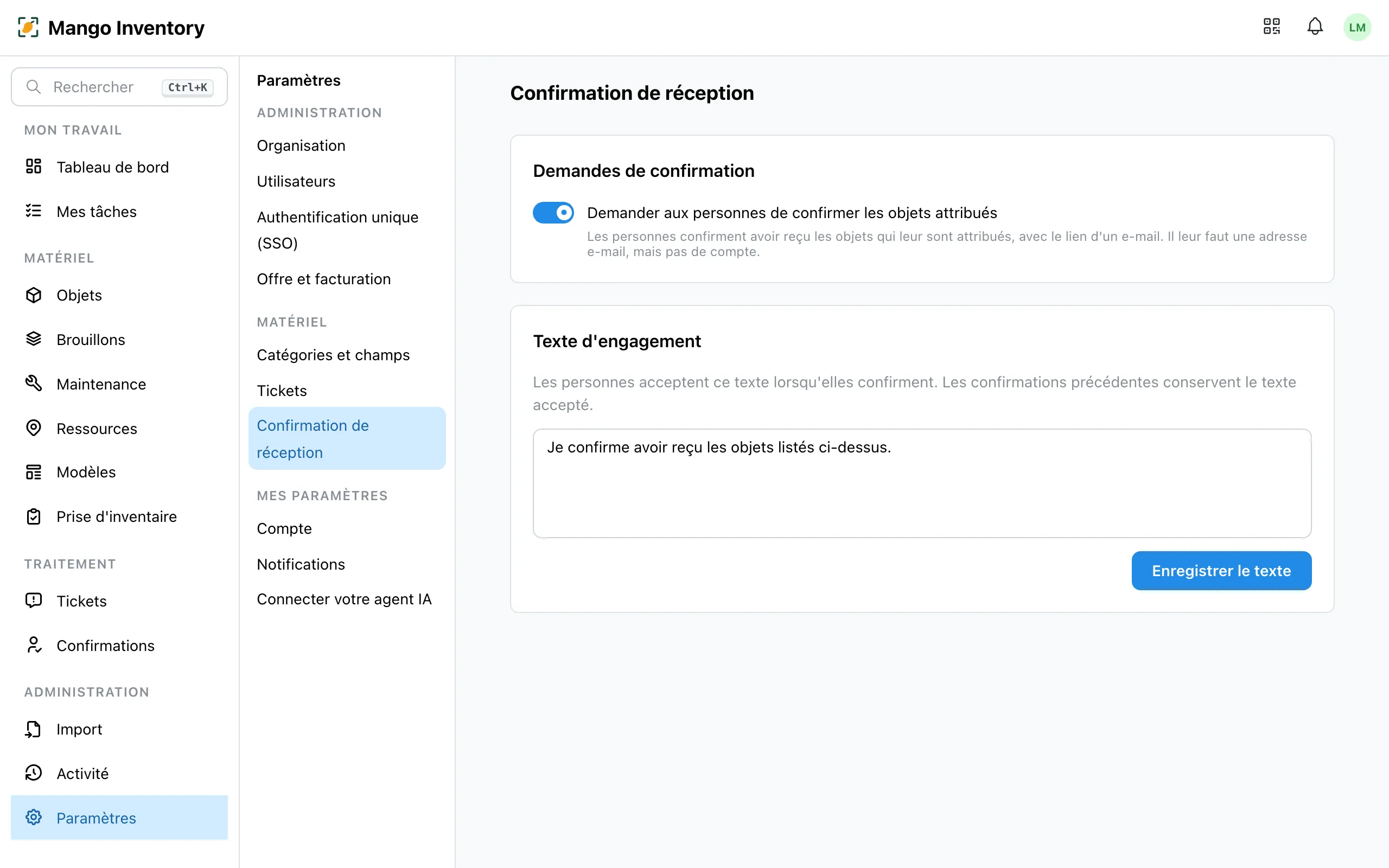
Sous Paramètres → Confirmation de réception, activez « Demander aux personnes de confirmer les objets attribués » (rôle Admin).
-
Si vous le souhaitez, ajoutez un texte d’engagement que la personne accepte en confirmant. « Insérer un texte d’exemple » propose : « Je confirme avoir reçu les objets listés ci-dessus. »
-
Si vous le souhaitez, définissez pour une catégorie qu’une confirmation soit toujours demandée lors de l’attribution : « Demander une confirmation lors de l’attribution » (Paramètres → Catégories et champs). Les sous-catégories suivent la règle. Ainsi, la case est déjà cochée pour les ordinateurs portables et les radios, mais pas pour les câbles.
Demander une confirmation lors de l’attribution
Section intitulée « Demander une confirmation lors de l’attribution »-
Attribuez les objets comme d’habitude — un par un avec « Attribuer », ou plusieurs à la fois sur la page de la personne avec « Attribuer des objets ».
-
Cochez « Demander une confirmation ». Si la catégorie a une règle, la case est déjà cochée.
-
L’e-mail part de lui-même dès que rien n’a été ajouté pendant 15 minutes, au plus tard après une heure — ainsi, plusieurs objets que vous attribuez l’un après l’autre arrivent dans un seul e-mail. Si c’est urgent, choisissez « Envoyer maintenant » dans le message affiché après l’attribution.
Objets que la personne a déjà — par exemple lorsque vous introduisez la confirmation de réception : sur sa page, « Demander une confirmation » porte sur ce qu’elle détient déjà sans l’avoir encore confirmé ; « Envoyer par e-mail » envoie aussitôt la demande.
- Les rappels partent d’eux-mêmes après 3 et après 7 jours.
- Une tâche pour vous : si une demande est toujours ouverte après 7 jours ou si un problème a été signalé, Mes tâches affiche la ligne « Confirmations à traiter ».
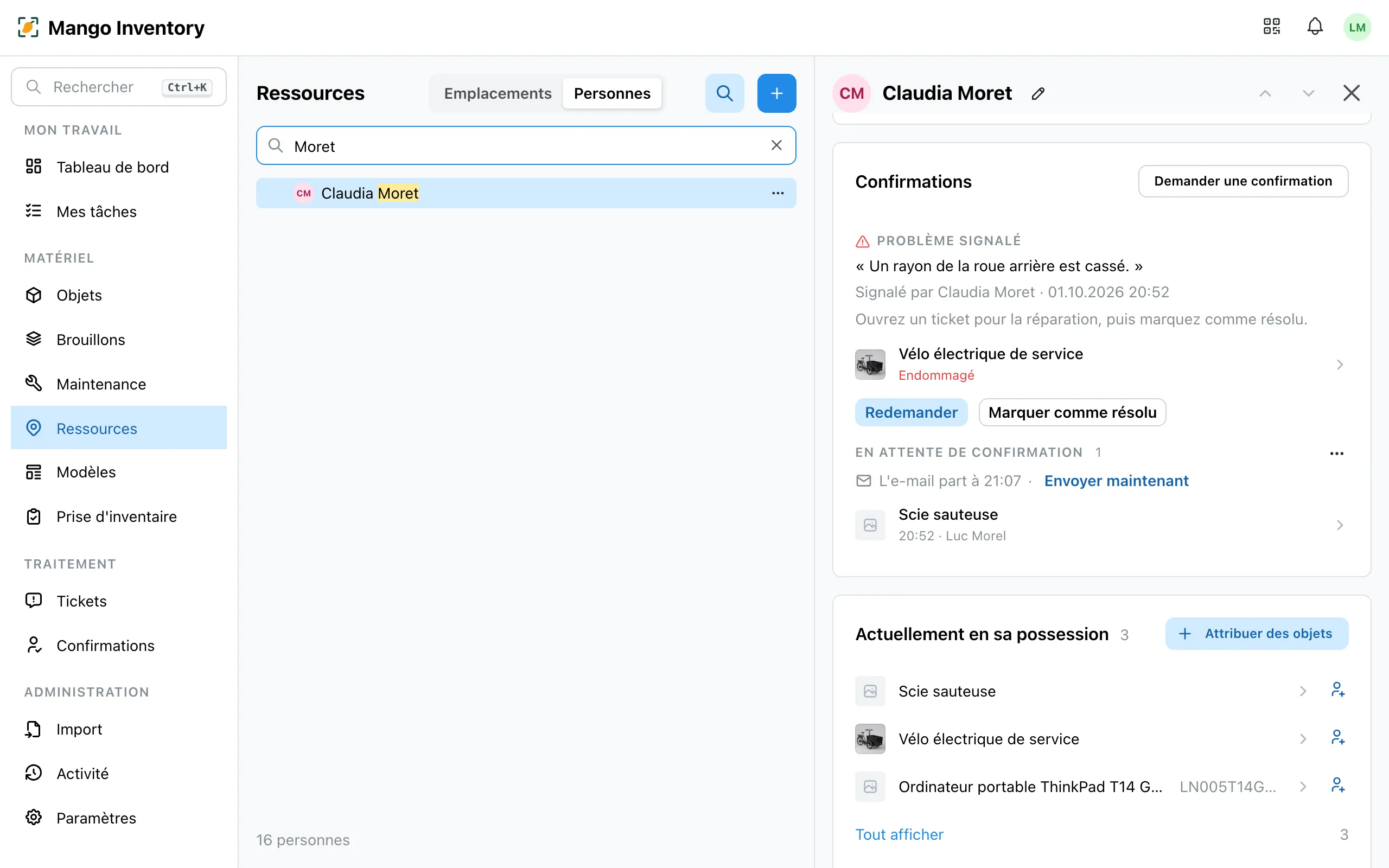
- Sur la page de la personne, la carte « Confirmations » montre ce qui est encore en attente, les problèmes signalés et les demandes précédentes. En cas de problème : « Redemander » une fois l’attribution corrigée, ou « Marquer comme résolu », par exemple quand un ticket de réparation est ouvert. Pour annuler une demande, passez par le menu « … ».
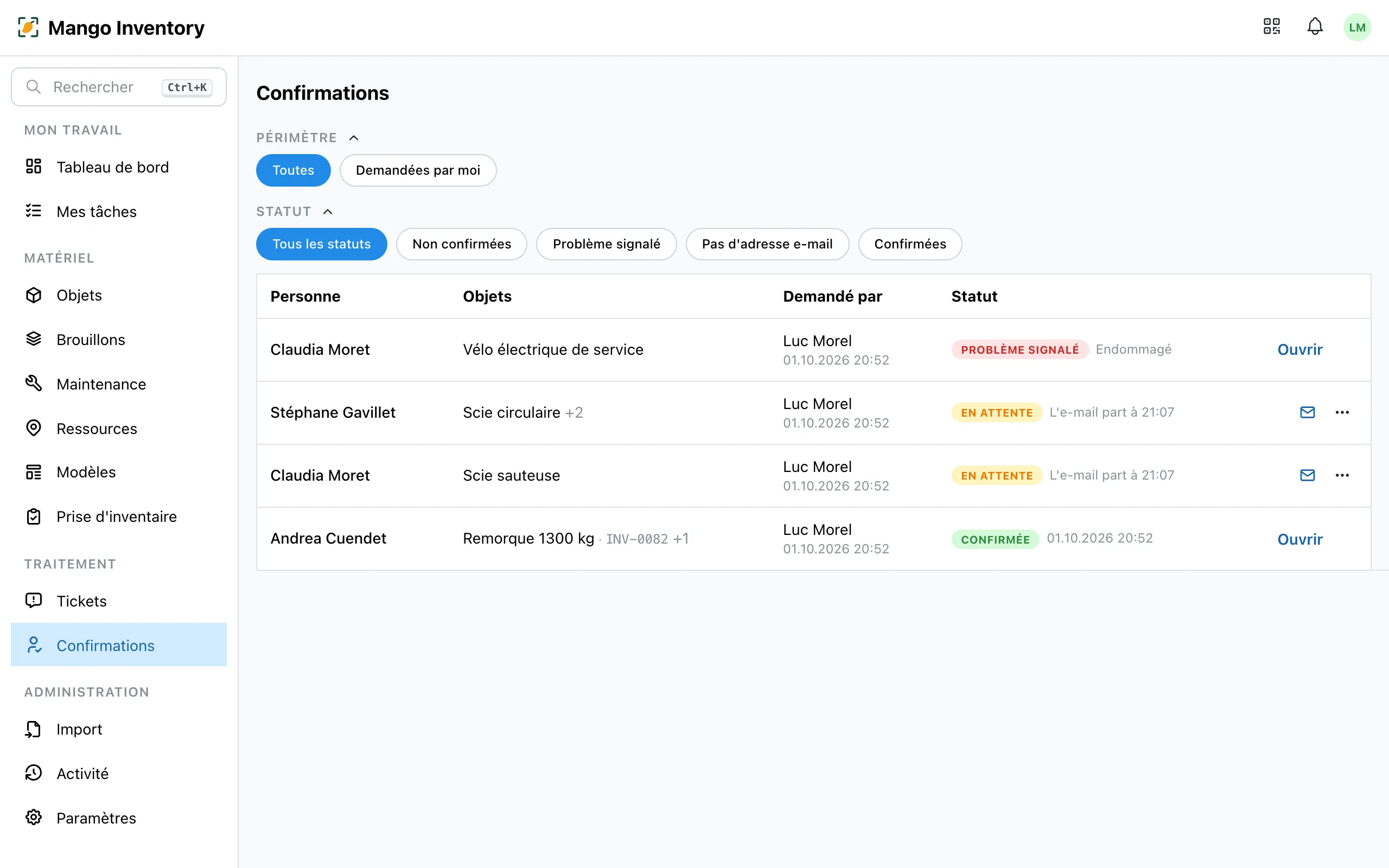
- La page « Confirmations » (sous Traitement) montre toutes les demandes de l’organisation, avec les filtres Non confirmées, Problème signalé, Pas d’adresse e-mail, Confirmées ou Tous les statuts.
La preuve
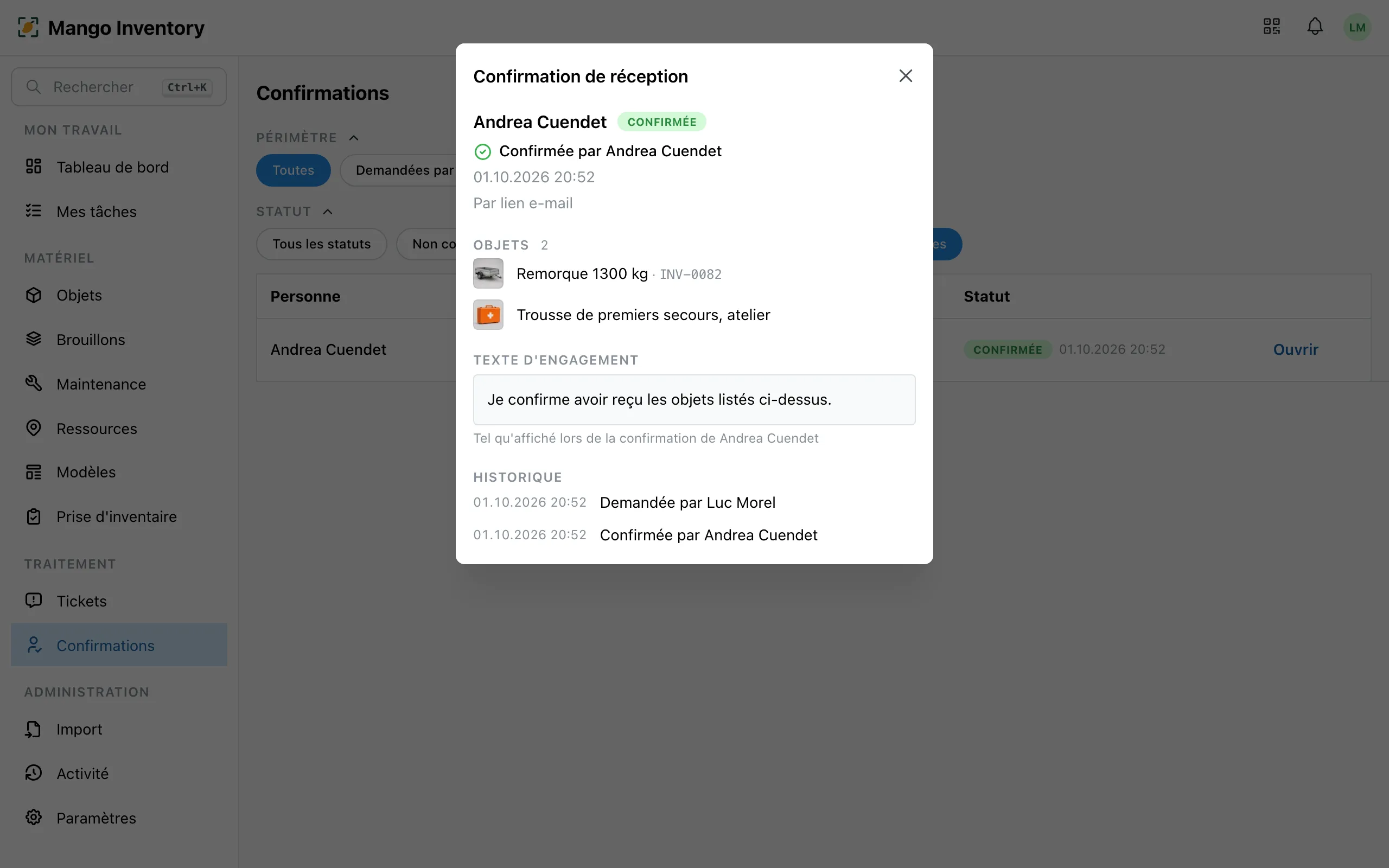
Section intitulée « La preuve »Un clic sur une demande précédente ouvre la confirmation de réception : qui a confirmé, quand (date et heure), à quelle adresse e-mail le lien a été envoyé, les objets, le texte d’engagement tel que la personne l’a vu, et tout le déroulement, de la demande à la confirmation.
Sur l’objet lui-même, la mention « Confirmé le … » apparaît à côté de la personne ; un clic ouvre la même preuve. L’activité de l’objet indique « Confirmé par … ». Plus de détails sous Historique et traçabilité.
Bon à savoir
Section intitulée « Bon à savoir »- Une adresse e-mail suffit : la personne a besoin d’une adresse, mais pas d’un compte. Si elle manque, Mango vous le signale lors de l’attribution. Ajoutez l’adresse sur la page de la personne et faites-y la demande avec « Demander une confirmation ».
- Dans l’application web : la case apparaît lorsque vous attribuez dans l’application web. Pour les objets attribués dans l’application mobile, par modification groupée, via une commande ou par import, utilisez « Demander une confirmation » sur la page de la personne.
- Une demande ouverte par personne : tout ce que vous attribuez en plus avec la case cochée, ou que vous demandez plus tard, rejoint la même demande — la personne confirme tout en une fois.
Vous avez reçu une demande ?
Section intitulée « Vous avez reçu une demande ? »Quelqu’un de votre organisation vous demande de confirmer que vous avez les objets listés. Ouvrez le lien dans l’e-mail, vérifiez la liste et cliquez sur « Confirmer » — vous n’avez pas besoin de compte. Si quelque chose ne va pas, choisissez « Quelque chose ne va pas » ou répondez à l’e-mail.