
Codes-barres et étiquettes
L’étiquette relie l’appareil à sa fiche : scannez l’étiquette — l’objet s’ouvre. Et une personne sans compte signale un défaut par la même étiquette.
- Des étiquettes de chez nous — des étiquettes QR numérotées, prêtes à coller.
- Imprimées par vous — des étiquettes avec nom, numéro d’inventaire et code QR, sur des planches standard.
- Vos codes-barres existants restent valables — anciennes étiquettes d’inventaire ou autocollants de numéro de série. Un objet peut porter plusieurs codes.
- Scannez avec ce que vous voulez — application mobile, scanner à main, caméra de l’ordinateur portable, ou votre téléphone comme scanner pour l’ordinateur.
- Signaler un défaut sans compte — n’importe qui scanne l’étiquette QR avec l’appareil photo de son téléphone et signale un problème. La personne responsable l’a aussitôt sur son bureau.
Acheter des étiquettes préimprimées plutôt qu’imprimer
Section intitulée « Acheter des étiquettes préimprimées plutôt qu’imprimer »La solution la plus simple : vous recevez les étiquettes déjà numérotées, de chez nous. Écrivez-nous en indiquant combien il vous en faut ; si vous le souhaitez, nous mettons en place les premières étiquettes avec vous. Pour les vêtements et les textiles, il existe des étiquettes spéciales. N’importe quel autre rouleau d’étiquettes à codes-barres numérotées à la suite fonctionne aussi pour le scan — mais signaler un problème sans compte ne fonctionne qu’avec les étiquettes QR de Mango.
-
Collez l’étiquette sur l’objet. Le numéro n’a pas d’importance, il doit seulement être unique.
-
Ouvrez l’objet (sur l’ordinateur ou dans l’application mobile) et scannez l’étiquette dans la section « Codes-barres ». Dès lors, le code appartient à cet objet.
-
Objet suivant. À deux, cela va deux fois plus vite : l’un colle, l’autre scanne.
Imprimer vos propres étiquettes
Section intitulée « Imprimer vos propres étiquettes »-
Dans le tableau sous « Objets », choisissez « Imprimer les étiquettes » et sélectionnez les lignes, ou imprimez une seule étiquette depuis la fiche de l’objet. Les emplacements, comme les salles et les étagères, reçoivent aussi des étiquettes.
-
Choisissez le format de planche et téléchargez le PDF. Les étiquettes déjà utilisées sur une planche entamée sont sautées.
-
Imprimez, collez, c’est fait. Chaque étiquette indique le nom, le numéro d’inventaire, l’organisation et le code QR.
Quelles étiquettes acheter ?
Section intitulée « Quelles étiquettes acheter ? »Les PDF conviennent aux planches d’étiquettes A4 standard :
- Avery L7160 (page produit) : 63.5 × 38.1 mm, 21 par planche. Le format standard compact.
- Avery L7163 (page produit) : 99.1 × 38.1 mm, 14 par planche. Plus de place pour des noms bien lisibles.
Les planches d’autres fabricants aux mêmes dimensions conviennent tout aussi bien. Pour les ateliers et l’extérieur, les mêmes formats existent en film résistant aux intempéries.
- Application mobile — dans l’onglet « Scanner », chaque objet scanné apparaît aussitôt dans la liste en dessous ; touchez-le pour l’ouvrir.
- Scanner à main sur l’ordinateur — tout scanner USB ou Bluetooth qui tape comme un clavier fonctionne sans pilote. Un scan ouvre l’objet, le sélectionne dans une liste de choix ou le compte dans l’inventaire en cours.
- Caméra de l’ordinateur portable — l’icône de scan en haut de l’application web ouvre la caméra. Tenez l’étiquette devant, c’est fait.
- Le téléphone comme scanner — « Utiliser le téléphone comme scanner », dans la fenêtre de la caméra, associe votre téléphone à l’ordinateur. Chaque scan fait sur le téléphone apparaît aussitôt à l’écran.
Sans compte : signaler un défaut
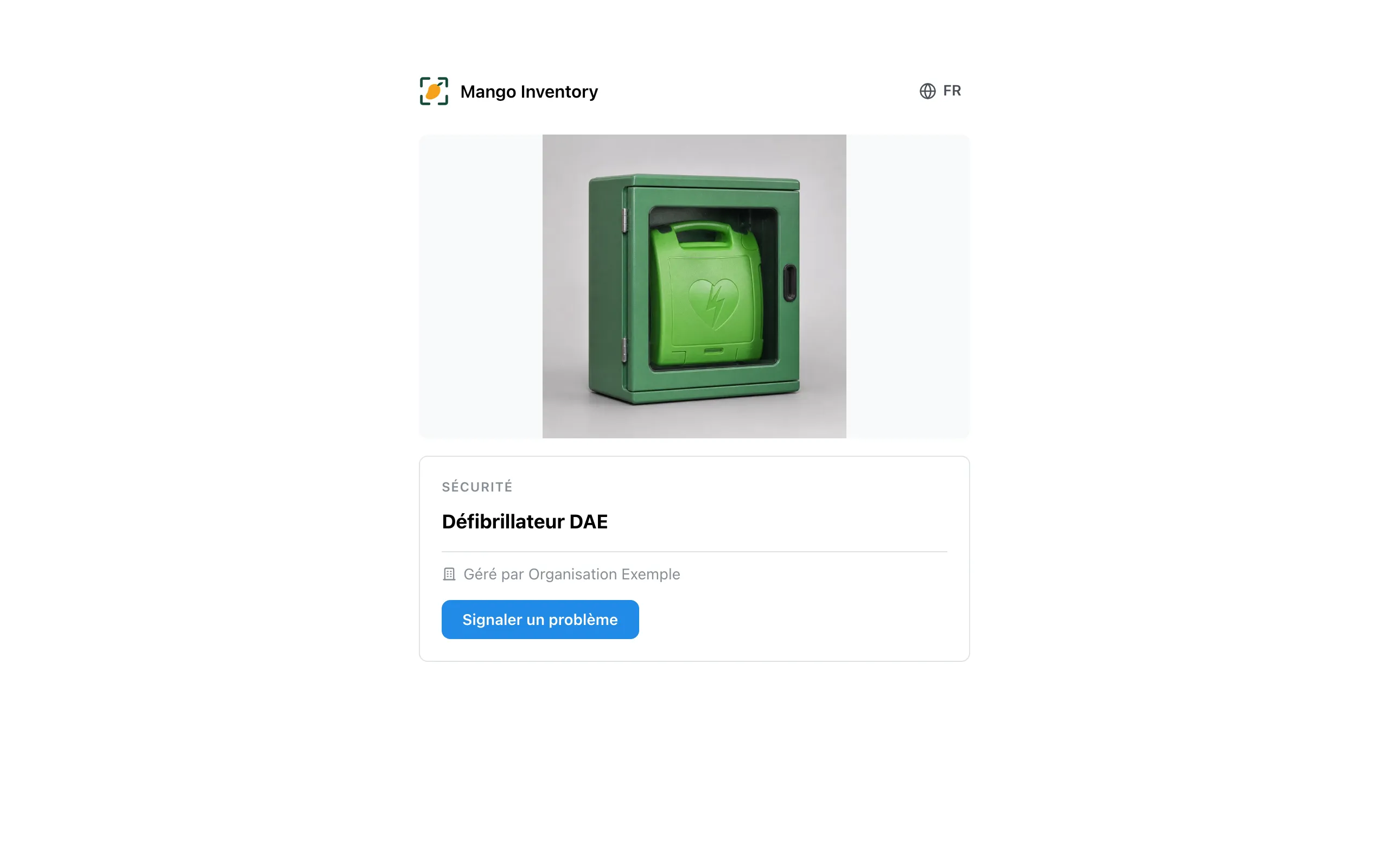
Section intitulée « Sans compte : signaler un défaut »L’étiquette QR de Mango fonctionne avec l’appareil photo de n’importe quel téléphone. Elle ouvre une page publique avec le nom, la photo et la catégorie — sans l’emplacement ni les détails internes. Là, n’importe qui signale un problème, même sans compte ; le problème arrive sous forme de ticket chez la personne responsable. Une personne connectée voit directement la fiche complète. Signaler un problème sans compte fait partie du module Tickets (à partir de l’offre Pro).
Codes-barres existants
Section intitulée « Codes-barres existants »Dans la section « Codes-barres » de la fiche, vous associez n’importe quel code : en le scannant ou en le saisissant. La recherche et le scanner trouvent alors l’objet exactement comme avec une étiquette Mango. Si les numéros figurent déjà dans votre liste Excel, l’import les associe directement. Retirer un code se fait de la même façon : supprimez la ligne, et l’autocollant est libre pour un autre appareil.