
Recenser votre matériel
« Mais alors, il faudrait d’abord tout saisir » — non. Votre liste Excel est importée en un après-midi, et ce qui manque encore, vous le photographiez avec votre téléphone en faisant le tour. Vous tapez très peu. Commencez par une salle.
- Votre liste, intégrée en un après-midi — chargez un fichier Excel ou CSV, l’IA associe les colonnes. Si vous le souhaitez, nous faisons l’import gratuitement pour vous — envoyez-nous la liste.
- Avec votre téléphone à travers le bâtiment — une photo par objet, l’IA propose le nom et les détails. Vous continuez simplement votre tour.
- Vérifiez plus tard, à votre rythme — vos captures attendent sous forme de brouillons jusqu’à ce que vous les publiiez, à l’ordinateur ou sur votre téléphone.
- Objet par objet, quand ça doit aller vite — « Nouvel objet », ajoutez une photo, c’est fait.
- Les numéros existants restent — le numéro d’inventaire ou de code-barres de votre liste devient un code scannable dès l’import.
Quelle voie vous convient ?
Section intitulée « Quelle voie vous convient ? »| Vous avez … | La meilleure voie |
|---|---|
| une liste Excel | Importez-la — ou envoyez-la-nous |
| pas de liste, mais du matériel dans des salles | Un tour avec l’application mobile |
| quelques nouveaux appareils | saisissez-les un par un |
| beaucoup d’appareils identiques | décrivez-les une seule fois comme modèle d’objet |
Vous pouvez combiner les voies : importez d’abord la liste, puis ajoutez ce qui manque pendant votre tour.
Avec votre téléphone à travers le bâtiment
Section intitulée « Avec votre téléphone à travers le bâtiment »-
Dans l’application mobile, touchez « Nouvel objet » dans l’onglet « Scanner » (à partir du rôle Gestionnaire). La caméra lance une série de photos.
-
Une photo par objet. Chaque photo est enregistrée aussitôt. Si un code-barres figure sur l’image, il est associé à l’objet immédiatement.
-
« Terminé » quand vous avez fait le tour de la salle. Dans l’onglet « Scanner », la série apparaît sous « Capturés dans cette série » : l’IA a donné un nom à chaque capture, et chacune est marquée « Prêt à vérifier ». Toutes les captures attendent sous forme de brouillons personnels.
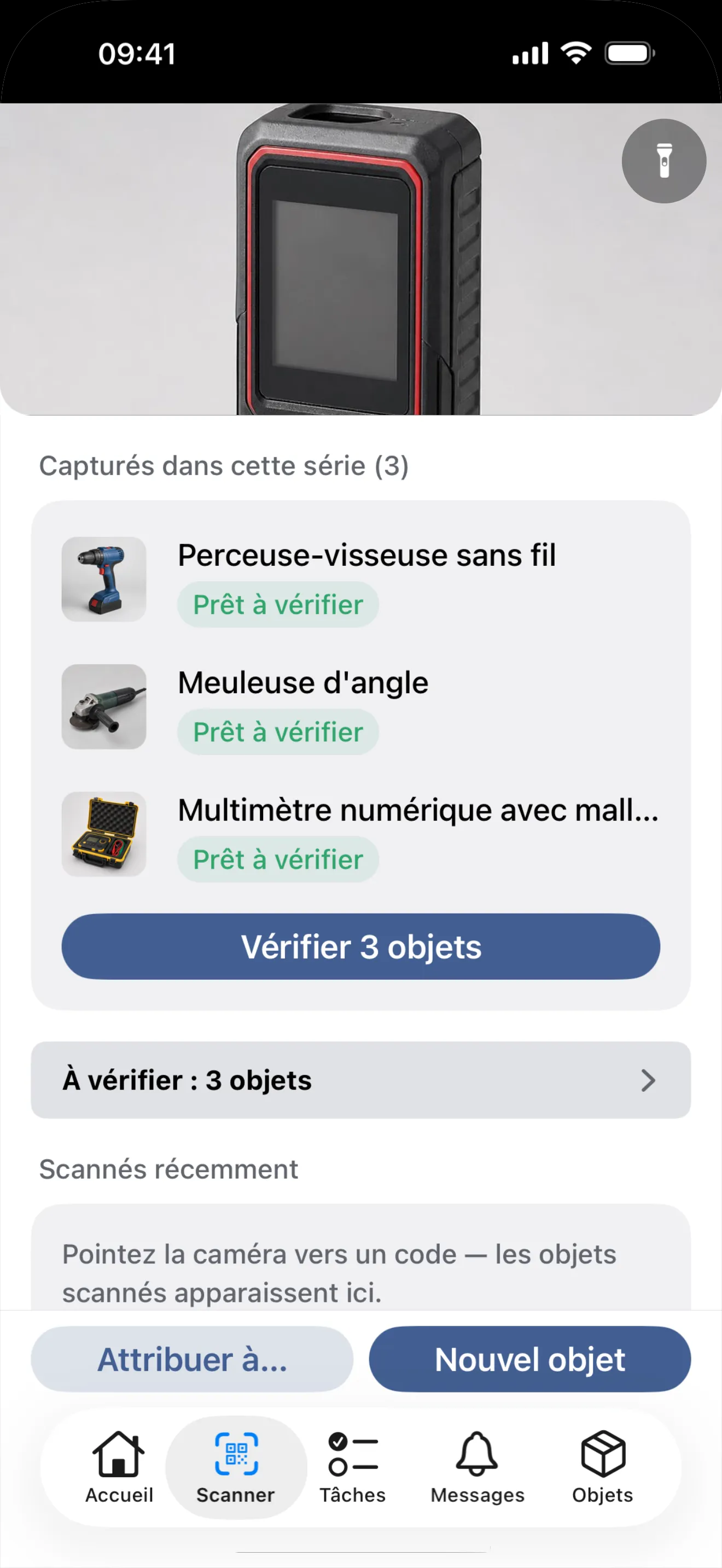
Trois photos, trois noms proposés par l’IA — prêts à vérifier.
Un collègue ayant le rôle Gestionnaire peut aussi faire le tour — chaque personne voit alors ses propres brouillons.
Vérifier les brouillons
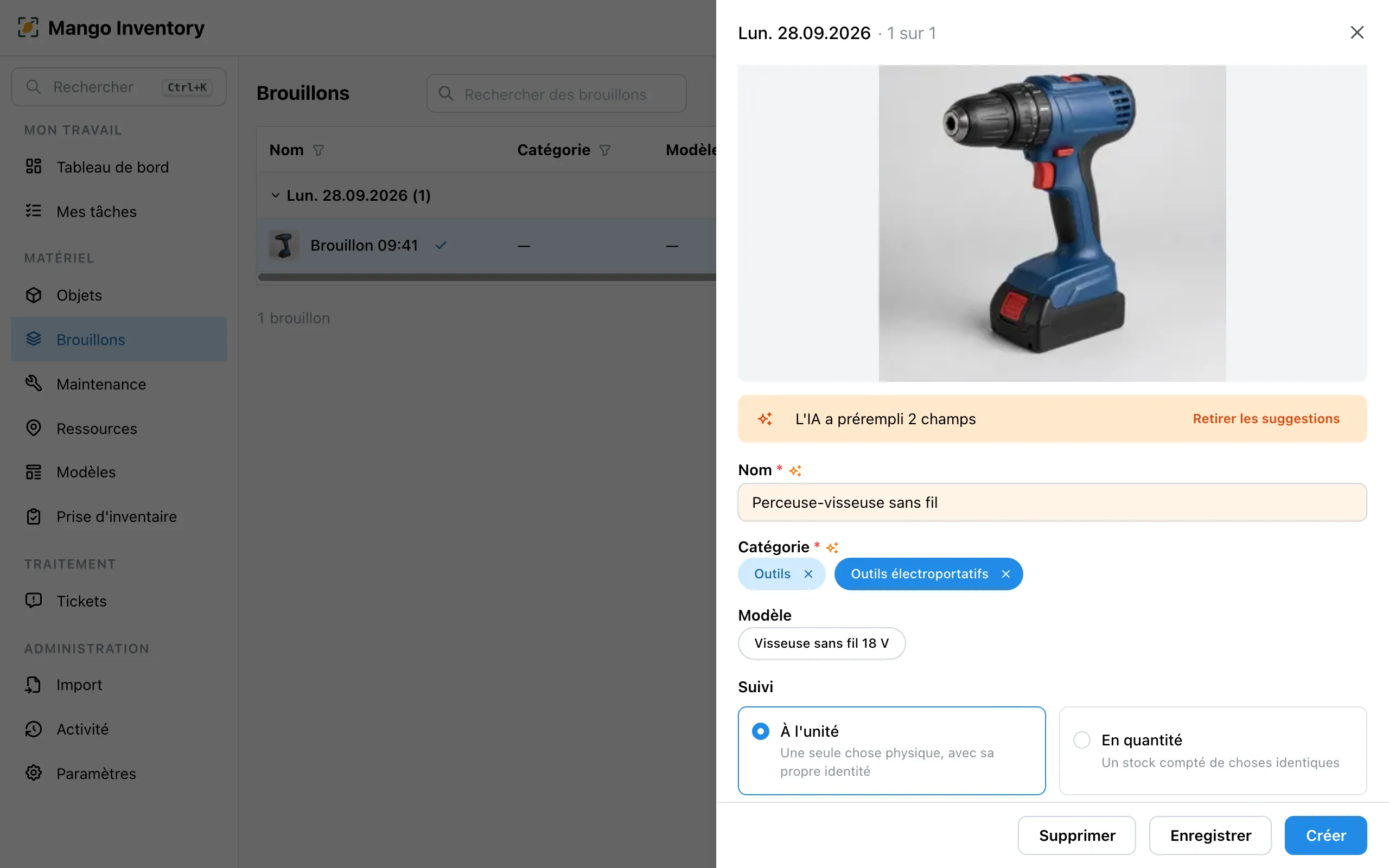
Section intitulée « Vérifier les brouillons »Sous « Brouillons » dans l’application web, vos captures sont regroupées par jour. « Vérifier les brouillons » les affiche l’une après l’autre : la photo en haut, les champs en dessous, les propositions de l’IA déjà remplies. Choisissez une catégorie, complétez les détails, « Créer » — et passez à la capture suivante. Ce qui a été photographié par erreur, vous le supprimez sur-le-champ.
- Les brouillons sont à vous — personne d’autre ne les voit tant que vous ne les avez pas publiés.
- Un rappel — tant que des captures sont ouvertes, Mes tâches affiche la ligne « Vérifier vos captures ».
- Sur votre téléphone aussi — si vous préférez, vérifiez les captures directement dans l’application.
Saisir objet par objet
Section intitulée « Saisir objet par objet »Sous « Objets » → « Nouvel objet ». Joignez une photo, et « Préremplir depuis la photo » remplit le formulaire. Les champs et les catégories sont expliqués sous Objets.
Collez les étiquettes — dès lors, chaque scan trouve le bon objet : Codes-barres et étiquettes.