
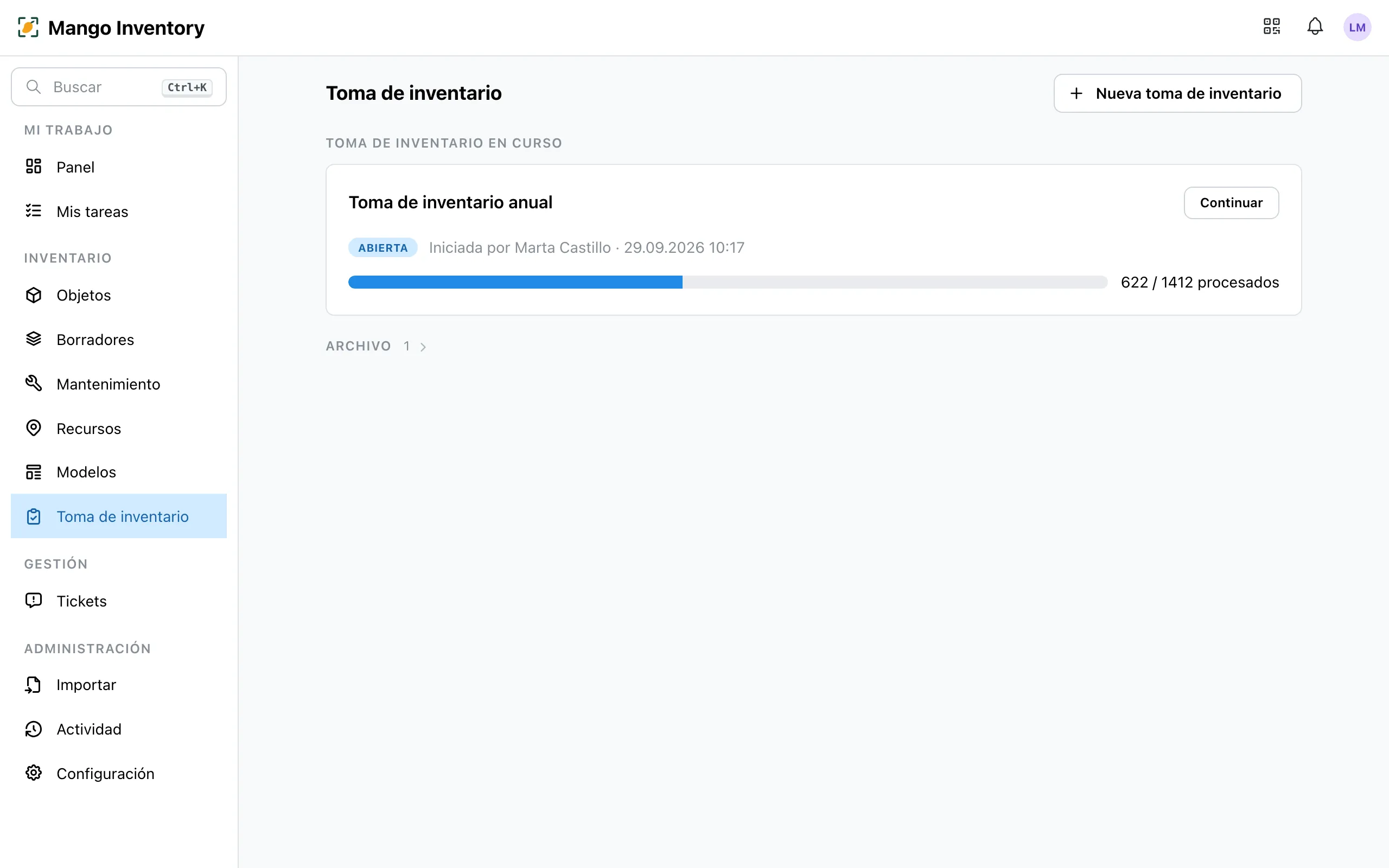
Toma de inventario
La toma de inventario sin listas en papel: una sola toma de inventario para toda la organización, repartida entre varias personas. Todos cuentan al mismo tiempo, el avance se reúne en directo y al final hay un informe que también se sostiene ante la auditoría.
Incluida a partir del plan Pro: precios · Descubre la toma de inventario en Mango.
En resumen
Sección titulada «En resumen»- Cuenta solo lo que importa: puedes dejar fuera los objetos de poco valor, los movidos hace poco o los confirmados hace poco.
- Reparte las áreas: asigna edificios, pisos o salas a personas. Cada una ve su parte como una tarea.
- Cuenta con escaneo: con tu teléfono, sala por sala; cada escaneo marca un objeto.
- Cuenta el maletín, confirma el contenido: los contenedores llenos, con un solo toque.
- Informe para la auditoría: PDF con fecha de corte, resultado por ubicación y campos para firmas; además, CSV y Excel.
Hacer una toma de inventario
Sección titulada «Hacer una toma de inventario»-
Iniciar. «Nueva toma de inventario» te guía en tres pasos. Datos básicos: el nombre y quién cuenta todas las áreas que no repartas por separado. Área: toda la organización o una ubicación. Excepciones: lo que no hace falta contar, como los objetos de poco valor o movidos hace poco; el número de arriba se actualiza al momento y muestra cuántos objetos quedan por contar. Al iniciarla, Mango registra las existencias esperadas; ese día es la fecha de corte.
-
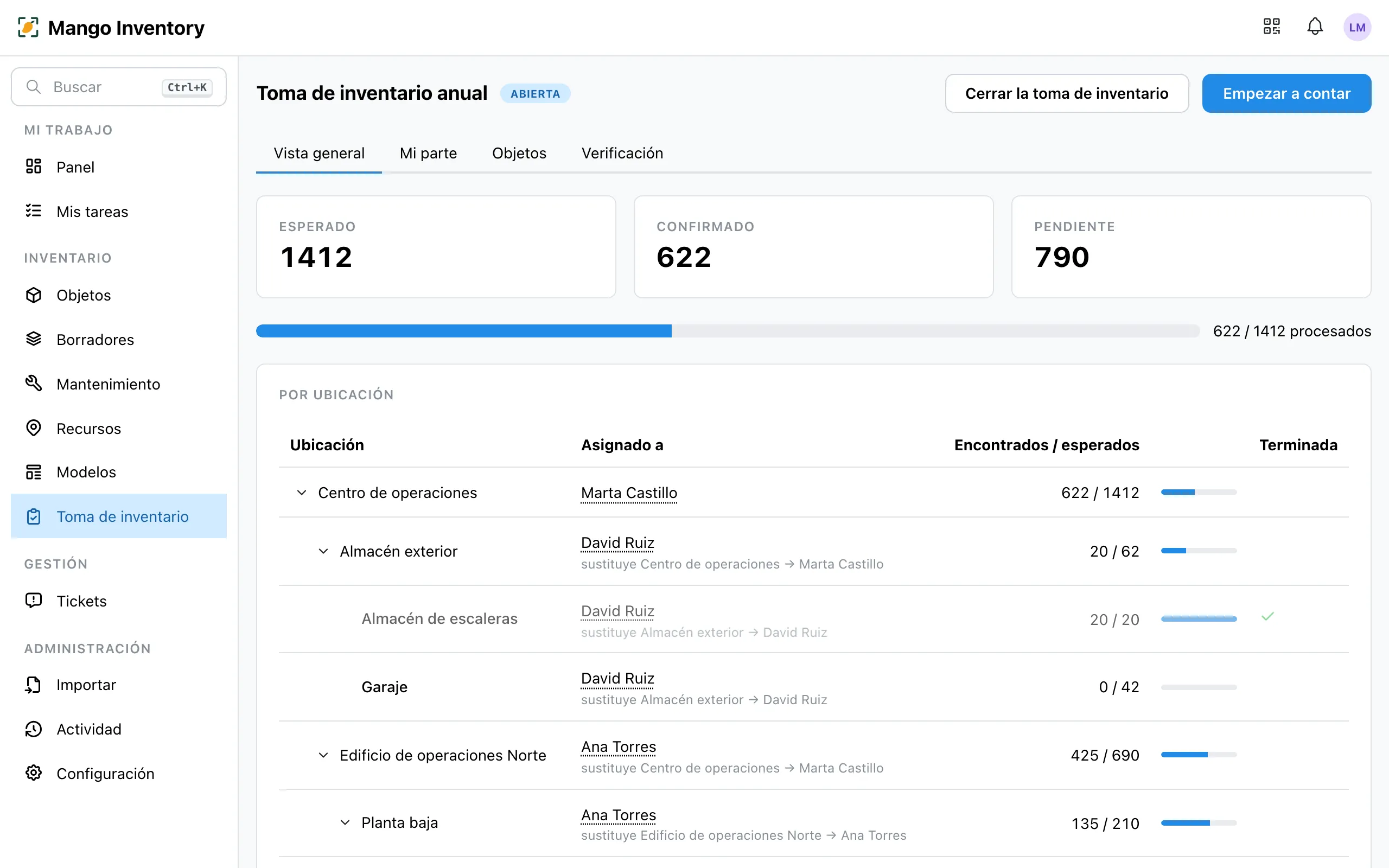
Repartir las áreas. La vista general muestra todas las ubicaciones como un árbol, en el orden del recorrido. Asigna un edificio, un piso o una sala a una persona; las salas que están debajo en el árbol van incluidas. Quien recibe un área recibe una notificación y ve la toma de inventario en Mis tareas.
-
Contar. En la aplicación móvil, tu tarea muestra tus ubicaciones en el orden del recorrido, con los objetos que se esperan en ellas. «Escanear objeto» abre la cámara; cada escaneo confirma su objeto. Marca lo que falta como «No encontrado». Una ubicación terminada recibe una marca de verificación y pasa al final.
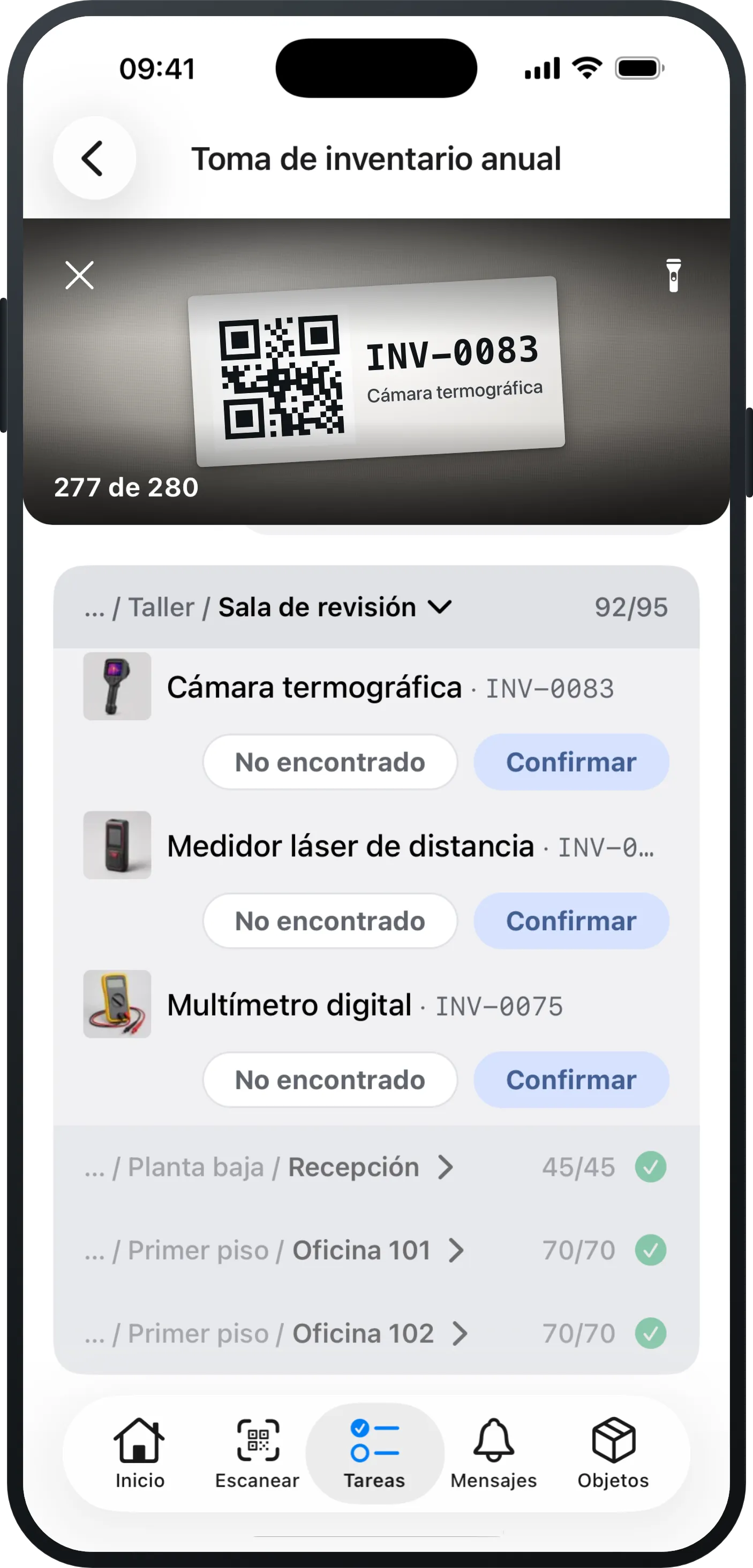
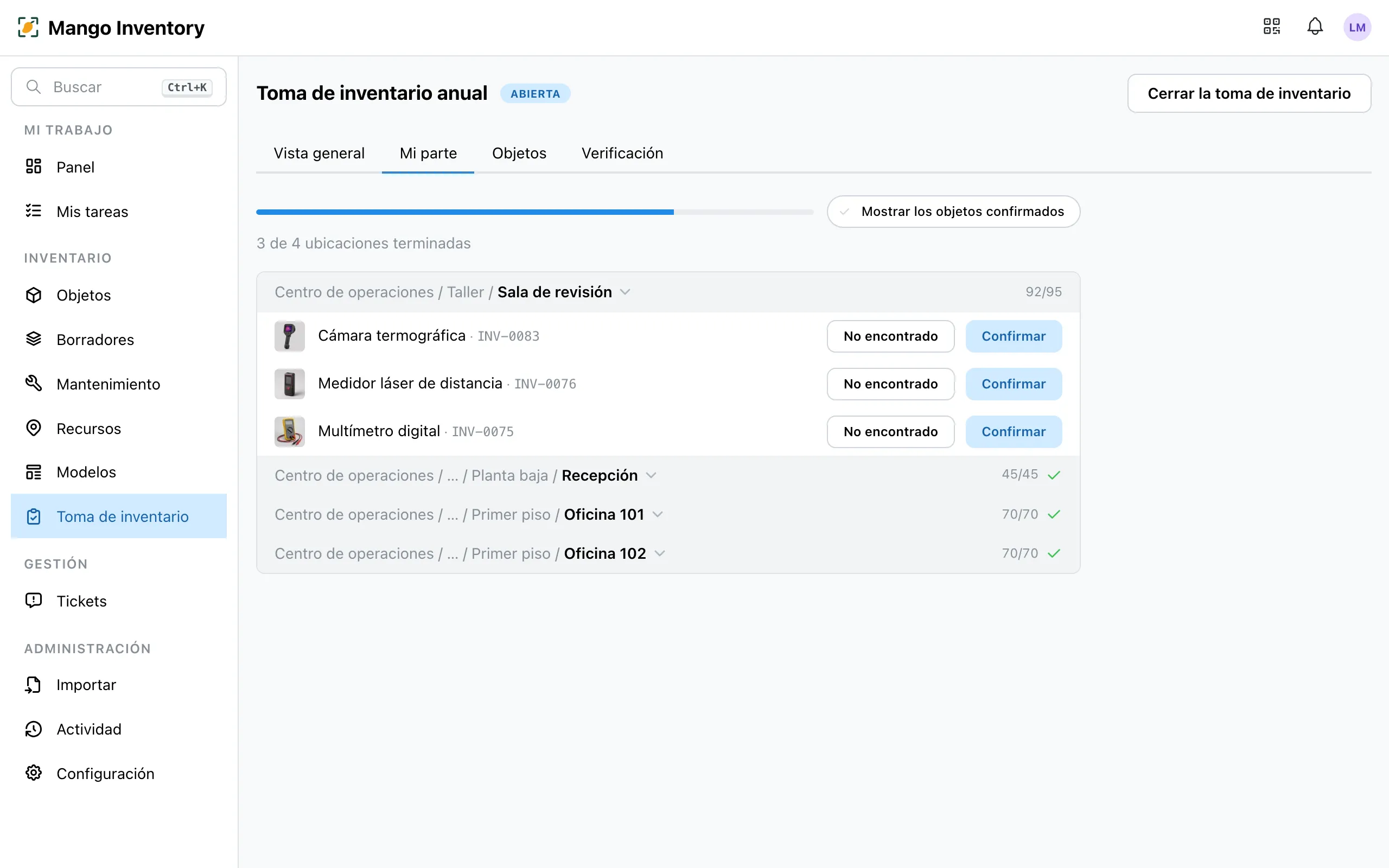
Sala por sala: confirmar, escanear, marcar. En la web, la pestaña «Mi parte» muestra el mismo trabajo, también con un escáner de mano. Los objetos por cantidad se cuentan como cantidad.
-
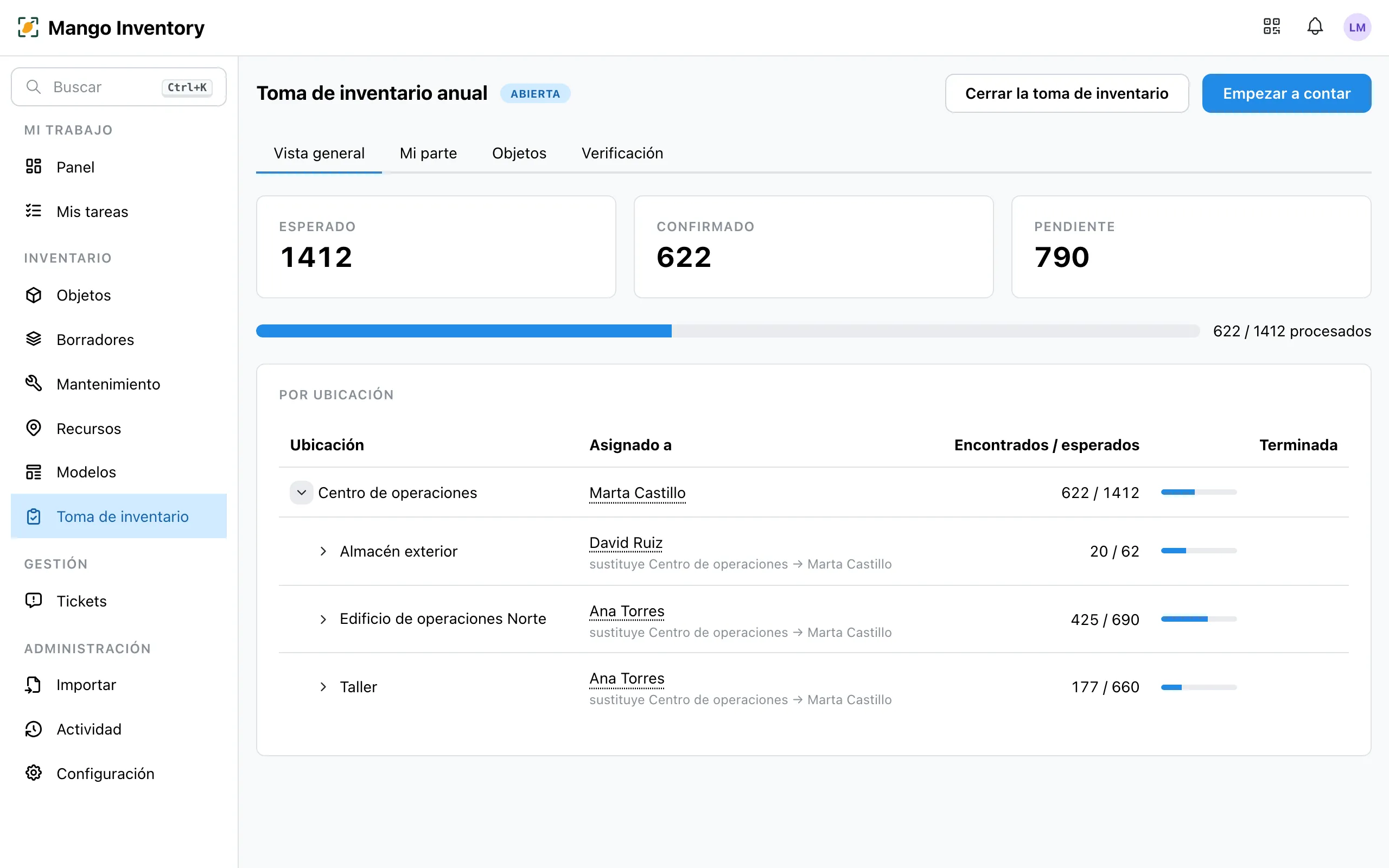
Seguir el avance. La vista general muestra en directo cuánto ha avanzado cada ubicación y cada persona.
-
Cerrar. «Cerrar la toma de inventario» muestra primero lo que sigue abierto. Después, el informe queda congelado y se conserva como prueba.
Contar contenedores
Sección titulada «Contar contenedores»Si las herramientas están en un contenedor, basta con el maletín: después del escaneo, la aplicación ofrece, por ejemplo, «Confirmar los 12 objetos». Quien prefiera abrir el maletín sigue contando uno por uno. El informe deja visible lo que se confirmó a través de un contenedor.
Los resultados
Sección titulada «Los resultados»Cada objeto termina con un resultado claro:
- Confirmado: escaneado o marcado.
- No encontrado: con el nombre de la persona que lo buscó y la hora.
- Conciliado: alguien lo movió en la aplicación durante la toma de inventario (en el PDF: «Conciliado en el sistema»).
El informe PDF muestra los resultados ubicación por ubicación, con fecha de corte, método, diferencias en el anexo y campos para firmas. También puedes exportarlo como CSV o Excel.
Verificación
Sección titulada «Verificación»La pestaña «Verificación» reúne todo lo marcado como «No encontrado».
- ¿Al final apareció? Mientras la toma de inventario siga en curso, basta con un escaneo, o con «Deshacer “No encontrado”».
- ¿De verdad no está? «Marcar como perdido» cambia el estado, con una referencia a la toma de inventario. Esto también funciona después del cierre.