
Tickets
Un ticket convierte «la escalera del taller se tambalea» en una tarea con una persona responsable, una fecha límite y un historial.
Incluido a partir del plan Pro: precios.
En resumen
Sección titulada «En resumen»- Notifica mientras escaneas: «Notificar un problema» directamente en el objeto, en la web o con tu teléfono.
- También sin cuenta: el personal temporal, las empresas externas y los invitados notifican a través de la etiqueta QR.
- Solo di qué pasa: «Dictar» convierte tu descripción en título, descripción y el objeto correspondiente.
- Llega a la persona adecuada: cada ticket se asigna desde el principio a una persona o a un equipo.
- Los aparatos defectuosos se notan: mientras haya un defecto abierto, cada persona ve una advertencia antes de recibir el aparato.
Notificar un problema
Sección titulada «Notificar un problema»-
«Notificar un problema» en la página de detalle de un objeto, o «Nuevo ticket» en la página Tickets.
-
Bastan el título y el tipo (Defecto, Mantenimiento, Revisión, Otro); la descripción es opcional. El ticket va a la persona o el equipo responsable. La prioridad, la fecha límite y la asignación las ajustas después en el ticket, o ya al crearlo en «Nuevo ticket». Para un defecto, una casilla pone el objeto en «Defectuoso» al instante.
O simplemente habla: «Dictar» (en la aplicación, «Dictar la descripción») completa el formulario a partir de tu descripción («En el taller, un peldaño de la escalera está suelto»). ¿Algo no está bien? Toca «Corregir» y dilo de nuevo («No, la sala 501»).
-
Envía. La persona o el equipo responsable recibe una notificación.
Resolver
Sección titulada «Resolver»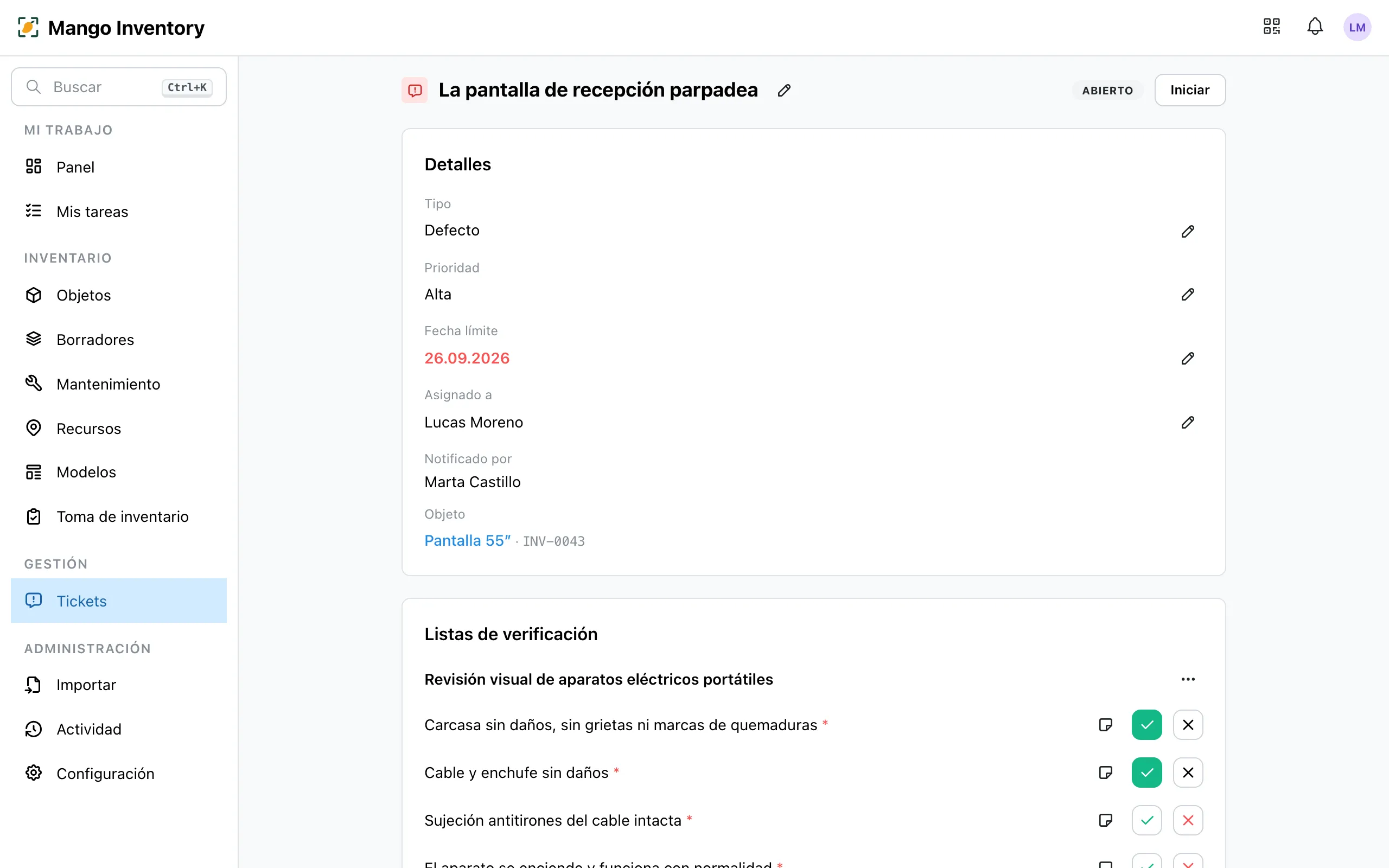
- Estado: Abierto → En curso → Terminado (o «Descartado»). Al cerrar un defecto, vuelves a poner el aparato en «Operativo» en el mismo paso.
- Asignación: una persona o todo un equipo. En un equipo, cada persona ve el ticket en «Mi equipo».
- Fecha límite: los tickets vencidos aparecen en rojo arriba de todo en Mis tareas.
- Lista de verificación: puntos para marcar, con foto si quieres; la base de mantenimiento y revisiones.
- Comentarios: con menciones @, dictados si quieres.
La vista general
Sección titulada «La vista general»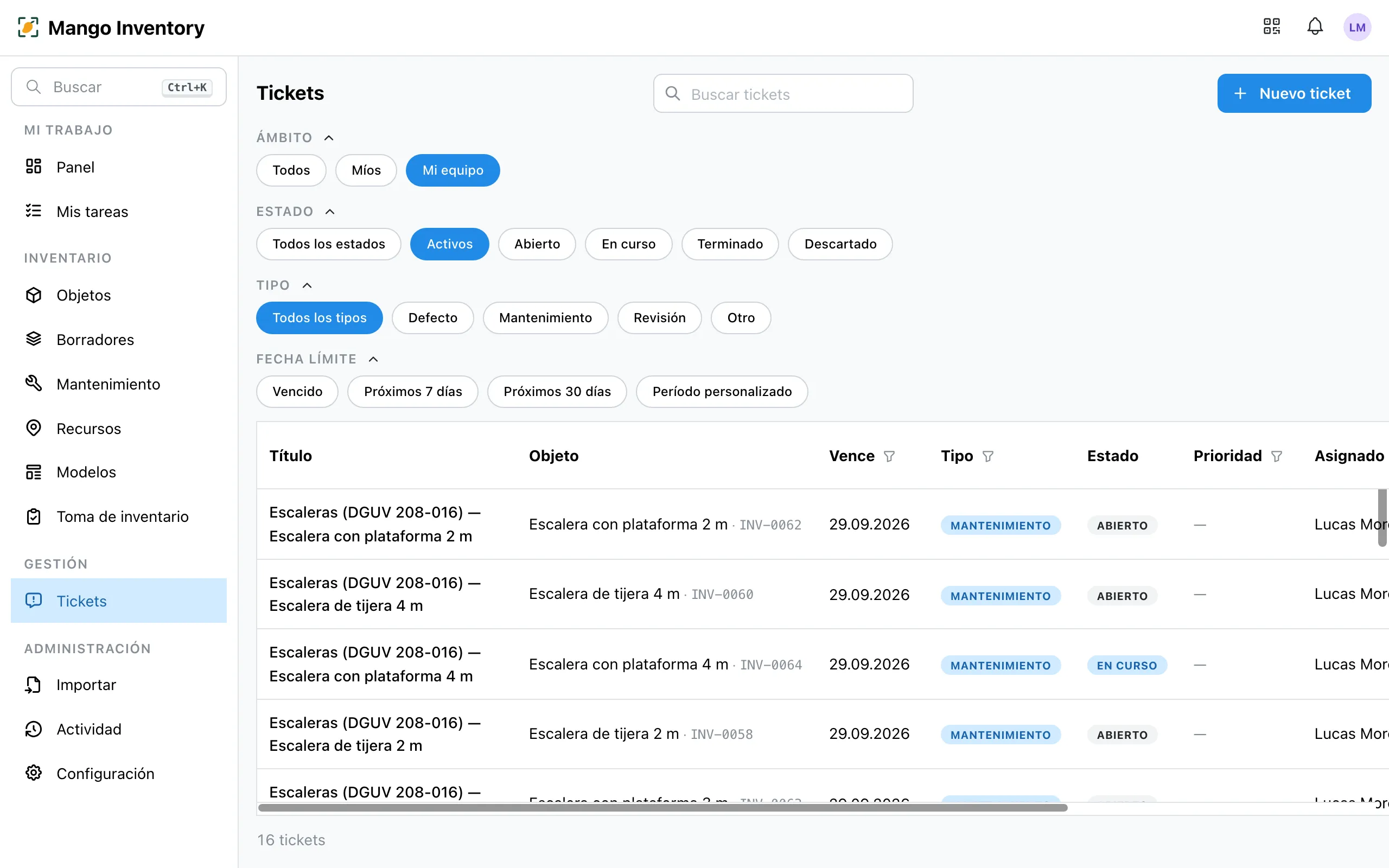
Los filtros encima de la tabla acotan la lista con un clic: Todos · Míos · Mi equipo, estado, tipo y fecha límite (vencidos, próximos 7 o 30 días). Un clic en una fila abre la vista previa.
Configuración
Sección titulada «Configuración»En Configuración → Configuración de tickets decides, por tipo de ticket, quién recibe los tickets nuevos (defectos → conserje, mantenimiento → TI); más información en ¿Quién recibe qué trabajo?. Ahí también agregas campos personalizados por tipo, como el número de orden de la empresa de reparación.