
Acuse de recibo
Cuando alguien recibe material de tu parte, confirma con el enlace de su correo que lo tiene. Así cada uno sabe de qué es responsable, y tú sabes que lo sabe.
Incluido a partir del plan Pro: precios.
En resumen
Sección titulada «En resumen»- Confirmar sin cuenta: la persona abre el enlace de su correo, ve sus objetos con fotos y confirma con un clic. Su nombre ya viene escrito.
- Parte de la asignación: marca «Pedir confirmación» y Mango hace el resto: el correo y los recordatorios a los 3 y a los 7 días.
- También para el material que ya está repartido: con «Pedir confirmación» en la página de la persona obtienes una confirmación de lo que alguien tiene desde hace años.
- Los problemas salen a la luz pronto: si falta algo, es el objeto equivocado o está dañado, la persona lo comunica en la misma página.
- Queda registrado: quién confirmó qué objetos y cuándo, y qué texto aceptó.
- Ves quién falta: la vista «Confirmaciones» muestra las solicitudes pendientes, y las vencidas te llegan como tarea.
Lo que ve la persona
Sección titulada «Lo que ve la persona»-
Un correo de «Tu organización vía Mango Inventory» que nombra a la persona que lo pide. Un clic en «Revisar y confirmar» abre su página.
-
Ahí ve tu organización (con su logotipo, si lo configuraste), los objetos con fotos y tu texto de compromiso. Su nombre ya viene escrito. Un clic en «Confirmar» y listo. Recibe una copia por correo.
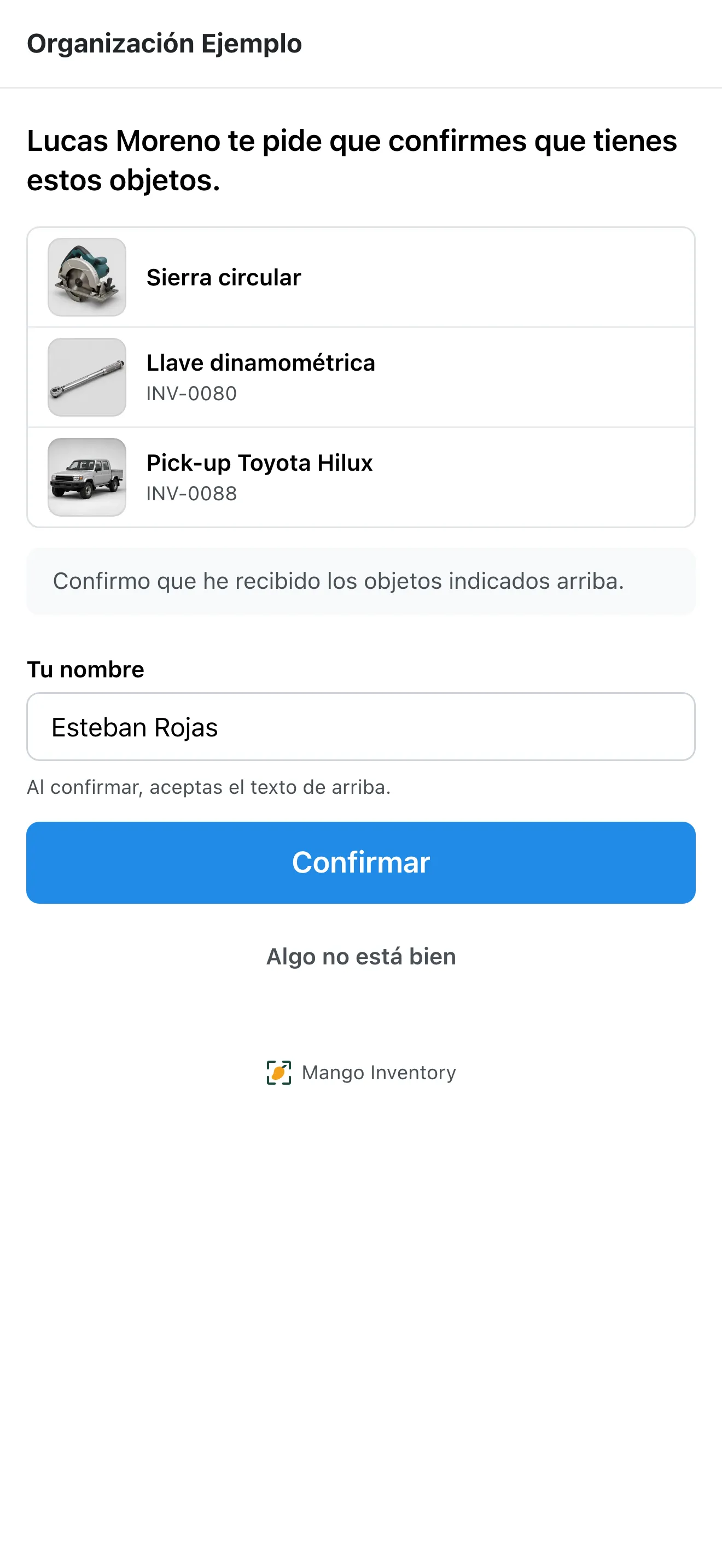
Sin cuenta: revisar, el nombre ya está, confirmar. -
Si algo no está bien, elige «Algo no está bien»: los objetos afectados, el motivo (No lo tengo · Objeto equivocado · Dañado · Otro) y, si quiere, un comentario.
No necesita cuenta, ni contraseña, ni aplicación. La página muestra solo sus propios objetos: sin precios, sin notas, sin otras personas.
Activarlo
Sección titulada «Activarlo»-
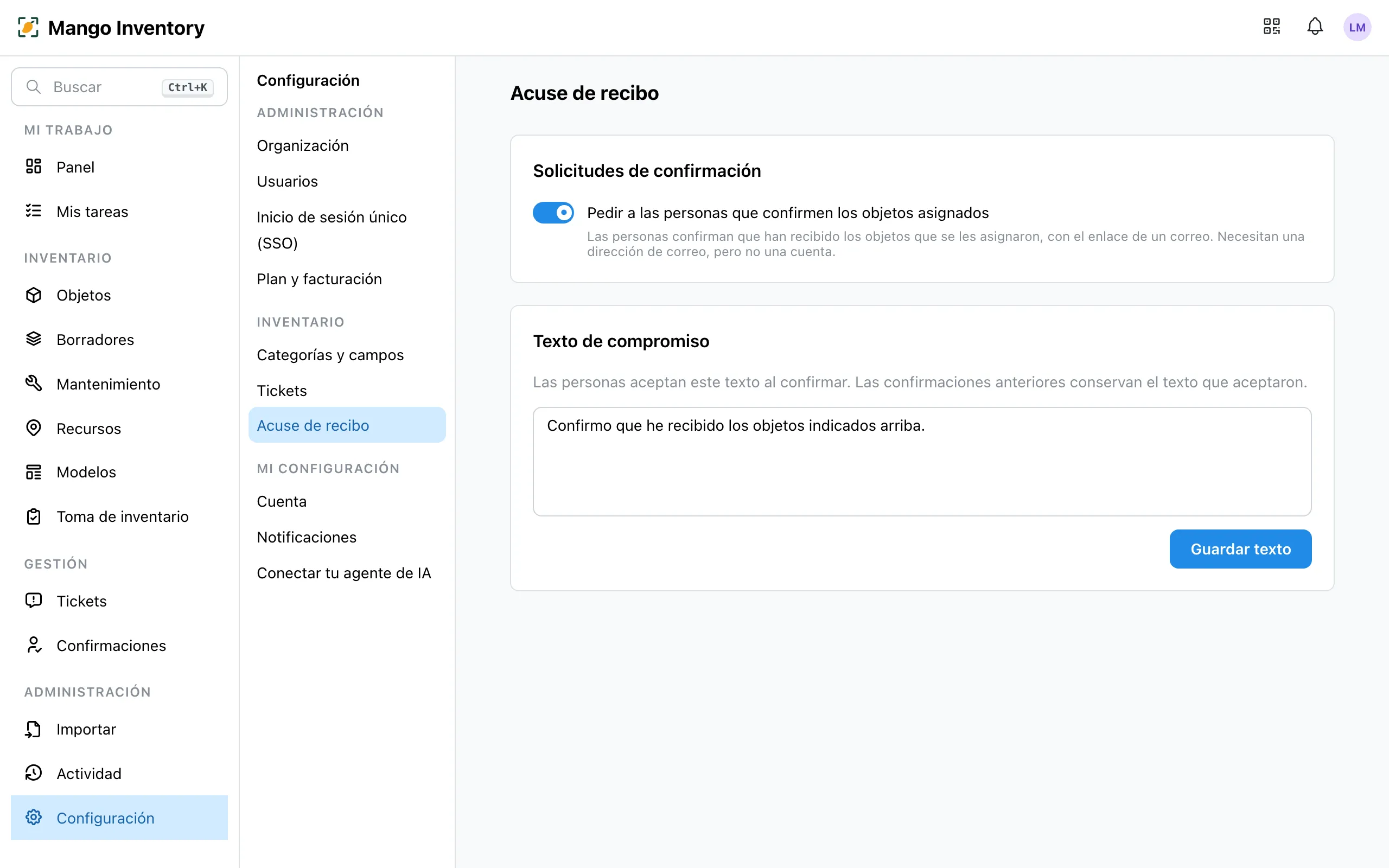
En Configuración → Acuse de recibo, activa «Pedir a las personas que confirmen los objetos asignados» (rol de Admin).
-
Si quieres, agrega un texto de compromiso que la persona acepta al confirmar. «Usar texto de ejemplo» propone: «Confirmo que he recibido los objetos indicados arriba.»
-
Si quieres, haz que una categoría pida siempre confirmación al asignar: «Pedir confirmación al asignar» (Configuración → Categorías y campos). Las subcategorías siguen la regla. Así la casilla ya está marcada para portátiles y radios, pero no para cables.
Pedir confirmación al asignar
Sección titulada «Pedir confirmación al asignar»-
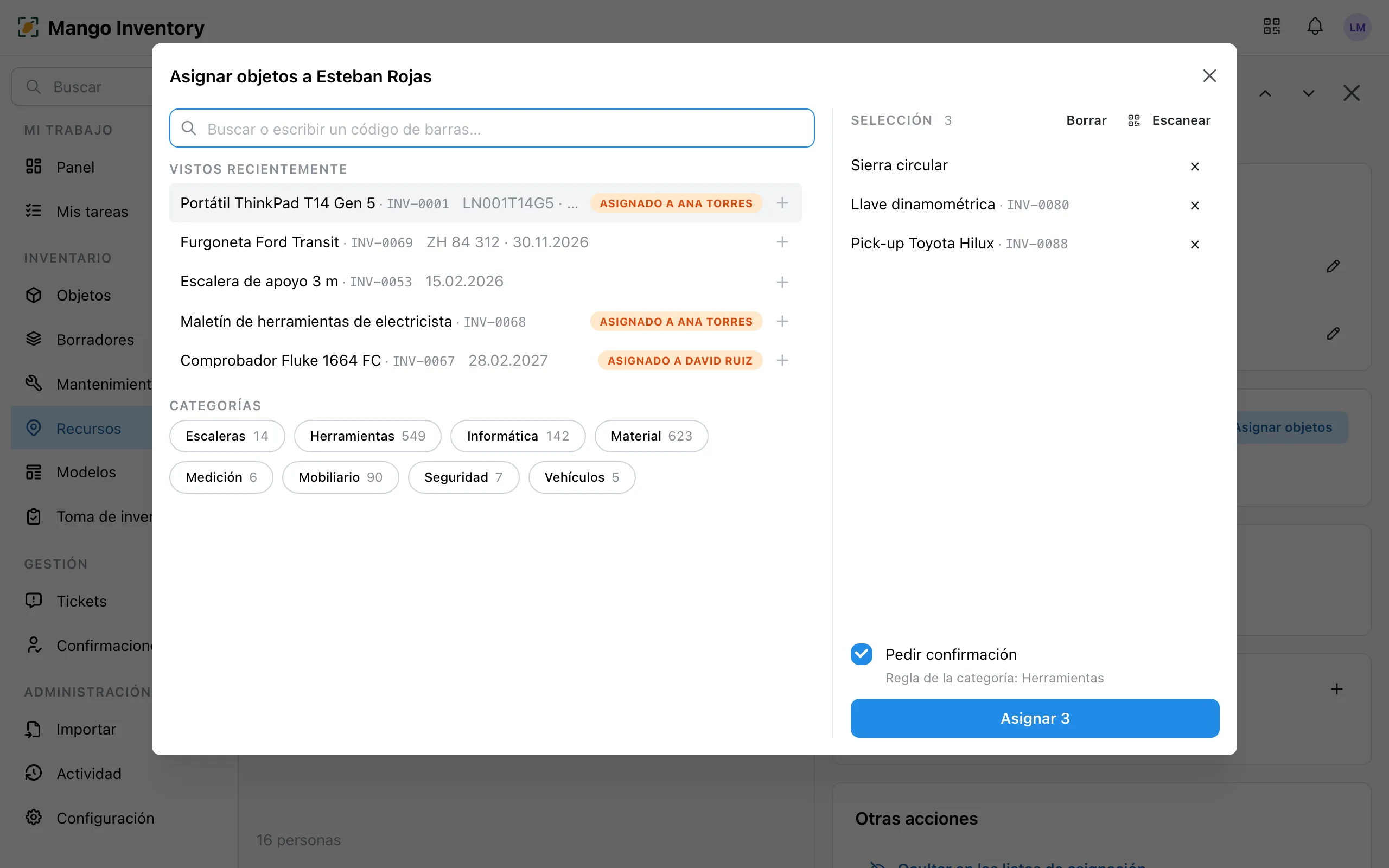
Asigna los objetos como siempre: de uno en uno con «Asignar», o varios a la vez en la página de la persona con «Asignar objetos».
-
Marca «Pedir confirmación». Si la categoría tiene una regla, ya está marcada.
-
El correo sale por sí solo cuando pasan 15 minutos sin que se agregue nada, como muy tarde al cabo de una hora. Así, varios objetos que asignas uno tras otro llegan en un solo correo. Si es urgente, elige «Enviar ahora» en el mensaje que aparece después de asignar.
Objetos que la persona ya tiene, por ejemplo cuando empiezas a usar el acuse de recibo: en su página, «Pedir confirmación» pide confirmar lo que ya tiene y aún no confirmó; «Enviar por correo» envía la solicitud al momento.
Seguimiento
Sección titulada «Seguimiento»- Los recordatorios salen por sí solos a los 3 y a los 7 días.
- Una tarea para ti: si una solicitud sigue pendiente después de 7 días o se comunicó un problema, Mis tareas muestra la fila «Confirmaciones que requieren atención».
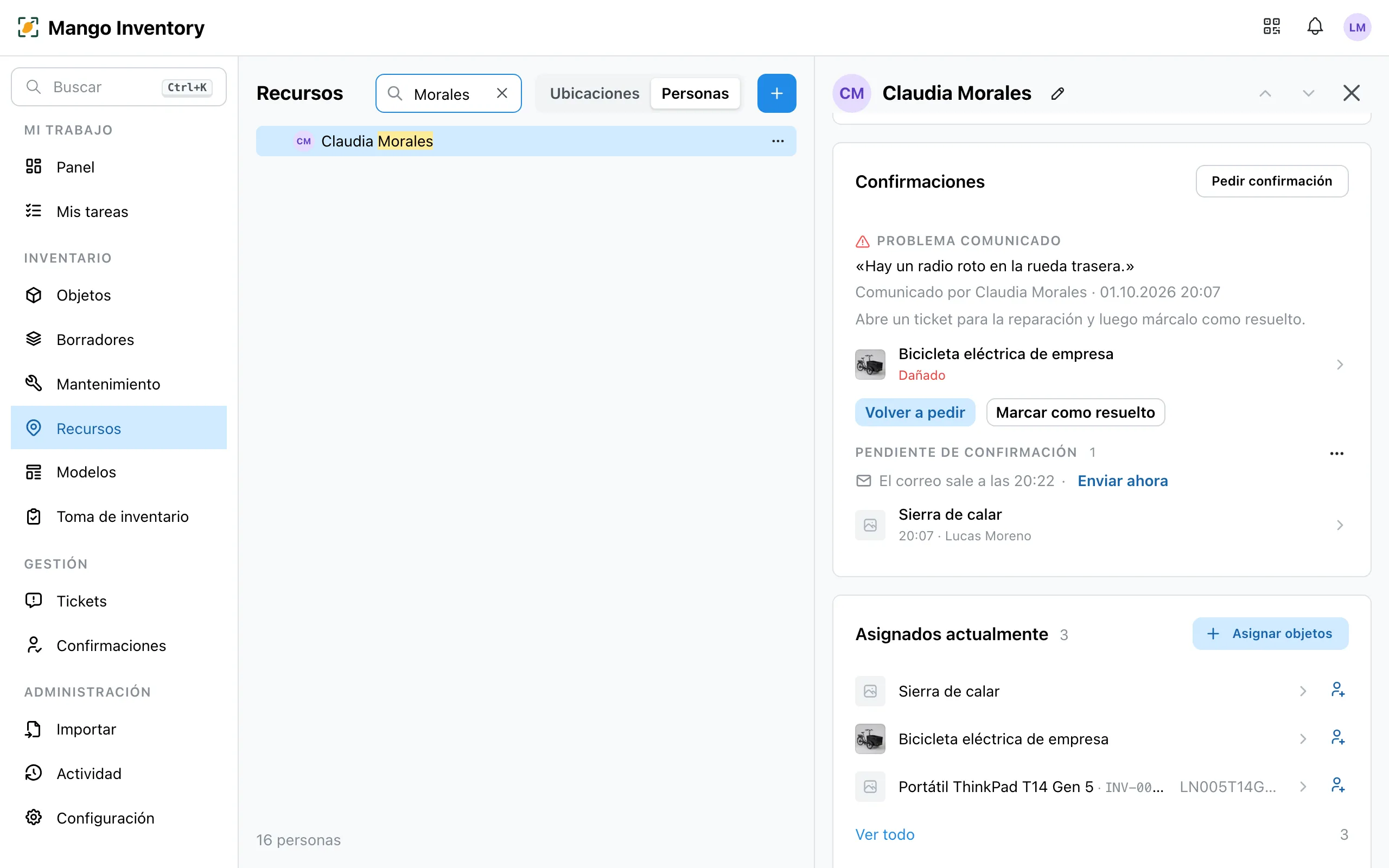
- En la página de la persona, la tarjeta «Confirmaciones» muestra lo que sigue pendiente, los problemas comunicados y las solicitudes anteriores. Ante un problema: «Volver a pedir» cuando hayas corregido la asignación, o «Marcar como resuelto», por ejemplo cuando hay un ticket de reparación abierto. Para cancelar una solicitud, usa el menú «…».
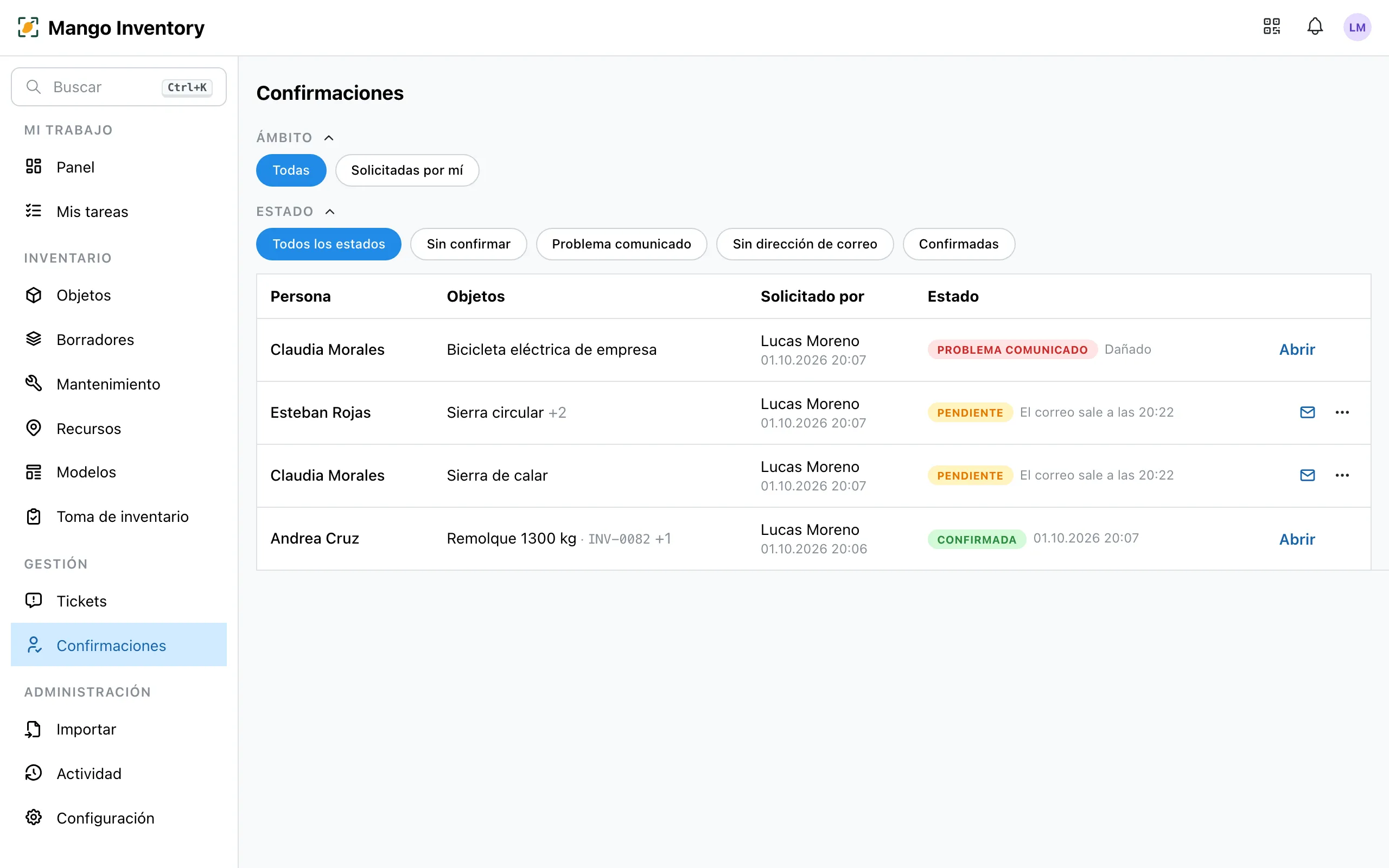
- La vista «Confirmaciones» (en «Gestión») muestra todas las solicitudes de la organización, filtradas por Sin confirmar, Problema comunicado, Sin dirección de correo, Confirmadas o Todos los estados.
El registro
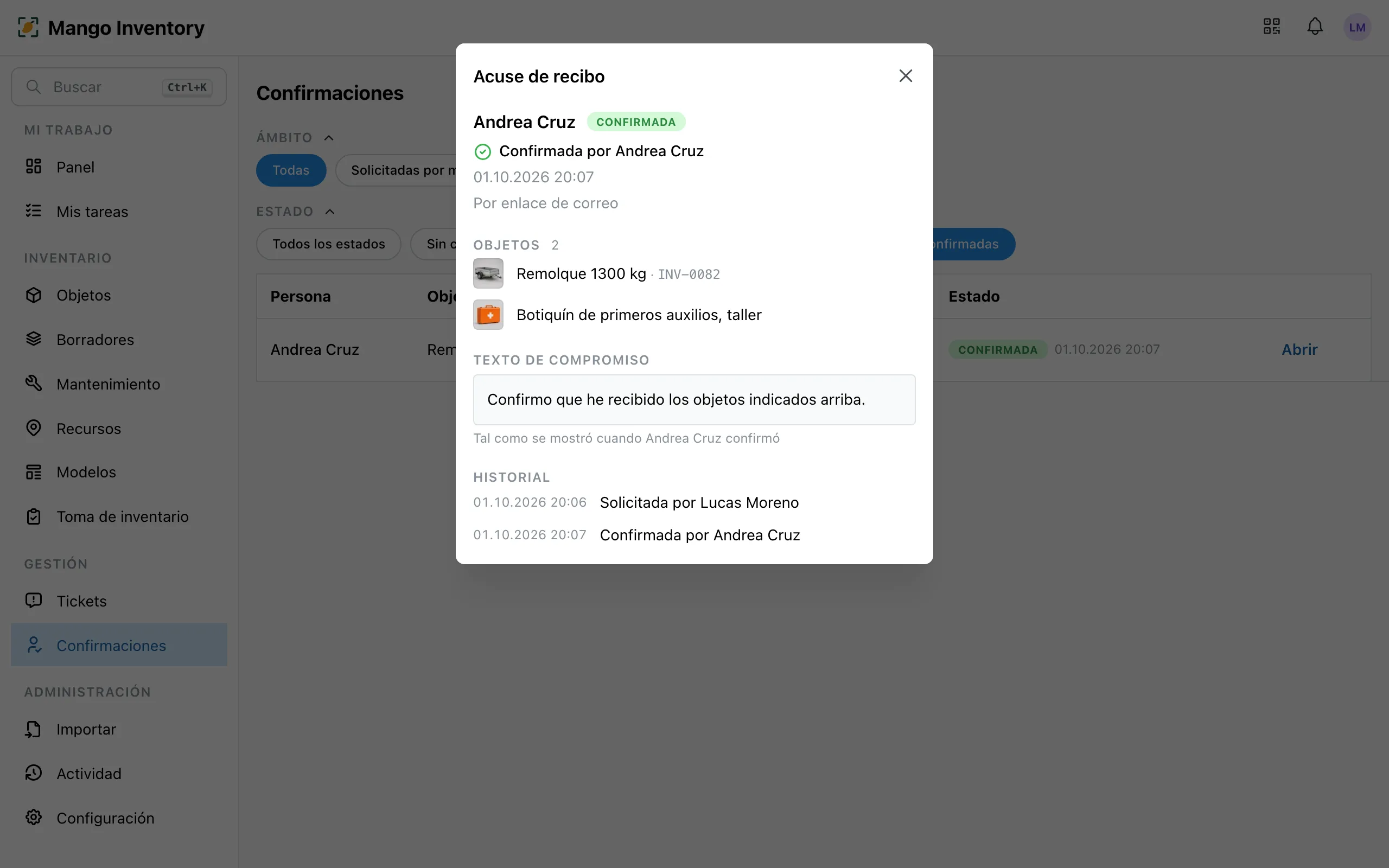
Sección titulada «El registro»Un clic en una solicitud anterior abre el acuse de recibo: quién confirmó, cuándo (fecha y hora), a qué dirección de correo se envió el enlace, los objetos, el texto de compromiso tal como lo vio la persona y el historial completo, desde la solicitud hasta la confirmación.
En el propio objeto, junto a la persona, aparece «Confirmado el …» con la fecha; un clic abre el mismo registro. La actividad del objeto muestra «Confirmado por …». Más en Historial y trazabilidad.
A tener en cuenta
Sección titulada «A tener en cuenta»- Basta con una dirección de correo: la persona necesita una dirección, pero no una cuenta. Si falta, Mango te lo indica al asignar. Agrega la dirección en la página de la persona y pide ahí la confirmación con «Pedir confirmación».
- En la aplicación web: la casilla aparece cuando asignas en la aplicación web. Para los objetos asignados en la aplicación móvil, con la edición masiva, a través de un pedido o por importación, usa «Pedir confirmación» en la página de la persona.
- Una solicitud abierta por persona: lo que asignes después con la casilla marcada, o lo que pidas más tarde, se suma a la misma solicitud. La persona lo confirma todo de una vez.
¿Recibiste una solicitud?
Sección titulada «¿Recibiste una solicitud?»Alguien de tu organización te pide que confirmes que tienes los objetos indicados. Abre el enlace del correo, revisa la lista y haz clic en «Confirmar»: no necesitas una cuenta. Si algo no está bien, elige «Algo no está bien» o responde al correo.