
Registrar tu inventario
«Pero entonces primero tendría que registrarlo todo». No. Tu lista de Excel se importa en una tarde, y lo que todavía falta lo fotografías con tu teléfono mientras recorres el edificio. Escribes muy poco. Empieza por una sala.
En resumen
Sección titulada «En resumen»- Tu lista, dentro en una tarde: sube un archivo Excel o CSV y la IA asigna las columnas. Si quieres, hacemos la importación por ti sin costo: envíanos la lista.
- Con tu teléfono por el edificio: una foto por objeto y la IA propone el nombre y los detalles. Tú solo sigues caminando.
- Revísalo después, a tu ritmo: tus capturas esperan como borradores hasta que las publicas en la web o en tu teléfono.
- Objeto por objeto, cuando tiene que ser rápido: «Nuevo objeto», agregar una foto y ya está.
- Los números existentes se mantienen: el número de inventario o el código de barras de tu lista se convierte en un código escaneable desde la importación.
¿Qué camino te conviene?
Sección titulada «¿Qué camino te conviene?»| Tienes… | Mejor camino |
|---|---|
| una lista de Excel | Impórtala o envíanosla |
| ninguna lista, pero material en las salas | Un recorrido con la aplicación móvil |
| algunos aparatos nuevos | agrégalos uno por uno |
| muchos aparatos idénticos | descríbelos una sola vez como modelo de objeto |
Puedes combinar los caminos: primero importa la lista y luego agrega lo que falta durante tu recorrido.
Con tu teléfono por el edificio
Sección titulada «Con tu teléfono por el edificio»-
En la aplicación móvil, toca «Nuevo objeto» en la pestaña «Escanear» (a partir del rol Gestor). La cámara inicia una serie de fotos.
-
Una foto por objeto. Cada foto se guarda al instante. Si en la imagen hay un código de barras, se vincula al objeto enseguida.
-
«Aceptar» cuando la sala esté registrada. En la pestaña «Escanear», la serie aparece en «Capturados en esta serie»: la IA le ha dado un nombre a cada captura, y cada una muestra «Listo para verificar». Todas las capturas esperan como tus borradores personales.
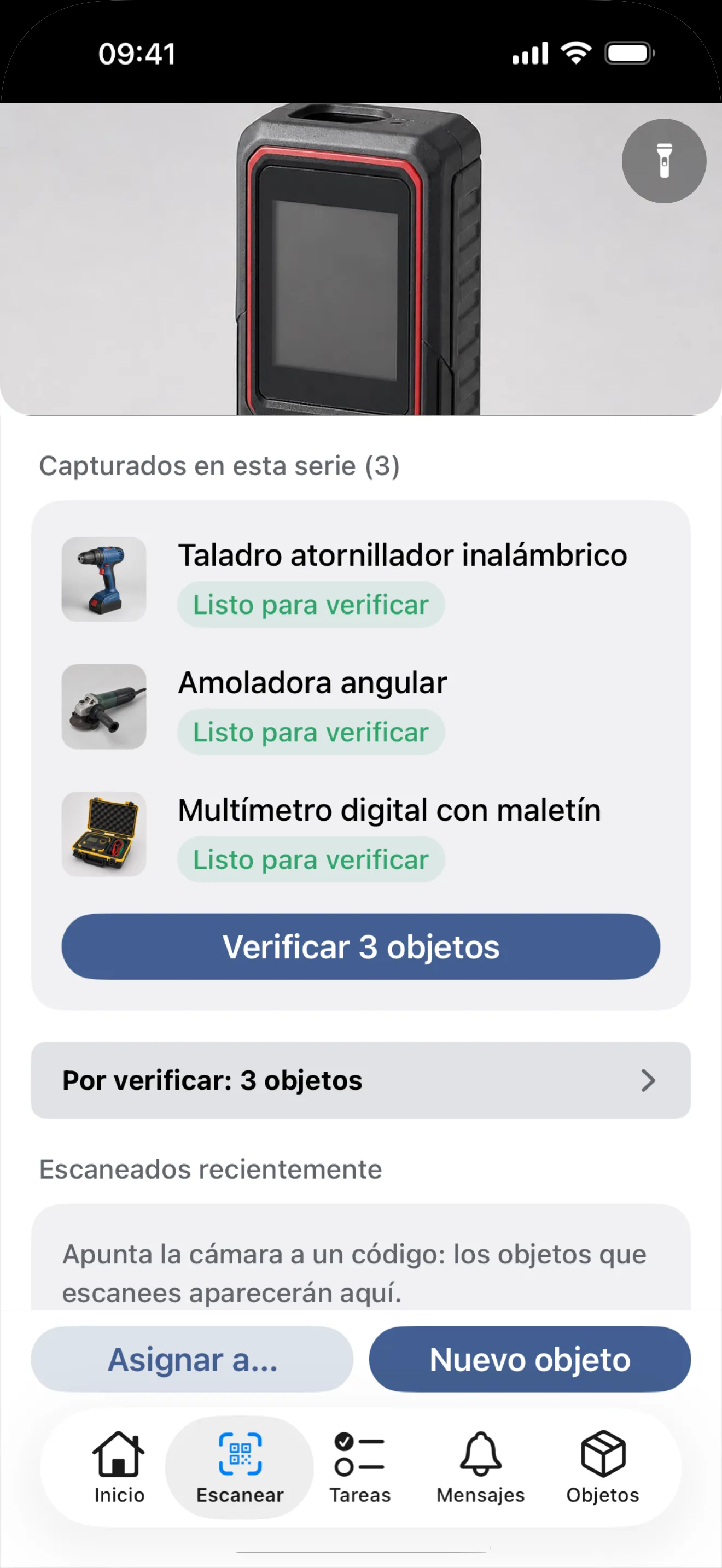
Tres fotos, tres nombres de la IA: listos para verificar.
Un compañero con el rol Gestor también puede hacer el recorrido: cada persona ve entonces sus propios borradores.
Verificar borradores
Sección titulada «Verificar borradores»En «Borradores», en la aplicación web, tus capturas se agrupan por día. «Verificar borradores» te las muestra una tras otra: la foto arriba, los campos abajo, con las propuestas de la IA ya completadas. Elige una categoría, agrega detalles, «Crear» y pasa a la siguiente captura. Lo que fotografiaste por error lo descartas ahí mismo.
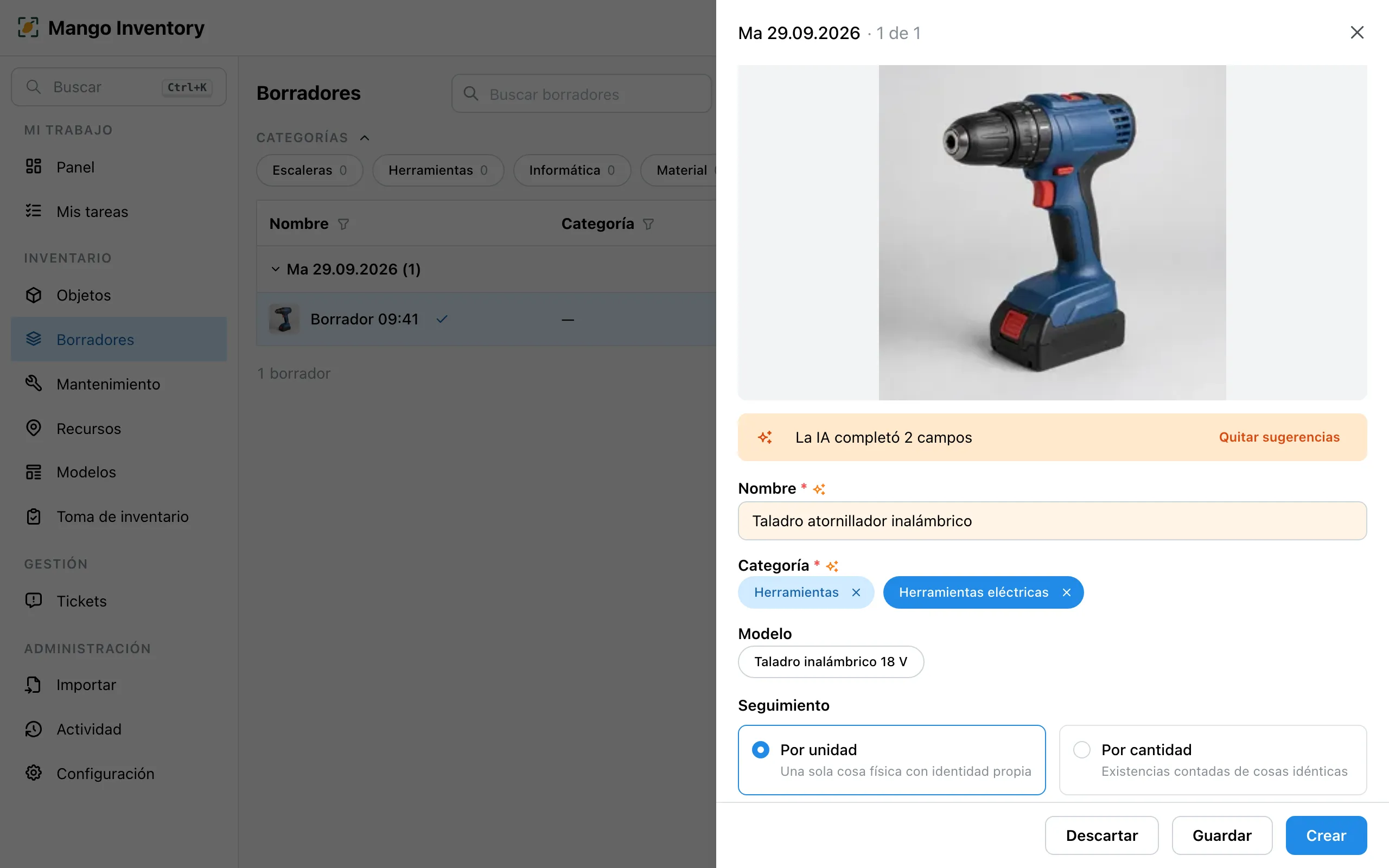
- Los borradores son tuyos: nadie más los ve hasta que los publicas.
- Un recordatorio: mientras haya capturas abiertas, Mis tareas muestra la fila «Verifica tus capturas».
- También en tu teléfono: si lo prefieres, revisa las capturas directamente en la aplicación.
Agregar objeto por objeto
Sección titulada «Agregar objeto por objeto»En «Objetos» → «Nuevo objeto». Adjunta una foto y «Completar desde la foto» propone los datos del formulario. Los campos y las categorías se explican en Objetos.
Después
Sección titulada «Después»Pega las etiquetas: a partir de ese momento, cada escaneo encuentra el objeto correcto. Códigos de barras y etiquetas.