
Conectar Google Workspace
Esta página te guía clic a clic por la configuración, que se hace una sola vez. Después, Mango Inventory mantiene la lista de usuarios por sí solo: quien está en los grupos de Google elegidos se une automáticamente; quien sale de los grupos queda desactivado. No necesitas conocimientos de informática, solo una cuenta de Google con derechos de administrador. Calcula 10 minutos.
Requisitos previos
Sección titulada «Requisitos previos»- Plan Premium en Mango Inventory: la sincronización de directorio forma parte de él. Detalles en la página de precios.
- Rol de Admin en Mango Inventory: solo los admins ven la página Configuración → Inicio de sesión único (SSO).
- Una cuenta de administrador de Google Workspace de tu organización. Es la cuenta con la que tu organización gestiona los usuarios en la Consola de administración de Google. Lo haces todo de una vez, con esa cuenta o junto con tu departamento de TI.
- Google Workspace es el servicio que hay detrás de tus cuentas de Gmail, Drive y Calendar con la dirección de tu organización. Tus grupos son los mismos que ves en «Grupos» en la Consola de administración de Google.
Configuración
Sección titulada «Configuración»Las capturas de pantalla de las páginas de Google (pasos 3 y 4) muestran las pantallas en alemán; las tuyas aparecen en el idioma de tu cuenta. Las etiquetas de Google que cita esta página son las de la interfaz en español.
-
Abre la página de configuración en Mango Inventory. Inicia sesión en
app.mangoinventory.comy ve a Configuración → Inicio de sesión único (SSO). Arriba en la tarjeta «Conectar tu directorio» hay una fila de pestañas de proveedores: haz clic en «Google Workspace».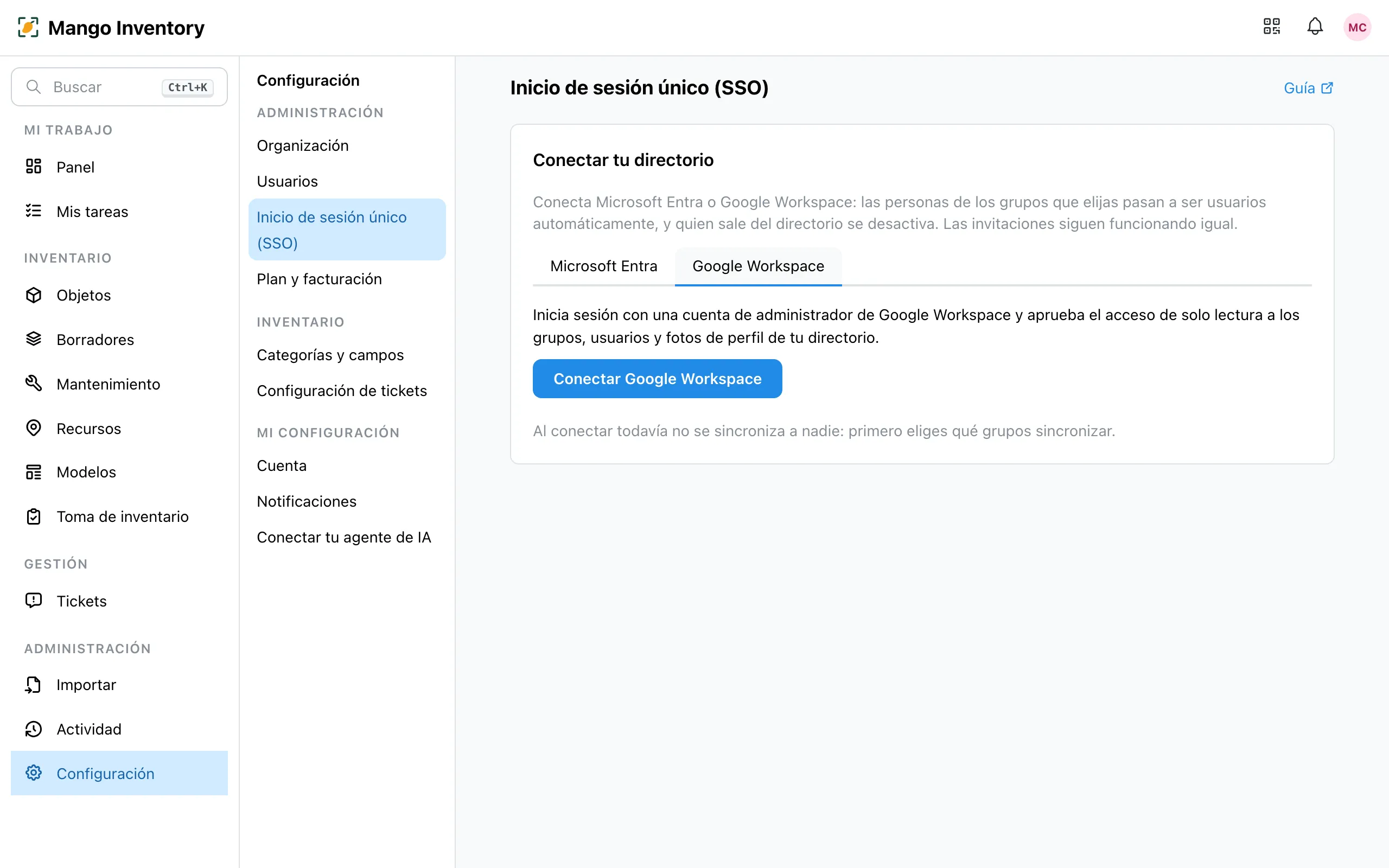
-
Haz clic en «Conectar Google Workspace». Mango Inventory te lleva a Google: el resto ocurre en las páginas de Google.
-
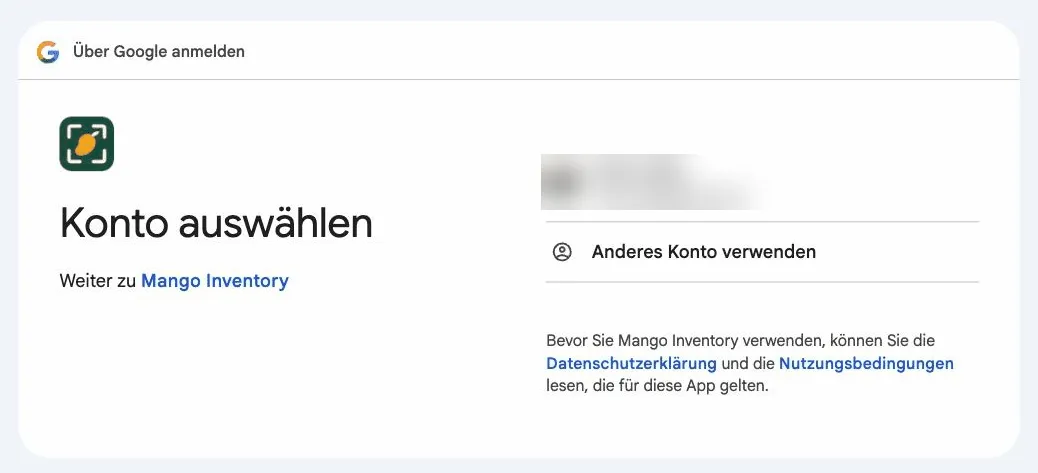
Elige la cuenta de administrador. En «Elige una cuenta», Google muestra las cuentas con las que has iniciado sesión. Toma la cuenta de administrador de Workspace de tu organización, no tu cuenta privada de Google. Si no aparece: «Usar otra cuenta» e inicia sesión con ella.
-
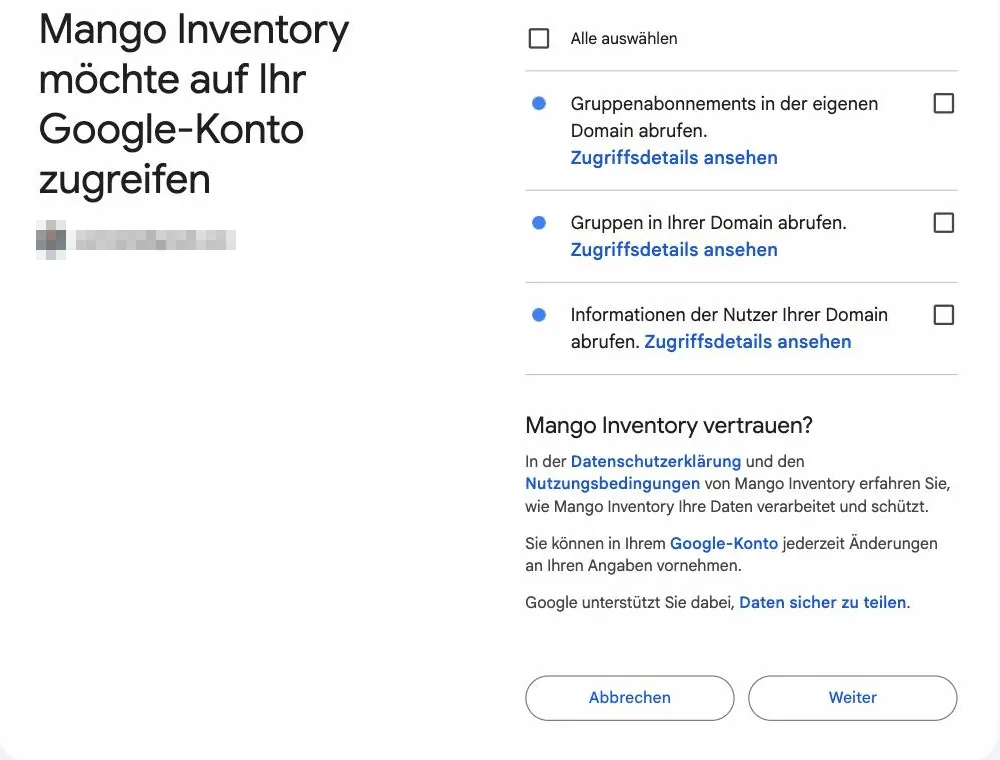
Aprueba el acceso de lectura. Google enumera tres permisos, todos de solo lectura: «Ver las suscripciones a grupos de tu dominio», «Ver los grupos de tu dominio» y «Ver información sobre los usuarios de tu dominio». Las casillas empiezan vacías: marca «Seleccionar todo». Sin las tres marcas, la sincronización no puede funcionar. Mango Inventory no puede crear, cambiar ni eliminar nada en tu directorio, y no tiene acceso a Gmail, Drive ni Calendar. Confirma con «Continuar».
-
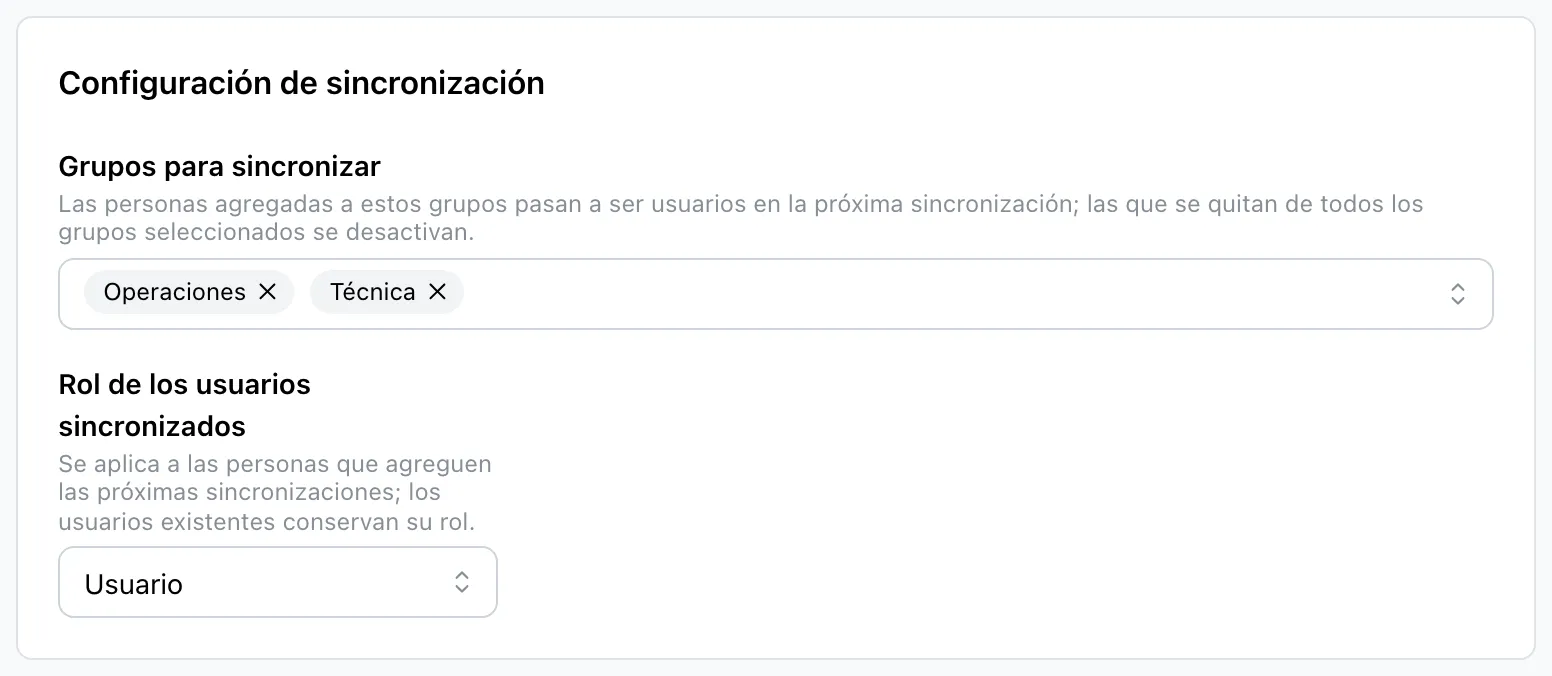
De vuelta en Mango Inventory: elige los grupos. Google te devuelve automáticamente; arriba aparece un momento el mensaje «Google Workspace conectado.». En «Configuración de sincronización», abre «Grupos para sincronizar» y selecciona los grupos cuyas personas deben usar Mango Inventory. Debajo, revisa «Rol de los usuarios sincronizados»: todas las personas que se unan a partir de ahora reciben este rol (predeterminado: Usuario).
-
Mira la vista previa y después sincroniza. Haz clic en «Ver los cambios». La vista previa enumera quién se uniría, quién se actualizaría y quién quedaría desactivado; todavía no cambia nada. Si la lista es correcta, haz clic en «Sincronizar ahora», abajo.
Configuración completada
Sección titulada «Configuración completada»Las personas sincronizadas aparecen al instante en la lista de usuarios e inician sesión con «Continuar con Google». A partir de ahora, Mango compara los grupos cada noche. Puedes terminar la conexión en cualquier momento, en Mango con «⋯» → «Desconectar» o en tu cuenta de Google. Qué hace la sincronización lo explica Sincronización de directorio.
Si algo no funciona
Sección titulada «Si algo no funciona»- La tarjeta muestra «Requiere reconexión». El acceso de Google venció o se revocó. Haz clic en «Volver a conectar» e inicia sesión una vez más: tus grupos y el rol de entrada se conservan.
- La tarjeta muestra «Sin terminar». El inicio de sesión con Google se interrumpió (ventana cerrada, cuenta equivocada). Haz clic en «Terminar la conexión con Google» y repite los pasos 3 y 4.
- Elegiste la cuenta equivocada. Cierra la sesión de esa cuenta en Google o abre una ventana privada y vuelve a empezar en Mango Inventory con «Volver a conectar».
- La lista de grupos sigue vacía. Entonces la cuenta elegida no tiene acceso de lectura a los grupos. Usa una cuenta con derechos de administrador en Google Workspace.
- Más de 500 personas no se pueden sincronizar con una sola conexión. En ese caso, elige grupos más reducidos o ponte en contacto con nosotros.