
Conectar tu IA
Conecta tu agente de IA a Mango Inventory y simplemente pregunta: «¿Todavía tenemos un taladro libre?», «Crea un ticket para la impresora rota de la recepción», «Agrega el nuevo portátil al inventario». El agente trabaja con tu inventario, en tu nombre y con tus permisos.
Incluido a partir del plan Premium: precios.
Qué puede hacer el agente
Sección titulada «Qué puede hacer el agente»- Dar respuestas: encontrar objetos (también por número de inventario), comprobar la disponibilidad, consultar tickets, pedidos y el estado de la toma de inventario. Y también: «¿Qué tengo pendiente?».
- Mantener los objetos: registrarlos, cambiarlos y asignarlos conversando, ponerlos en contenedores, cambiar su estado, corregir existencias («usamos 12 pilas»).
- Gestionar tickets y pedidos: crearlos y cerrarlos, dar por hechas las revisiones, completar o rechazar pedidos, comentar.
- Configurar la organización: habla unos minutos sobre lo que tienes y dónde está; el agente propone categorías, campos y ubicaciones y los crea en cuanto lo confirmas.
- Trazable: cada cambio aparece en el historial con tu nombre y el sufijo «(vía agente de IA)».
Conectar
Sección titulada «Conectar»En Configuración → Conectar tu agente de IA eliges tu aplicación y encuentras los pasos para ella. Cada persona a partir del rol Usuario conecta su propio agente de IA, con sus propios permisos.
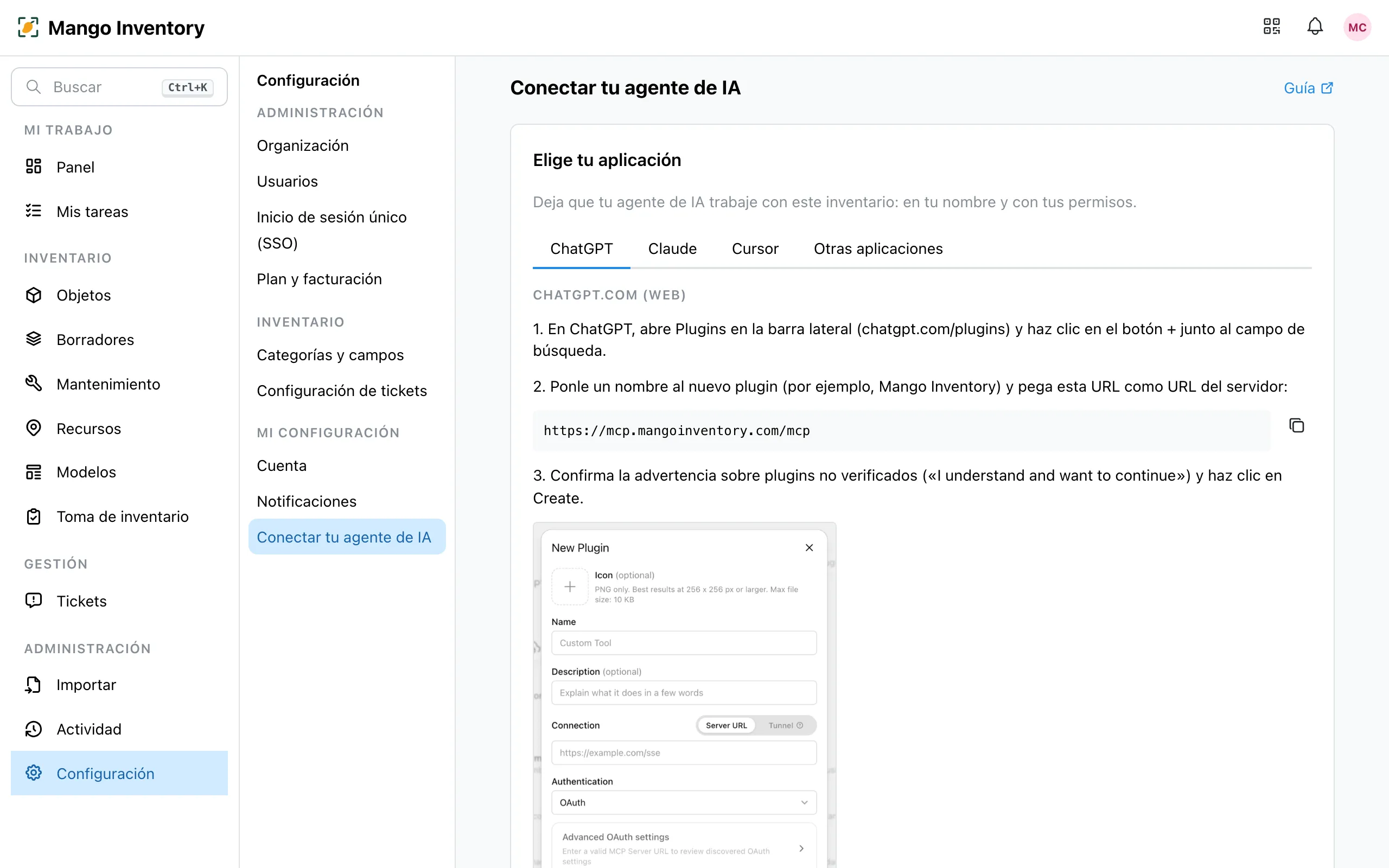
ChatGPT
Sección titulada «ChatGPT»-
Copia la URL de conexión:
https://mcp.mangoinventory.com/mcp(la misma para todas las organizaciones). -
En ChatGPT, abre «Plugins» (chatgpt.com/plugins) y haz clic en «+». Necesitas un plan de pago de ChatGPT y el modo de desarrollador (Configuración → Seguridad e inicio de sesión → Modo de desarrollador).
-
Escribe un nombre («Mango Inventory»), pega la URL y haz clic en «Crear».
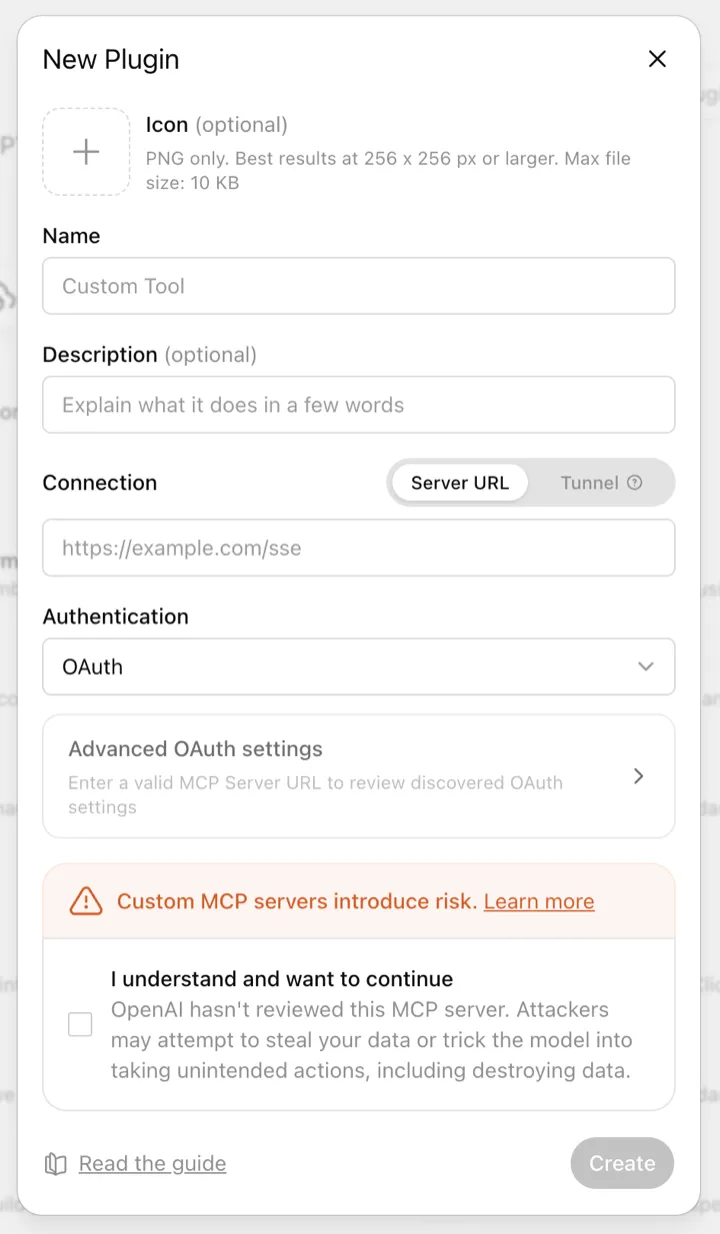
-
ChatGPT abre Mango Inventory: inicia sesión, elige tu organización y haz clic en «Permitir acceso».
Pregunta por un objeto y ChatGPT muestra una ficha con foto, código, estado y ubicación. Al registrar un objeto, corriges los detalles directamente en la ficha y confirmas con «Crear objeto».
-
En Claude (aplicación de escritorio o claude.ai), Configuración → Conectores → «Agregar conector personalizado».
-
Escribe un nombre y la URL de conexión
https://mcp.mangoinventory.com/mcp. -
Claude abre Mango Inventory: inicia sesión, elige tu organización y haz clic en «Permitir acceso».
Microsoft 365 Copilot
Sección titulada «Microsoft 365 Copilot»Tu departamento de TI implementa el agente de Mango una sola vez para todos; la guía está en Configurar Copilot. Después, eliges el agente Mango Inventory en Copilot Chat e inicias sesión la primera vez.
Otras herramientas de IA y automatizaciones
Sección titulada «Otras herramientas de IA y automatizaciones»- Cursor: haz clic en «Agregar a Cursor» en Mango y Cursor configura el resto.
- Claude Code, Codex y otros: encuentras el comando ya preparado en Configuración → Conectar tu agente de IA → «Para scripts y automatizaciones».
- Las automatizaciones, como n8n o las tareas cron, se conectan con una clave de API, de solo lectura si quieres. Trata la clave como una contraseña.
A tener en cuenta
Sección titulada «A tener en cuenta»- Se aplican tus permisos: el agente puede hacer lo que tú mismo puedes hacer, y nada más.
- Retirar el acceso: en «Conexiones existentes» desconectas cualquier conexión con un clic.